Resolver problemas relacionados con Microsoft Office y encargos en la nube
Publicado: 10/01/2024
¿Necesita ayuda para cargar documentos de Office en Caseware Cloud? A continuación encontrará las soluciones.
Compruebe la directiva de comportamiento de inicio de sesión basado en formularios configurada en Microsoft Trust Center
En este procedimiento se presupone que es administrador y dispone de una versión de suscripción de Microsoft Office, como Microsoft 365 Apps for enterprise, para ver la ficha Comportamiento del inicio de sesión basado en formularios en el Centro de confianza de Microsoft.
Para verificar la política de comportamiento de inicio de sesión basado en formularios:
-
Abre cualquier aplicación de Office, como Word o Excel.
-
Vaya a Archivo | Opciones | Centro de confianza.
-
Haga clic en Configuración del Centro de confianza.
-
Haga clic en Inicio de sesión basado en formulario.
-
En Comportamiento del aviso de inicio de sesión, seleccione la opción Preguntarme qué hacer para cada host .
-
Haga clic en Aceptar para guardar los cambios.
- Microsoft Office no bloqueará futuras solicitudes de inicio de sesión.
- La lista de anfitriones autorizados a mostrar avisos de inicio de sesión se rellenará automáticamente en función de sus acciones futuras.
- En la página Documentos de un encargo, realice una de las siguientes acciones:
- Abra un archivo existente de Microsoft Office. Consulte Acceder a un documento Word o Excel cargado para obtener más información.
- Or add a new Word or Excel file. Consulte Añadir nuevos documentos Word y Excel para obtener más información.
- Realiza una modificación en el documento, guárdalo y ciérralo.
- Actualice la página de encargo en su navegador.
- Abra el documento de Microsoft Office que ha modificado y acceda a la configuración del Centro de confianza como se ha descrito anteriormente en este procedimiento.
- La siguiente entrada debería añadirse automáticamente para Caseware Cloud en la lista Hosts autorizados a mostrar avisos de inicio de sesión :
app.casewarecloud.com
Compruebe si los complementos interfieren con Cloud
Solucione los problemas de los complementos desactivándolos uno a uno.
Para desactivar los complementos de uno en uno:
- Abre Excel.
- Seleccione Archivo | Opciones | Complementos.
- Establezca el menú desplegable Gestionar en Complementos de Excel y haga clic en Ir.
- Si no encuentra una opción de complementos específica para la aplicación de Office en la lista Administrar, elija Complementos COM en su lugar.
- Desmarque uno de los complementos de la lista y haga clic en Aceptar.
- Realice el proceso de intentar cargar documentos de Word o Excel de apoyo en un encargo de nube y compruebe si se soluciona el problema.
- Repita estos pasos hasta que encuentre el complemento que causa el problema.
Verificar HttpClient en Windows
HttpClient es una clase del framework .NET utilizada para enviar peticiones HTTP y recibir respuestas HTTP de un recurso identificado por un URI y se utiliza en varios tipos de aplicaciones. Puede interferir en el intercambio de información entre Microsoft Office y los encargos en la nube.
Para verificar si HttpClient está causando un problema de intercambio de información:
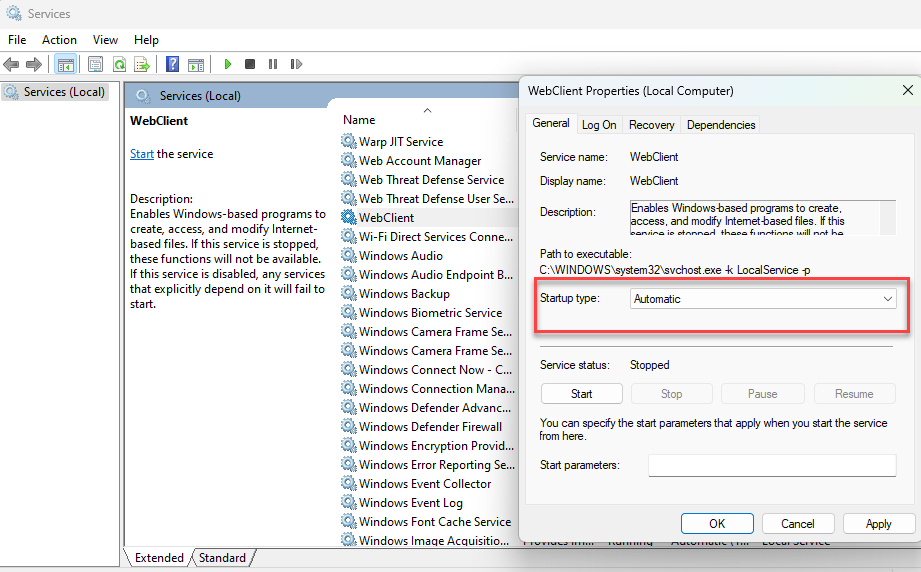
- En el cuadro de búsqueda de Windows, escriba services.msc
- Seleccione Servicios.
- En Nombre, busque WebClient.
- Haga clic con el botón derecho y seleccione Propiedades.
- En Tipo de inicio, seleccione Automático.
- Haga clic en Aplicary, a continuación, en Aceptar.
- Salida.
- A ver si así se resuelve el problema.
Solución de problemas al guardar documentos de Office en encargos en la nube
Compruebe que se ha desactivado el autoguardado
El autoguardado debe estar desactivado para que las interacciones entre Microsoft Office y Cloud funcionen correctamente.
Nota: No debe utilizar un sitio web de terceros para guardar o realizar copias de seguridad de ningún documento de Microsoft Office que se haya adjuntado a un encargo en la nube.
Para comprobar que se ha desactivado el autoguardado:
- Abre cualquier aplicación de Office, como Word o Excel.
- Seleccione Archivos | Opciones | Guardar.
- Desmarque la opción Autoguardar archivos almacenados en la nube por defecto en Excel .
Compruebe que no está cargando archivos de Office desde la ubicación de archivos local predeterminada
Para las aplicaciones de Office, la ubicación local predeterminada de los archivos es la siguiente:
C:\NUsuarios\{nombre.usuario}\Documentos
Para verificar la ubicación predeterminada de su archivo local:
- Abre Excel.
- Seleccione Archivos | Opciones | Guardar.
- Busque la opción Ubicación local predeterminada de archivos y compruebe la ruta. Asegúrese de que no está subiendo ningún archivo desde esta ubicación a Cloud.
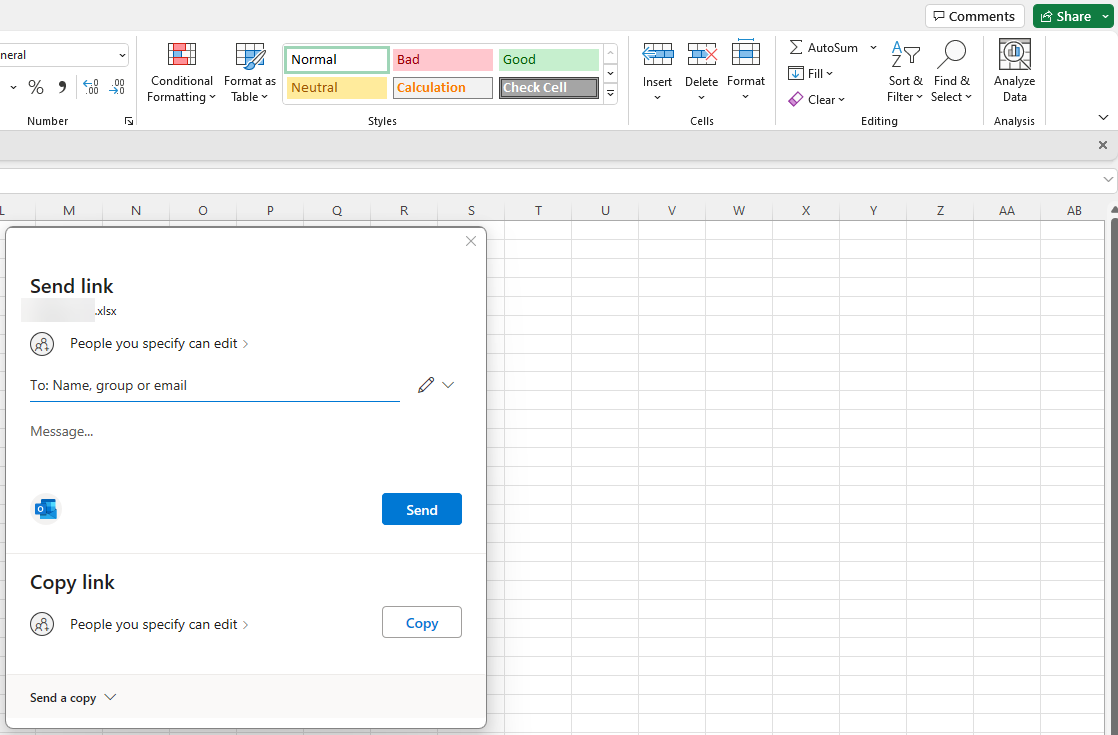
Compruebe que usted u otros usuarios de Cloud Engagement no están utilizando la función de uso compartido de Microsoft Office
Asegúrese de que ni usted ni ningún otro usuario utiliza la función de uso compartido de Microsoft Office en ningún documento de Microsoft Office que cargue o cree dentro de los encargos en la nube. La función de uso compartido de Microsoft Office no es compatible con Caseware Cloud:
-
Si dos usuarios comparten y tienen acceso a los mismos documentos de Office, pueden producirse condiciones de carrera de guardado, causando resultados inesperados.
-
Cuando un usuario comparte un documento de Office utilizando la función de uso compartido de Office, se requiere un sitio para soportar las operaciones de sincronización. En consecuencia, las operaciones de sincronización deben producirse en el ordenador perteneciente al usuario que inició la compartición. Cuando se guarda el documento compartido, pueden producirse varios escenarios, todos los cuales conducen a una pérdida de la información guardada.
Para solucionarlo:
- Elimine todo el uso compartido de los documentos actuales copiando el documento en diferentes ubicaciones.
- Realice las actualizaciones necesarias en los documentos, por ejemplo, cualquier edición que no se haya podido realizar mientras estaba activado el uso compartido.
- Sustituya el archivo cargando la versión guardada no compartida.
Proporcionar registros a petición del servicio de asistencia técnica
Estos registros nos ayudarán a solucionar el problema si se pone en contacto con el servicio de asistencia técnica.
Mac
Si usted o su cliente utilizan Mac OS y necesitamos comprobar los registros, nuestro equipo de asistencia técnica necesitará su ayuda o la de su cliente para recopilarlos.
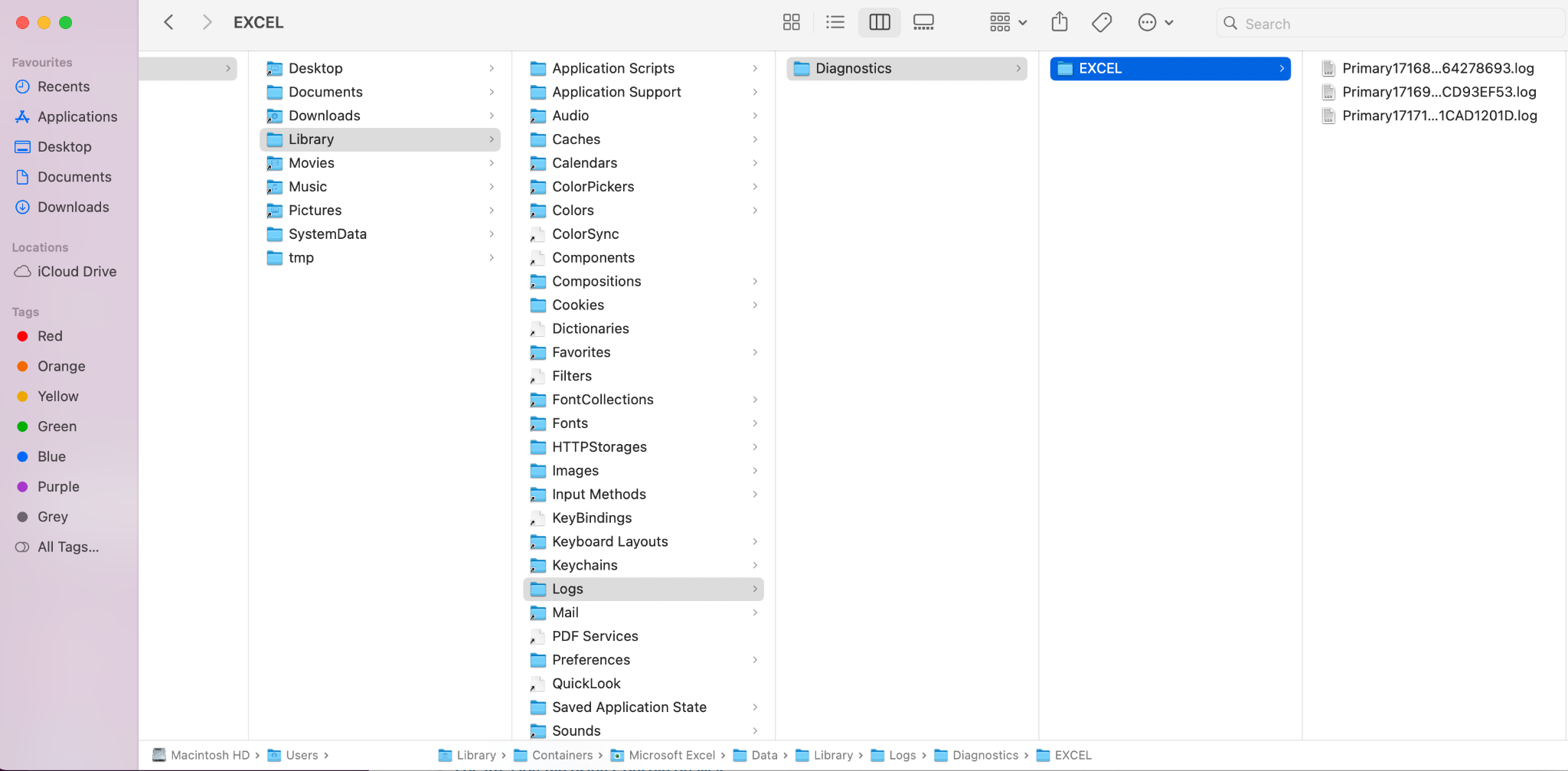
Ruta donde se encuentran los registros
/Nombre_usuario/Library/Containers/com.microsoft.Excel/Data/Library/Logs/DiagnosticsPara encontrar los registros, es posible que tenga que desocultar los archivos de registro. Pulse simultáneamente las teclas Mayúsculas + (⌘) + (.).
Para obtener más información, consulte Localizar un archivo de registro mediante la Consola en Mac.
Ventanas
Las siguientes instrucciones son válidas para Windows 10.
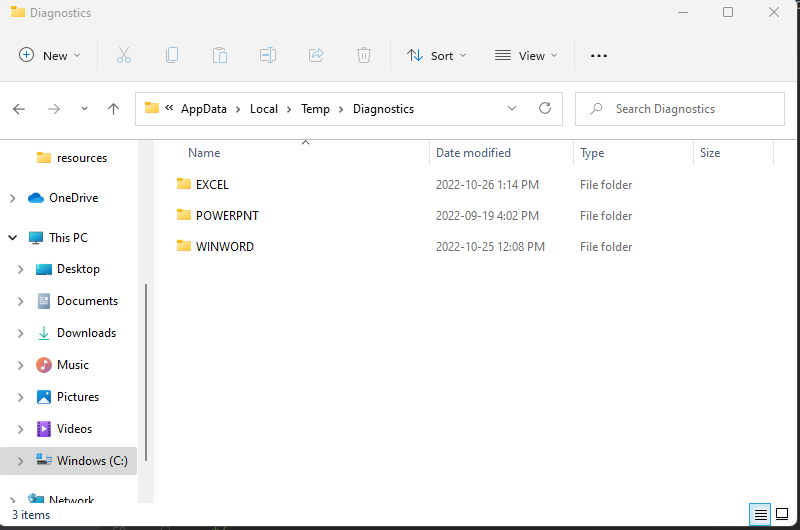
- Abra el Explorador de Windows.
- Vaya a C:\NUsuarios\{nombre.usuario}\AppData\Local\Temp
- Localice la carpeta Diagnósticos.
- Busque la carpeta con el nombre de la aplicación con la que tiene problemas.
Borrar la caché de Microsoft Office
Consulte las instrucciones de su sistema operativo:
Ventanas
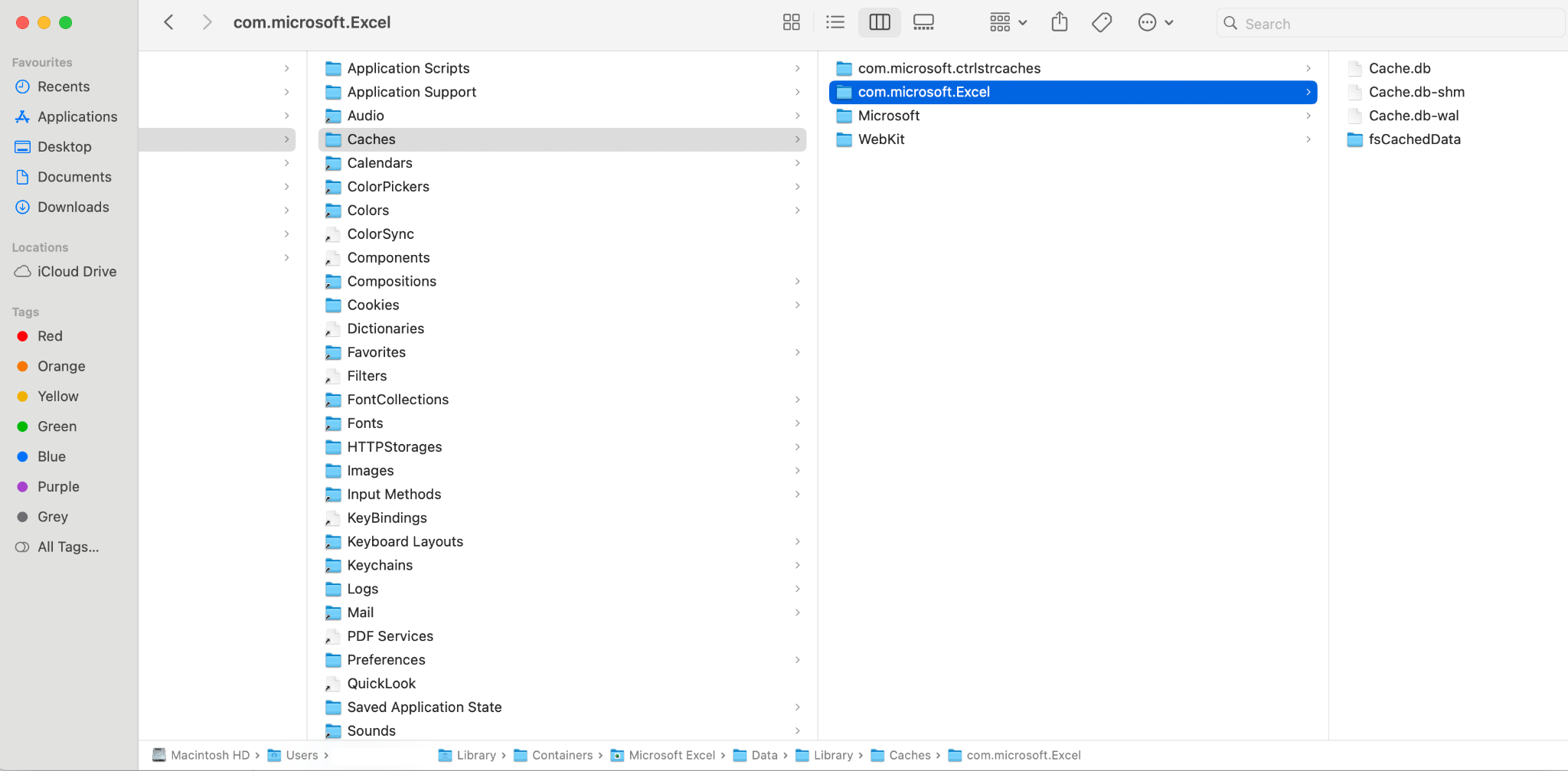
- Elimine manualmente los archivos almacenados en caché y vuelva a abrirlos.
Nota:Se excluirá el archivo abierto actualmente en Excel. Esto debería activar una descarga desde Caseware Cloud.
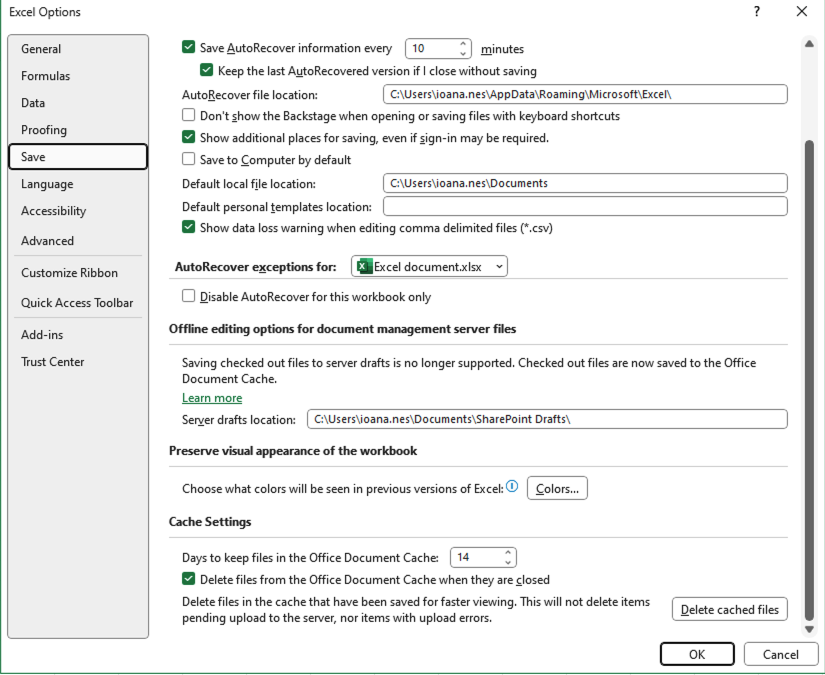
- En su aplicación de Office, vaya a Archivo | Opciones | Guardar.
- En Configuración de la caché, seleccione Eliminar archivos de la caché de documentos de Office cuando se cierren. Esto borra la caché del archivo cuando se cierra.
Mac OS
Vaya a la siguiente ubicación, que cambiará ligeramente dependiendo de si utiliza Excel o Word:
~/Library/Containers/MicrosoftExcel/Data/Library/CachesPara obtener más información, consulta Borrar la caché de Office.