
Crear un encargo de consolidación
La consolidación permite combinar varias entidades en un único archivo de encargo (la empresa matriz) con el fin de publicar estados financieros consolidados.
Definir una jerarquía de consolidación
Para consolidar un fichero de encargo, primero hay que definir la jerarquía de consolidación. Describe la relación entre una empresa matriz y sus filiales. Se utiliza para combinar los resultados financieros de las filiales en los resultados financieros de su empresa matriz.
Tenga en cuenta que puede añadir varios niveles de encargos subsidiarios. Por ejemplo, la entidad matriz puede tener dos entidades filiales y esas entidades filiales pueden tener también sus propias entidades filiales.
La página Jerarquía de consolidación muestra esta relación en forma de diagrama de flujo o de cuadrícula.
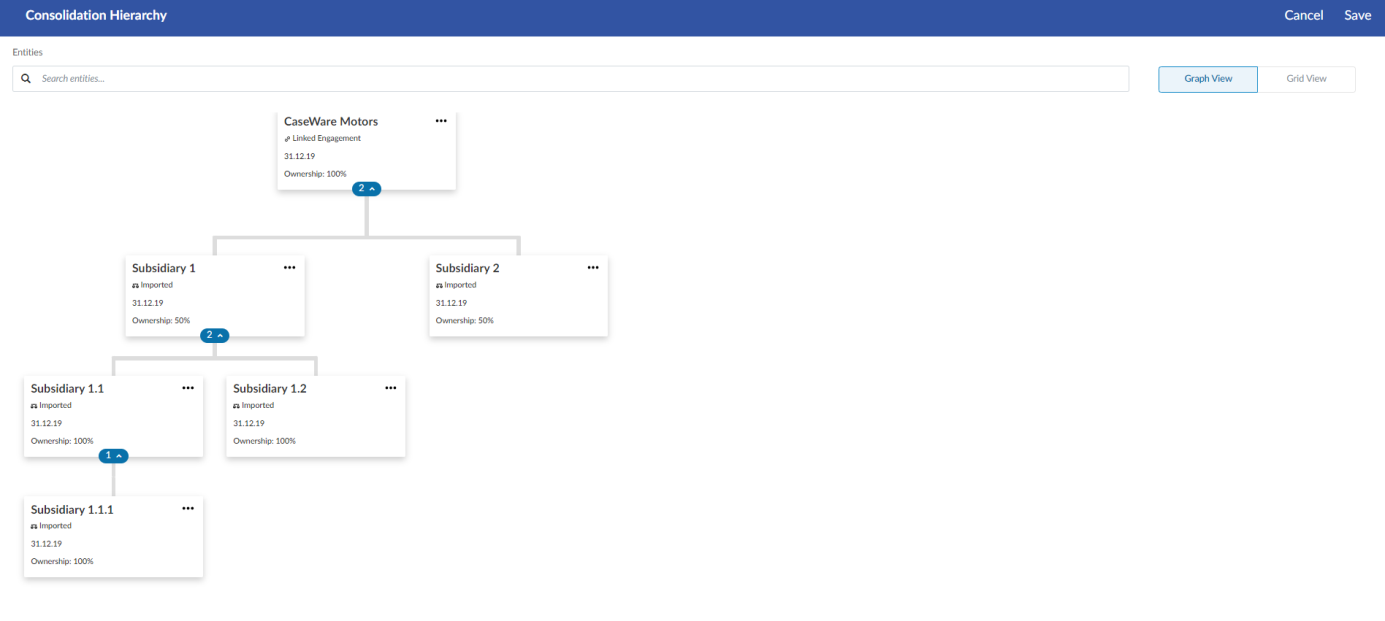
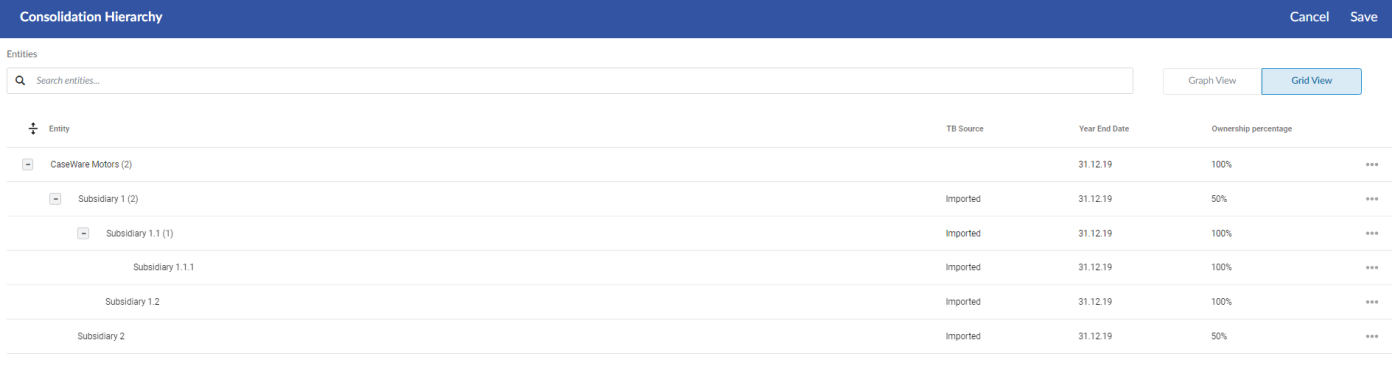
En la jerarquía de consolidación, las filiales pueden definirse de dos maneras diferentes:
-
Encargo vinculado - Si la filial requiere su propio archivo de encargo en una entidad separada en su sitio Cloud, puede vincular el archivo de encargo de la filial al archivo de encargo principal.
-
Balance de sumas ysaldos importado : si la filial no necesita su propio archivo de contratación, puede añadir la filial internamente en el archivo de contratación principal e importar el balance de sumas y saldos de la filial al archivo.
Definir una jerarquía de consolidación
-
En la ventana emergente de propiedades de la contratación del archivo de contratación principal, seleccione Consolidar.
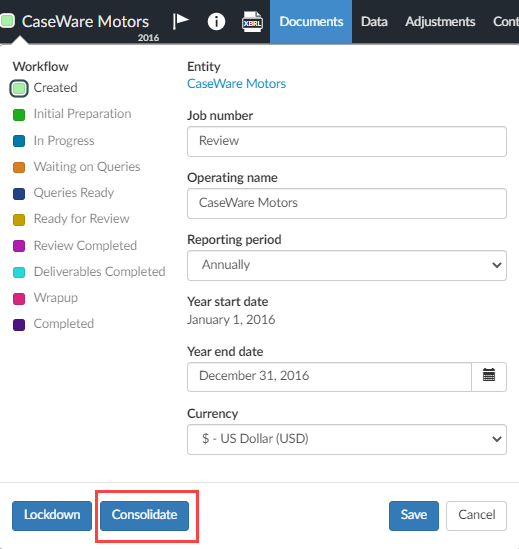
Aparece la página Jerarquía de consolidación .

-
Select More actions (
 ) for the parent engagement.
 -
Para añadir una filial con su propio expediente de contratación:
-
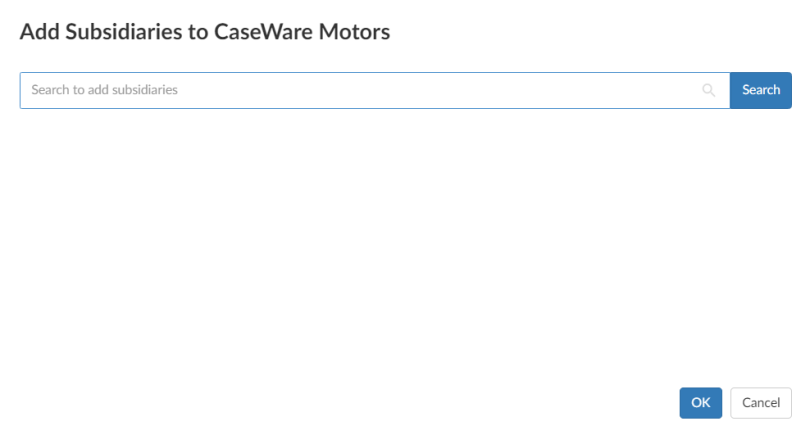
Seleccione Añadir encargo vinculado.
-
Busque el expediente de contratación de la filial y seleccione el correcto en los resultados de la búsqueda.
-
Seleccione OK.
-
-
Para añadir una filial sin su propio expediente de contratación:
-
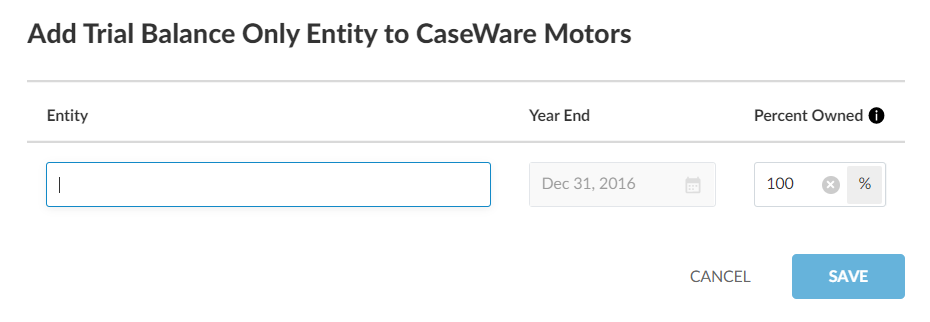
Seleccione Añadir TB importada.
-
Especifique el nombre para la base de datos de salida.
-
Si es necesario, modifique el porcentaje de propiedad de la entidad matriz en el campo Porcentaje de propiedad . Este campo sólo se utiliza con fines informativos. Los saldos finales no se ven afectados.
-
Seleccione SAVE.
-
-
Seleccione Guardar en la esquina superior derecha para guardar y cerrar la jerarquía de consolidación.
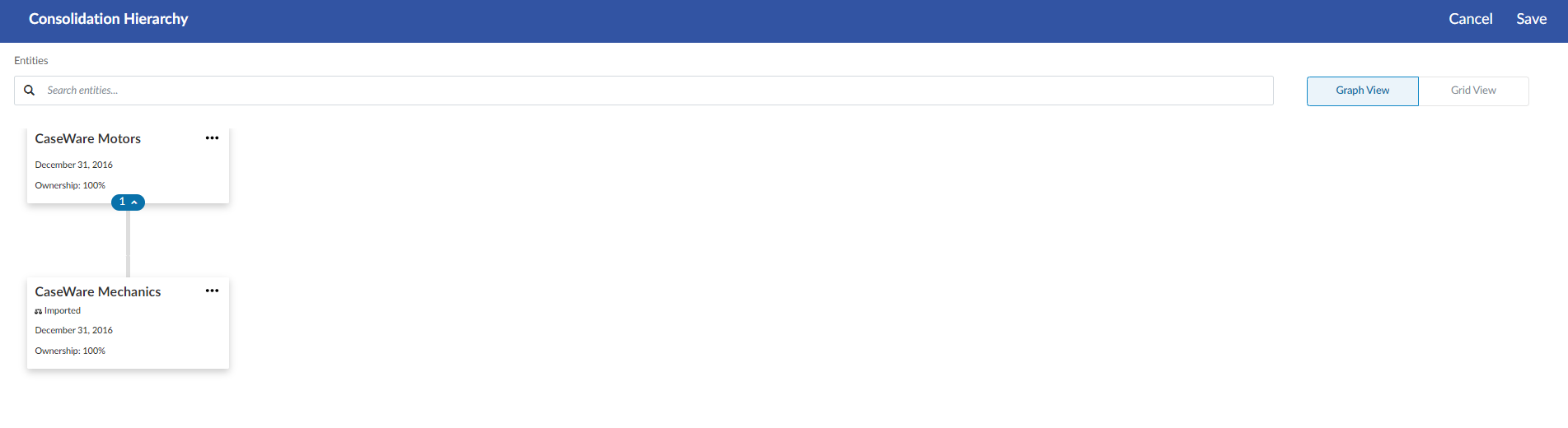
Si desea ver o modificar la jerarquía de consolidación después de haberla definido, seleccione el icono Consolidación ( ) que aparece ahora en el menú superior.
Una vez que haya añadido una empresa filial a la página Jerarquía de consolidación , el botón Consolidar ( ) ya no aparecerá en la ventana emergente de propiedades de encargo. Puede añadir más filiales desde la página Jerarquía de consolidación.
Importar un balance de sumas y saldos para una filial interna
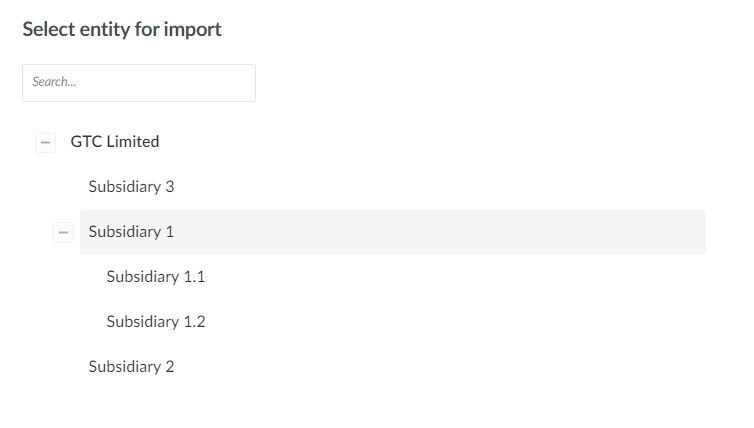
Si utiliza la opción Añadir TB importados para añadir filiales que no tienen archivos de encargo independientes, puede importar los balances de sumas y saldos de estas entidades desde la página Datos . Puede seleccionar para qué entidad está importando el balance de sumas y saldos durante el proceso de importación.
Consulte Importar y gestionar datos para obtener más información.
Vincular un encargo de consolidación a otro expediente de encargo
En algunas jurisdicciones, la información financiera para la entidad matriz debe realizarse por separado de la información financiera para la propia consolidación.
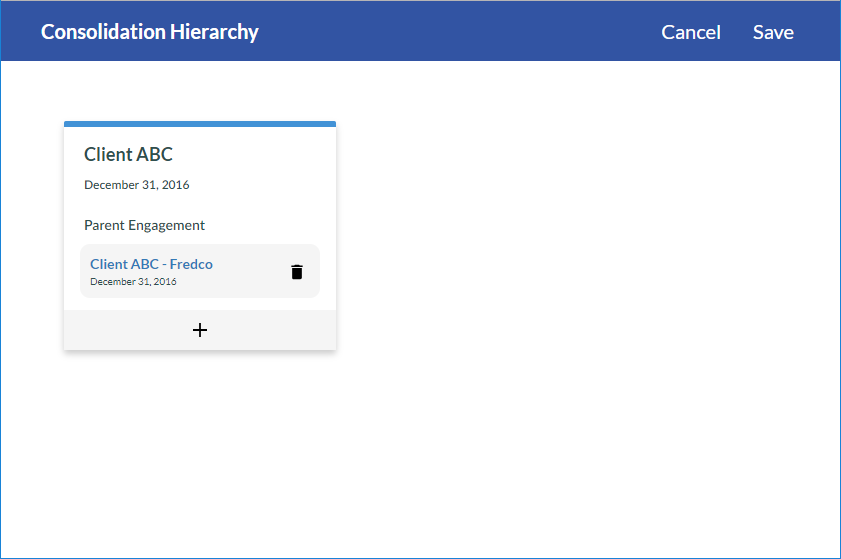
Mediante la página Jerarquía de consolidación , puede vincular un archivo de encargo consolidado con el archivo de encargo de la entidad matriz utilizando el cuadro de diálogo Encargo matriz . La vinculación de los dos ficheros de encargos garantiza que ambos encargos se muestren como una única entidad en la jerarquía de consolidación.
El diálogo sobre la participación de los padres :
-
Sólo permite seleccionar un archivo de encargo
-
Filtros para encargos basados en el mismo producto SE y el mismo final de año
-
No muestra los encargos que están consolidados (tienen filiales.)
Vincular un encargo de consolidación a otro expediente de encargo
-
En el menú Nube, seleccione Actividades.
-
Seleccione su encargo de consolidación y, a continuación, el icono Consolidación (
). -
En la página de Jerarquía de Consolidación, navegue hasta la entidad padre de más alto nivel en la jerarquía y seleccione Más acciones (
) | Vincular encargo padre.Nota: Este icono no aparece si hay más de un encargo en la entidad, o si el encargo consolidado ya tiene cuentas (añadidas o importadas)
-
En el cuadro de diálogo Compromiso de los padres , seleccione el encargo de los padres deseado y seleccione Aceptar.
Actualización del balance de sumas y saldos de una filial vinculada
Puede actualizar los datos del balance de sumas y saldos de una operación subsidiaria en una operación consolidada introduciendo cualquier cambio realizado en la operación subsidiaria y manteniendo los cambios realizados en la operación consolidada.
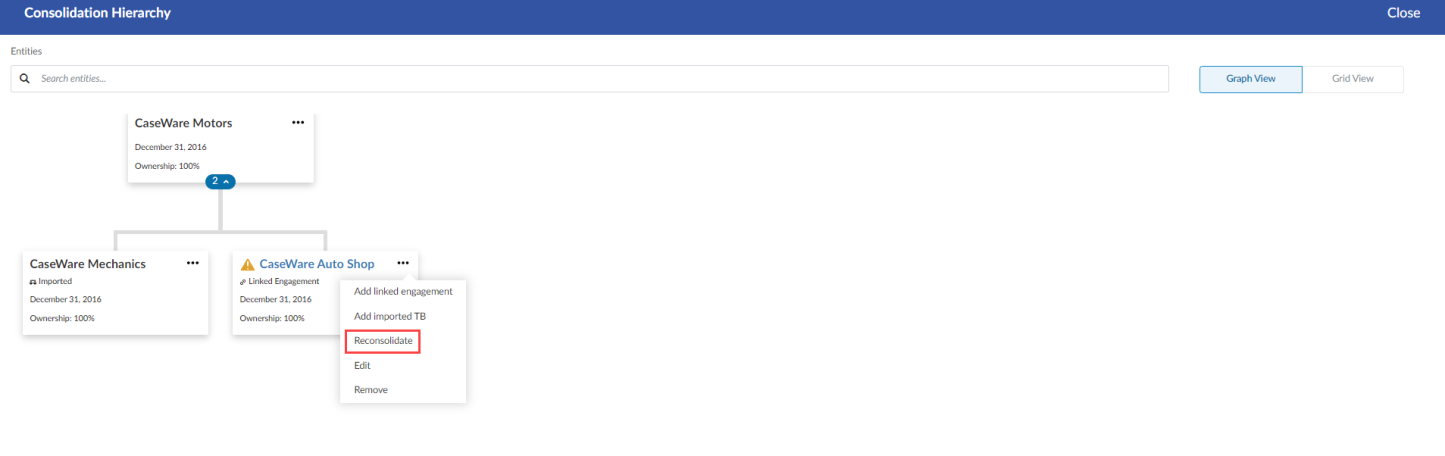
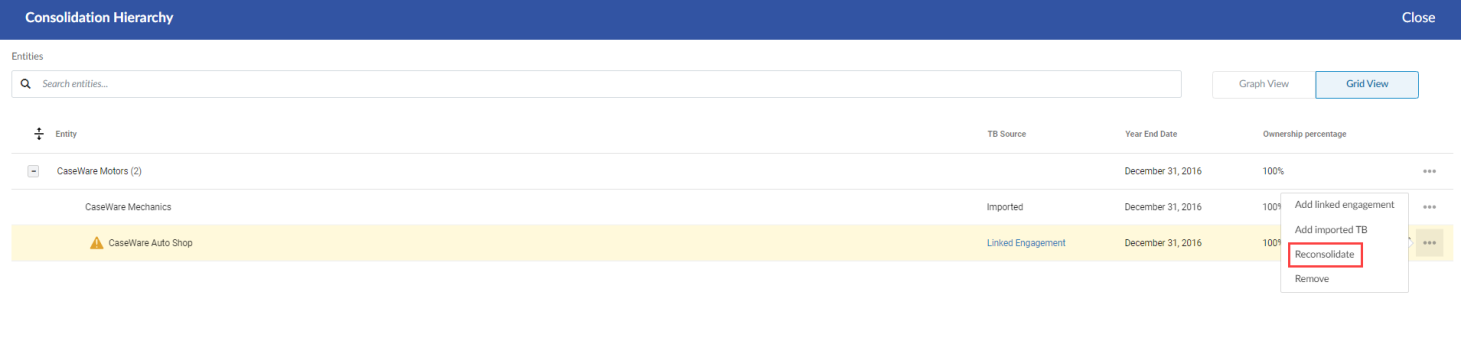
Si se ha realizado una actualización del balance de sumas y saldos de un fichero de encargos de una filial desde la consolidación, el icono de Consolidación ( ) que aparece en el menú superior se muestra con un punto rojo. En la página Jerarquía de consolidación, las entidades con balances de sumas y saldos actualizados muestran un icono de advertencia (
 ). Puede aplicar la actualización utilizando la opción Reconsolidar de la jerarquía.
En el siguiente ejemplo, se han realizado cambios en los datos del balance de sumas y saldos de la filial CaseWare Auto Shop. Seleccione Más acciones () | Reconsolidar para actualizar la información del fichero consolidado.
Consolidación interna de los análisis integrados
Ahora puede analizar los datos de todas las entidades de una operación de consolidación desde la pestaña Analytics Hub. Esto permite al usuario:
-
Evaluar eficazmente los conjuntos de datos a nivel de encargo
-
Ver resultados agregados por entidad
-
Garantizar una revisión exhaustiva de los datos de la organización para obtener conclusiones de auditoría precisas y fundamentadas
La función se integra perfectamente con los flujos de trabajo analíticos existentes, garantizando una interrupción mínima de las operaciones de los usuarios.
Se muestran mensajes de error apropiados cuando los permisos son insuficientes o cuando los conjuntos de datos entre entidades son incompatibles.
Para utilizar esta función, primero tendrá que saber cómo crear un encargo de consolidación. Desde una operación de consolidación, puede seleccionar la entidad principal o cualquier entidad secundaria para ver sus resultados analíticos en la pestaña Analytics Hub .


