Adjuntar documentos a un encargo
A medida que trabaje en su encargo, puede que necesite incluir documentos justificativos en el archivo del encargo. Por ejemplo, cualquiera de los siguientes archivos podría formar parte de su encargo:
-
Registros adicionales en una hoja de cálculo enviada por su cliente
-
Una plantilla ya existente para una carta a un cliente que desee añadir a nuevos encargos
-
Una carta de aceptación firmada en formato PDF enviada por su cliente
Puede añadir estos documentos auxiliares a su archivo de encargo. Una vez añadidos, puede acceder a ellos en cualquier momento para añadir anotaciones o realizar cambios.
Cargar documentos
Puede cargar copias de documentos, incluidos archivos de MS Word y Excel, así como PDF, desde su propio ordenador o dispositivo a su encargo.
Nota: El tamaño máximo de carga de archivos es de 500 MB por archivo.
Para cargar documentos justificativos en el archivo de encargo:
-
En el menú Nube, seleccione Actividades.
-
Para cargar el documento, puede:
-
Arrastre y coloque el archivo desde su dispositivo.
Nota: Debe arrastrar y soltar los archivos en una carpeta o marcador de posición específicos para poder cargar el archivo.
-
Utilice el botón Añadir para cargar el archivo.
-
Vaya al lugar donde desea incluir el documento justificativo y seleccione Añadir (
 ) | Cargar.

-
Seleccione el archivo que desea cargar y, a continuación, seleccione Abrir.
-
-
El archivo elegido se carga en el encargo y se muestra en la página Documentos. Otros miembros del equipo pueden ver el archivo y trabajar en él.
Copiar archivos desde la nube
Si ya ha cargado los documentos justificativos de su encargo en Caseware Cloud, puede copiar los archivos directamente desde Cloud al archivo del encargo. También puede copiar documentos de otros encargos de la misma entidad.
Para copiar archivos de Cloud al archivo de encargo:
-
En el menú Nube, seleccione Actividades.
-
Vaya al lugar donde desea copiar un archivo desde la nube y seleccione Añadir (
) | Copiar desde Caseware Cloud. -
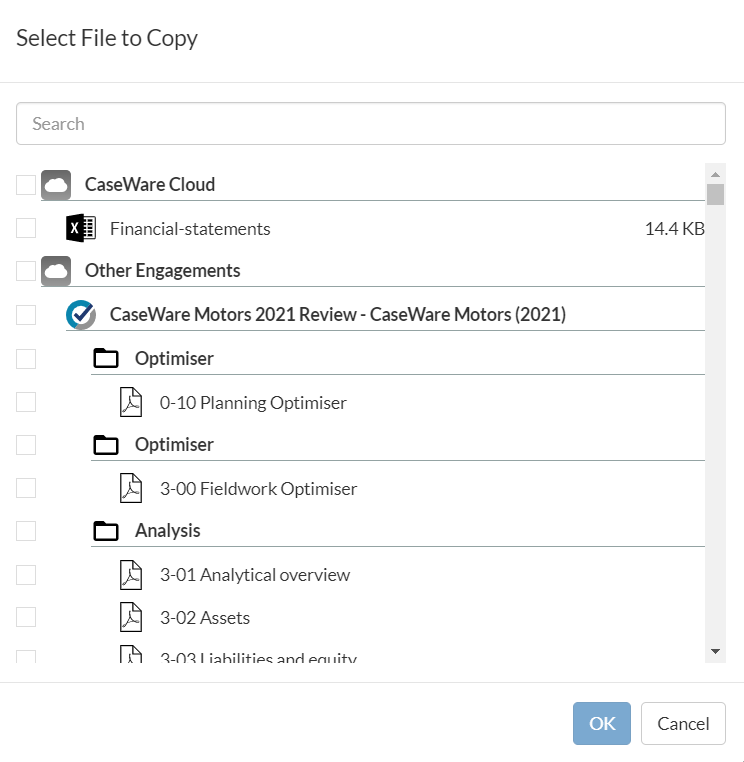
En el cuadro de diálogo Seleccionar archivo para copiar, seleccione los archivos que desea añadir a este encargo.
Tenga en cuenta que también puede importar grupos de documentos de impresión masiva.
-
Seleccione OK.
Los archivos seleccionados se añaden a su archivo de encargo desde la nube. Se muestran en la página de documentos.
Acceder a un documento Word o Excel cargado
Cuando se ha añadido un archivo de Word o Excel a la página Documentos, se puede acceder a la copia compartida directamente desde el encargo.
Para acceder a los archivos Word o Excel cargados:
-
En el menú Nube, seleccione Actividades.
-
Seleccione el archivo Word o Excel de la lista de documentos.
-
Seleccione Abrir Office (escritorio) para abrir el archivo directamente en Word o Excel.
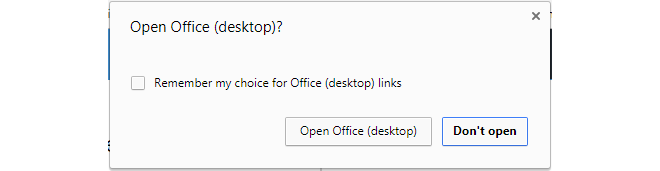
El archivo seleccionado se abre en Word o Excel. Este archivo está conectado a su encargo. Esto significa que si realiza cambios en un archivo y los guarda, los demás miembros del equipo del encargo que abran el archivo verán inmediatamente sus cambios.
Nota: Un archivo de Word o Excel compartido sólo puede ser utilizado por un miembro del equipo de trabajo a la vez. Si un miembro de un equipo abre un archivo, éste será de sólo lectura para los demás miembros del equipo que lo abran. El icono de la nube de la persona que está editando el archivo aparece junto al documento.
Tenga en cuenta que, debido a la configuración de seguridad predeterminada de Microsoft, las macros se desactivan automáticamente para los archivos de Word y Excel procedentes de Internet, como los archivos alojados en un encargo. Si su cuenta está gestionada por su administrador de TI, éste puede gestionar sus permisos a través de políticas de grupo para sitios de confianza. Si no, puede actualizar su configuración personal para volver a activar las macros.
Para activar las macros de forma predeterminada en Word o Excel:
-
En Word o Excel, seleccione Archivo | Opciones.
-
Seleccione Centro de confianza | Configuración del Centro deconfianza.
-
Seleccione Sitios de confianza.
-
Seleccione la casilla Permitir sitios de confianza en mi red.
-
Seleccione Añadir nuevo sitio.
-
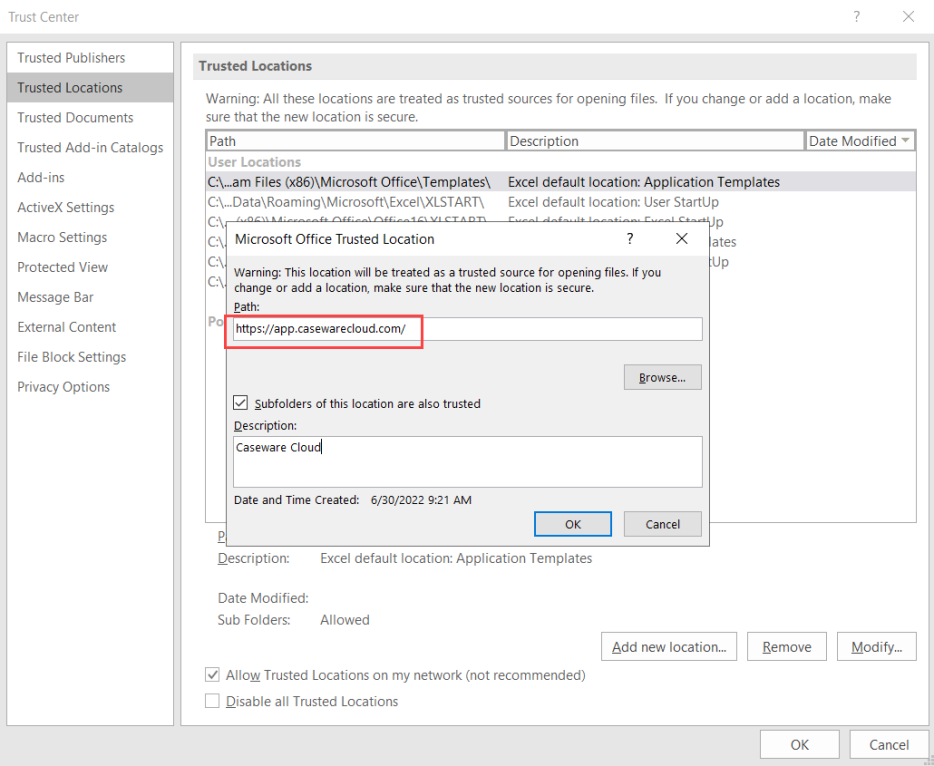
En el cuadro de diálogo Sitio de confianza de Microsoft Office, introduzca el dominio de su aplicación en el campo Ruta con el siguiente formato: https://app.[SuDominio]/
Ejemplo: https://app.casewarecloud.com
-
Seleccione la casilla Las subcarpetas de esta ubicación también son de confianza .
-
También puede añadir una descripción en el campo Descripción .
-
Seleccione OK.
-
Cierra todas las ventanas abiertas de Word o Excel.
Ahora puede abrir sus archivos desde su encargo con las macros activadas.
Acceder a un documento PDF añadido
Cuando se añade un archivo PDF a la página Documentos, se puede acceder a la copia compartida directamente desde el encargo. Al abrir un documento PDF, el visor de PDF se abre en el navegador web mostrando el documento.
Puede añadir anotaciones a los documentos PDF cargados.
To add annotations to a PDF document:
-
En el menú Nube, seleccione Actividades.
-
Seleccione el archivo Word o Excel de la lista de documentos.
-
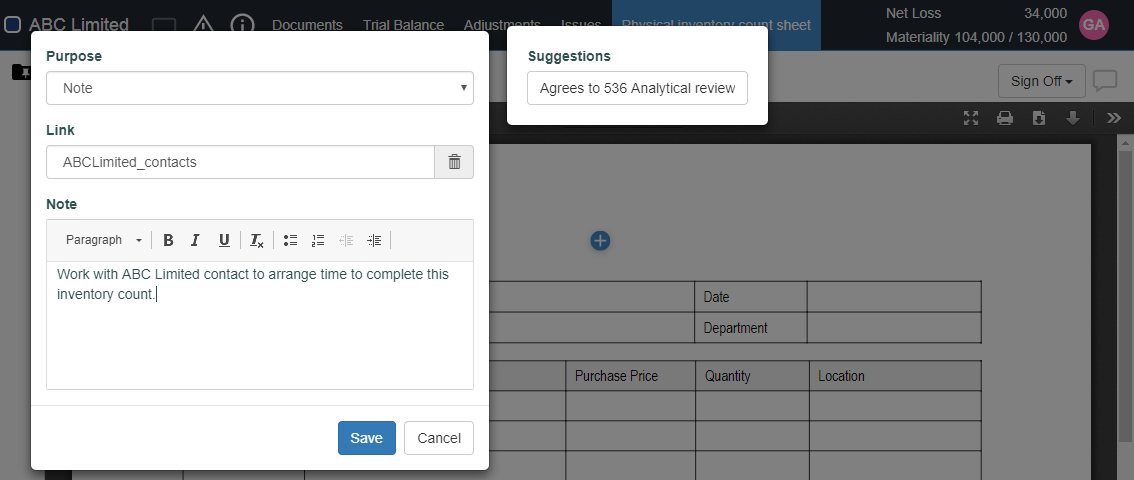
En el panel de visualización del archivo PDF, seleccione el área en la que desea añadir la anotación.
Aparece el icono Añadir anotación (
 ).
). -
Seleccione Añadir anotación (
) e introduzca la información de su anotación. -
Seleccione Guardar.
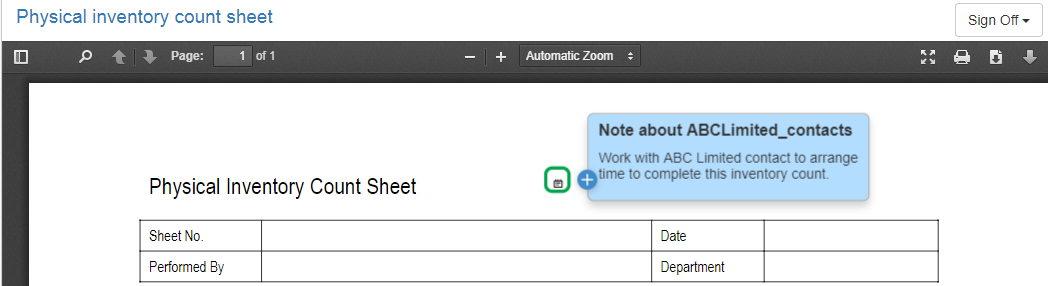
El icono correspondiente al propósito de la anotación aparece junto a la línea anotada. De vuelta a la página, si selecciona el icono o pasa el ratón por encima, aparece una ventana emergente que muestra un resumen de la anotación, la fecha de creación y el nombre de usuario del creador.
Los demás miembros del grupo que abran el PDF podrán ver la anotación que ha añadido y comentarla.
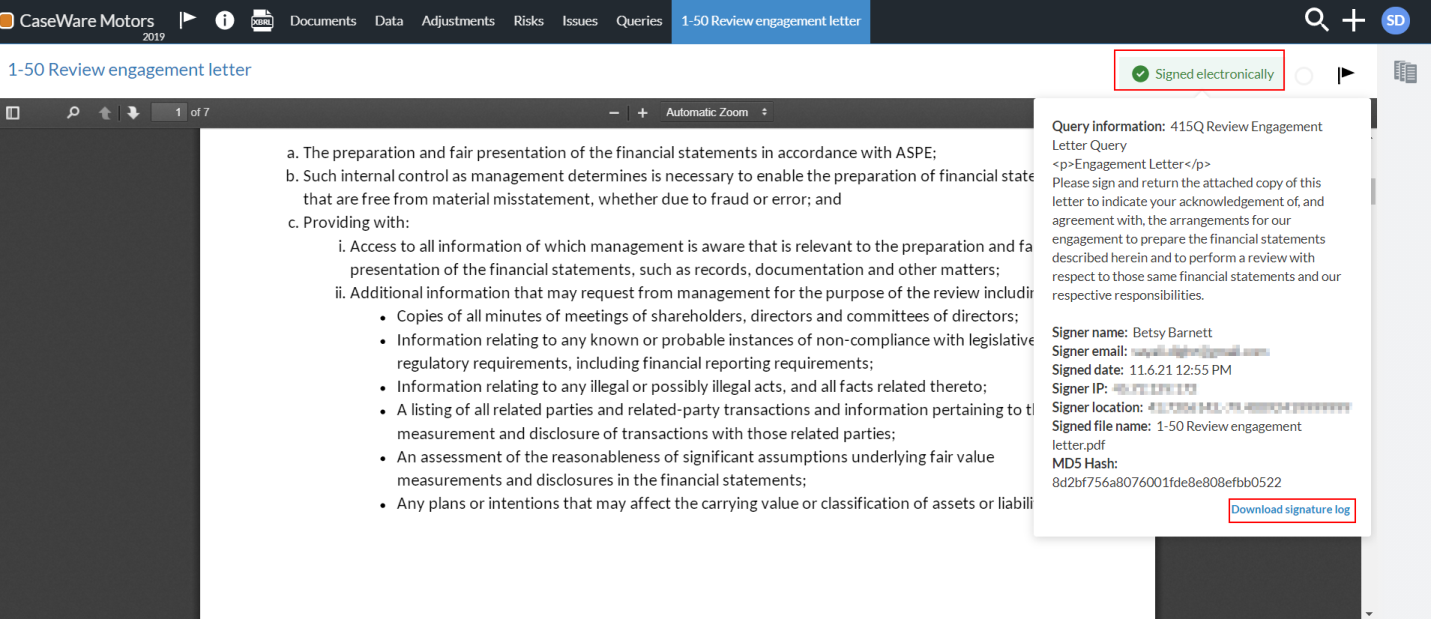
Si el documento PDF fue firmado electrónicamente por un cliente en una consulta, también puede seleccionar Firmado electrónicamente para ver los detalles de la firma. También tiene la opción de descargar el registro de firmas.
Editar un documento PDF añadido
Puede abrir archivos PDF que se hayan añadido al encargo y editarlos.
Si la edición local de PDF está disponible en su producto, tiene la opción de abrir y editar el archivo PDF localmente. Para obtener más información, consulte Abrir y editar archivos PDF localmente.
Si no, puede editar los PDF en Adobe Acrobat utilizando la opción Copiar URL de archivo . Cualquier cambio que realices se mantendrá sincronizado en tu encargo.
Nota: Si utiliza la versión de Adobe Reader, es posible que se le pida que guarde la ubicación del documento cada vez que abra el PDF. Para evitarlo, desactive el modo de protección en Adobe Reader para eliminar la solicitud de especificar la ubicación en la que debe guardarse el archivo en su equipo. Para obtener más información, consulte Función de vista protegida para archivos PDF (Windows), Adobe Reader.
Editar PDF en Adobe Acrobat
Consulte los pasos siguientes para realizar cambios en un PDF en Adobe Acrobat mediante la opción Copiar URL de archivo . Una vez que guardes el archivo, las ediciones que haya hecho se sincronizarán con el archivo PDF en su encargo.
Nota: Esta función solo se admite en Windows basado en sistemas operativos. Los usuarios de Mac OS y Linux no pueden utilizar esta función.
Advertencia: Asegúrese de que sólo una persona edita un PDF a la vez. Si más de una persona edita un PDF simultáneamente, pueden sobrescribirse los cambios entre sí.
Para editar un documento PDF:
-
Abra un archivo PDF desde la página Documentos .
-
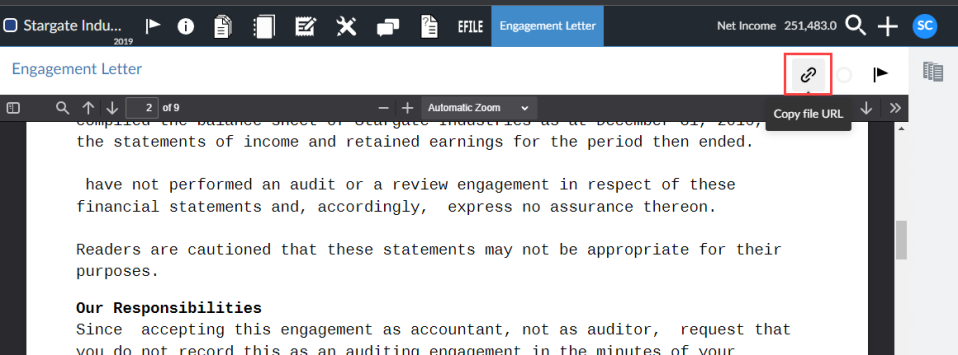
Seleccione el icono Copiar URL del archivo (
 ).
).
-
En el cuadro de diálogo Copiar URL del archivo, seleccione el botón Copiar URL .
-
Abra Adobe Acrobat.
-
Seleccione Archivo | Abrir plantilla.
-
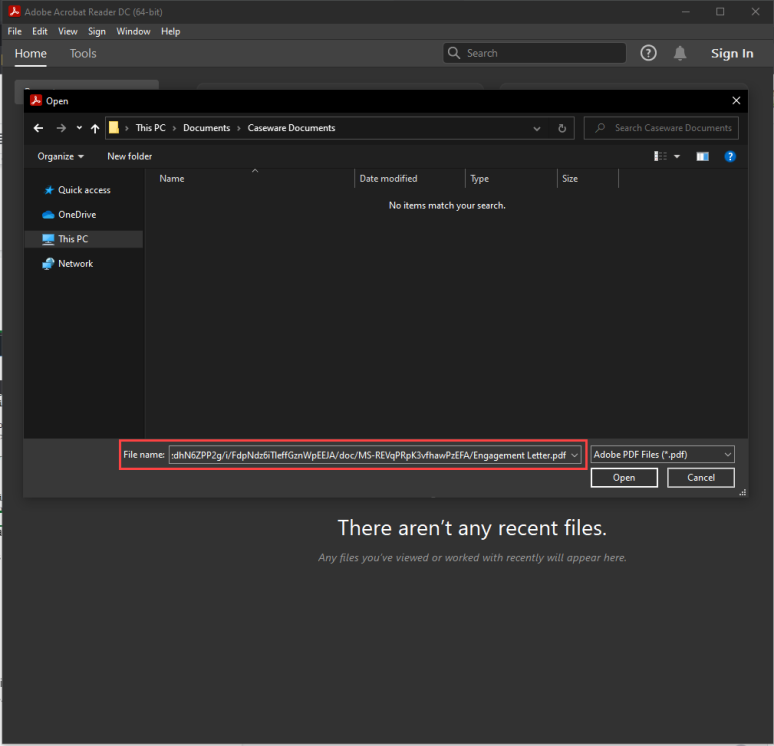
En el cuadro de diálogo Abrir, pegue la URL que ha copiado en el campo Nombre de archivo y seleccione Abrir.
-
Realice los cambios necesarios en Adobe Acrobat.
-
Cuando esté listo para guardar, seleccione Archivo | Guardar como o Archivo | Guardar. También puede pulsar CTRL + S.
-
En el cuadro de diálogo Guardar como, confirme que la ruta del archivo coincide con la URL del archivo.
Nota: Si la ruta no coincide, los cambios no se sincronizarán con el archivo de encargo. Para asegurarse de que coinciden, puede copiar de nuevo la URL del archivo de su encargo y pegarla en el campo Nombre de archivo .

-
Seleccione Guardar.
Ahora puede seguir haciendo cambios en el documento mientras lo tiene abierto y los cambios se sincronizarán automáticamente con su archivo de encargo cuando lo guarde.
Si cierra el documento y vuelve a abrirlo para hacer más cambios, tendrá que repetir los pasos anteriores para asegurarse de que los cambios se sincronizan.
Abre y edita archivos PDF localmente
Nota: Es posible que esta función no esté disponible en su producto.
Puede abrir y editar archivos PDF que se hayan añadido a su encargo, utilizando un visor de PDF estándar o una aplicación de edición instalada en su ordenador. Además, puedes comentar y resaltar los PDF, lo que permite una mejor colaboración en tus encargos. Al guardar el archivo, todos los cambios se sincronizarán con tu archivo de encargo.
Para abrir un PDF localmente:
-
Haga clic en el menú Abrir y seleccione Abrir archivo localmente.

-
Esto abrirá el archivo PDF utilizando su visor de PDF local o aplicación de edición.
-
Realice los cambios necesarios en su archivo PDF y seleccione Guardar.
-
Sus cambios se guardarán directamente en el archivo PDF en línea de su encargo.
-
Puede seguir haciendo cambios en el documento mientras lo tiene abierto y los cambios se sincronizarán automáticamente con su encargo cuando lo guarde.
Advertencia: Asegúrese de que sólo una persona edita un PDF a la vez. Si más de una persona edita un PDF al mismo tiempo, pueden sobrescribirse los cambios entre sí.
Antes de utilizar esta función
Esta función utiliza una biblioteca de terceros desarrollada por un socio de confianza de Caseware, IT Hit WebDAV System. Caseware Cloud utiliza esta biblioteca como una API JavaScript entre navegadores para abrir documentos.
Al hacer clic en esta función por primera vez, se le pedirá que descargue dos archivos para instalarlos en su ordenador:
-
Un instalador de protocolos para la biblioteca WebDAV AJAX
-
Una extensión del navegador web, Hit Edit Doc Opener 5
Estas instalaciones son necesarias una sola vez para utilizar esta función.

Sustituir documentos
Puede sustituir documentos externos, como PDF, archivos de Word y archivos de Excel, que haya cargado previamente en el encargo.
Nota: No se admite el control de versiones de documentos (no se conserva el historial de versiones).
Sustituir documentos externos
-
En el menú Nube, seleccione Actividades.
-
Go to the document you want to replace.
-
Para cargar el documento, puede:
-
Arrastra y suelta el nuevo archivo de tu ordenador sobre el archivo antiguo.
-
Use the More actions (
 ) menu to upload the file.
-
Seleccione Más acciones (
) | Restaurar. -
Seleccione el archivo que desea cargar y, a continuación, seleccione Abrir.
-
-
-
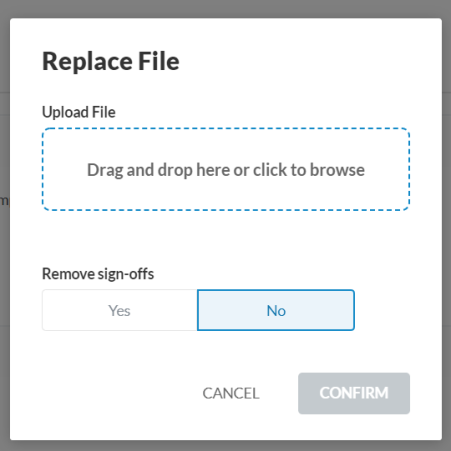
Seleccione si desea eliminar las firmas preexistentes o conservarlas.
-
Seleccione CONFIRMAR.
Descargar un documento eliminado
Si elimina documentos externos, como PDF, archivos de Word y archivos de Excel, que haya cargado previamente en el encargo, puede descargar los documentos eliminados de la papelera de reciclaje.
Para descargar un documento previamente borrado:
- Asegúrese de tener el rol de Administrador, Administrador de Entidado Propietario , o permisos equivalentes.
-
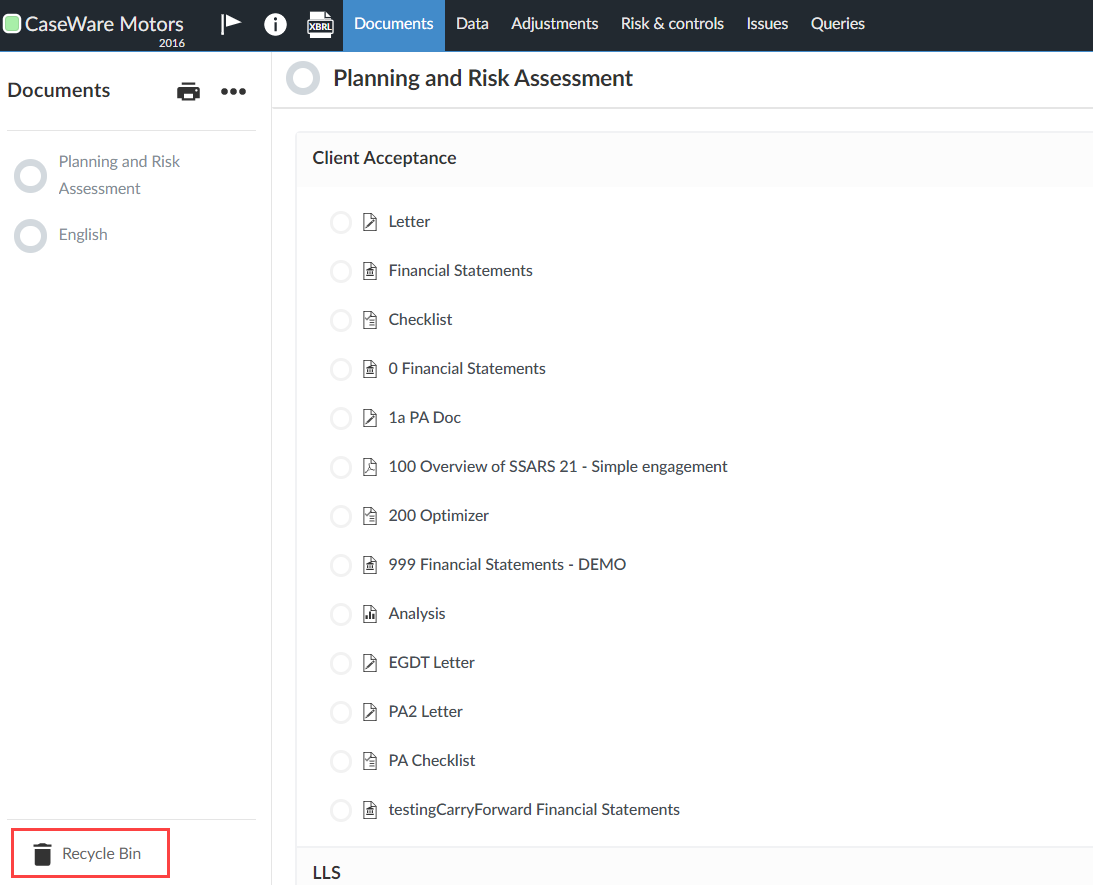
Seleccione la Papelera de reciclaje en el panel izquierdo de la página Documentos .
-
En la Papelera de reciclaje, desplácese hasta el archivo que desea descargar y seleccione Más acciones (
) | Descargar.
Restaurar una versión anterior de un documento
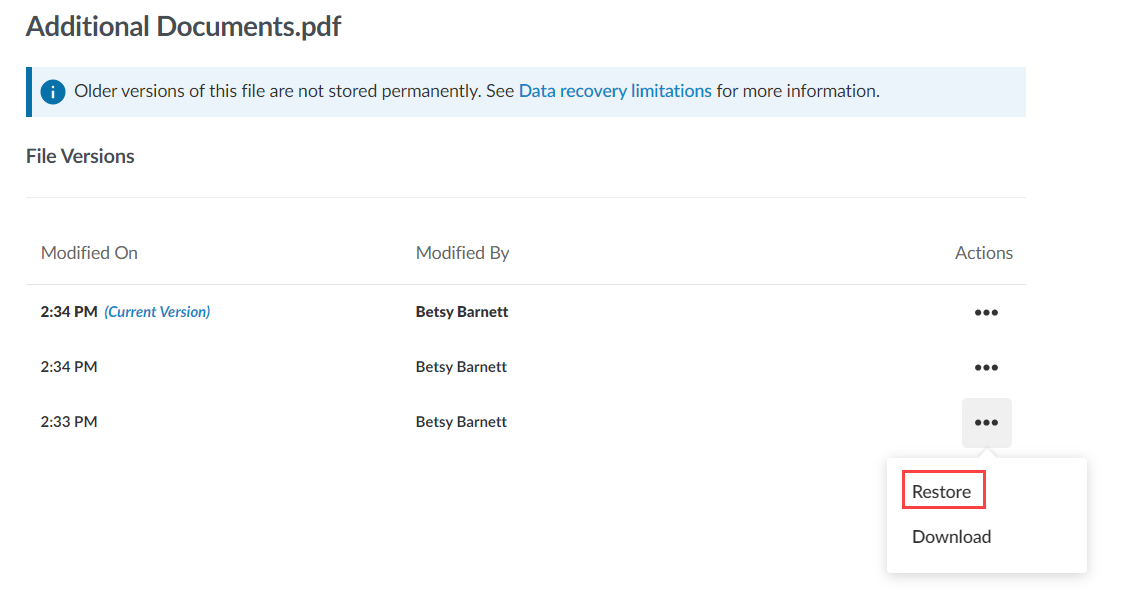
Puede ver las versiones anteriores del documento y seleccionar una versión para restaurar desde el historial de archivos del documento.
Para restaurar una versión anterior de un documento:
-
En la página Documentos , navegue hasta el documento.
-
Seleccione Más acciones (
) | Ver historial de archivos. -
Navegue hasta la versión del documento que desea restaurar.
-
Seleccione Más acciones (
) | Restaurar.