Mostrar u ocultar un elemento independientemente de los ajustes de visibilidad
Puede hacer que un elemento se muestre u oculte a pesar de los ajustes de visibilidad definidos o incluso si no tiene ningún ajuste de visibilidad. Por ejemplo, si quieres ocultar un documento que es irrelevante en tu encargo.
Nota: Si desea forzar que un elemento de la plantilla de empresa se muestre u oculte, debe tener la función Administrador de configuración o similar para acceder a la plantilla de empresa. Consulte Gestionar la plantilla de la empresa para obtener más información.
Mostrar u ocultar un elemento:
-
Seleccione el icono del ojo (
 ) o (
) o ( ) situado junto al elemento.
Aparece la ventana de opciones de visibilidad.
-
Seleccione Mostrar u Ocultar.
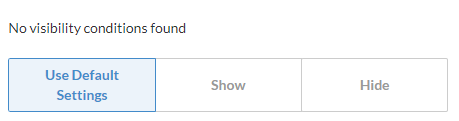
La siguiente figura muestra las opciones de visibilidad para un elemento sin ajustes de visibilidad. El valor predeterminado para un elemento sin ajustes de visibilidad es que sea visible. Puede seleccionar Ocultar para cambiar el valor predeterminado y forzar la ocultación del elemento.
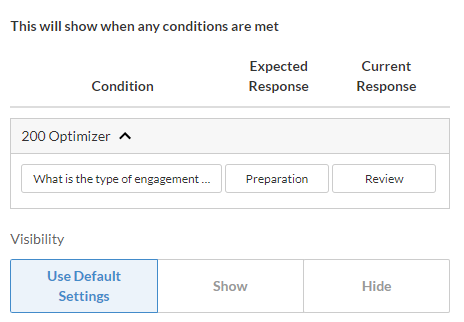
La siguiente figura muestra las opciones de visibilidad de un elemento con ajustes de visibilidad. El valor predeterminado de un elemento con ajustes de visibilidad se basa en las condiciones de visibilidad. Por ejemplo, si se cumplen las condiciones de visibilidad y el elemento es visible, puede seleccionar Ocultar para cambiar el valor predeterminado y forzar que el elemento se oculte. Si no se cumplen las condiciones de visibilidad y el elemento es visible, puede seleccionar Mostrar para cambiar el valor predeterminado y forzar que el elemento sea visible.