
Ver y gestionar los detalles del puesto de trabajo
Puede seleccionar Más acciones ( ) en Caseware Accomplish para abrir una ficha de trabajo y ver los detalles. La información que aparece en la ficha de trabajo depende del tipo de artículo.
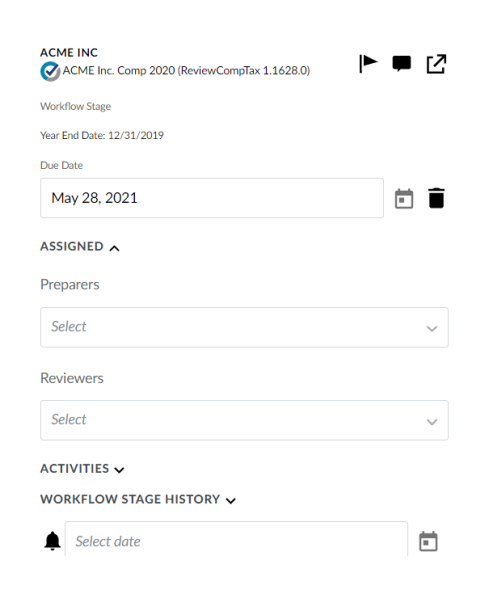
En la vista ampliada de las fichas de trabajo de la contratación, puede ver la fecha de finalización del año, la fase actual del flujo de trabajo, los miembros del personal asignados, cualquier actividad relacionada con la contratación, el historial de la fase del flujo de trabajo y los recordatorios que haya establecido para la contratación. Puede utilizar los desplegables para actualizar la etapa del flujo de trabajo y asignar miembros del personal al encargo directamente desde la tarjeta.
Nota: Debe crear un flujo de trabajo para los archivos de documentos de trabajo con el fin de realizar un seguimiento y cambiar su estado en Caseware Accomplish. Para más información, consulte Añadir zonas.
La tarjeta también muestra si hay asuntos pendientes en el encargo y enlaza directamente con el expediente del encargo.
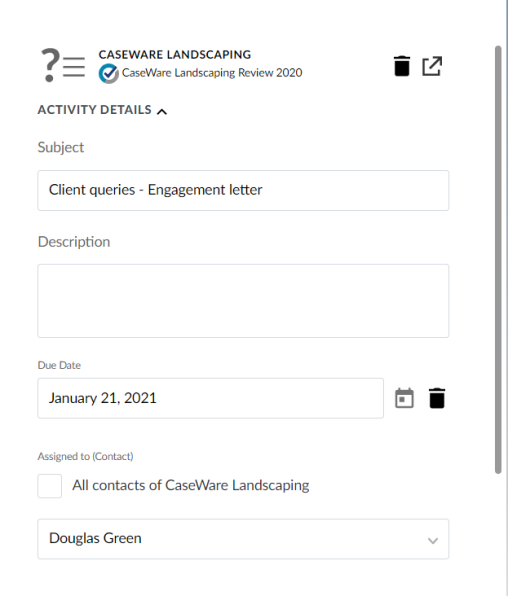
En las fichas de consulta, tarea y solicitud de expediente, puede ver y modificar los detalles de la tarea, como el asunto, la descripción, la persona asignada y la fecha de vencimiento.
Establecer recordatorios
Puede establecer un recordatorio para recibir una notificación antes de que venza una tarea.
Para establecer un recordatorio:
-
Seleccione Más acciones (
) de una ficha de trabajo para abrirla. -
Seleccione Establecer recordatorio junto al icono Recordatorio (
 ) situado en la parte inferior de la tarjeta.
 -
Seleccione un panel de información de la lista.
En la parte inferior de la ficha de trabajo aparece un icono de recordatorio () para notificar a los usuarios que se ha establecido un recordatorio. La ficha de trabajo se mostrará en la columna Recordatorios de la página Vista general en la fecha que haya seleccionado.
Para eliminar un recordatorio, puede seleccionar Sin recordatorio en el desplegable o seleccionar Eliminar ( ) junto al desplegable del recordatorio.
Crear nota
Puede añadir notas a una ficha de trabajo, lo que le permite:
-
Añade un recordatorio de texto o información adicional sobre una tarea.
-
Etiqueta a los miembros del personal.
-
Mantén una conversación sobre un trabajo creando notas adicionales en la misma tarjeta.
Nota: No es posible añadir notas a las fichas de consulta.
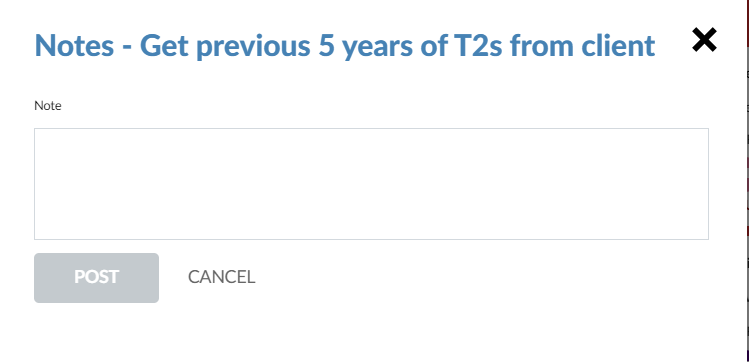
Para crear una nota:
-
Seleccione el icono Crear nota (
 ) en la esquina inferior derecha de la ficha de trabajo.
También puede abrir la ficha de trabajo y seleccionar el icono Crear nota (
) en la esquina superior derecha. -
Añada un Asunto si procede.
Nota: El campo Asunto debe rellenarse para las notas correspondientes a encargos.
-
Introduzca el contenido de su nota en el campo Nota .
-
Seleccione Publicar para crear la nota.
El icono Nota( ) se volverá verde una vez que se hayan enviado notas a una ficha de trabajo. Puede seleccionarla de nuevo para publicar más notas.
