
Configuración de la empresa - Personalización
Gestión de vistas
En la página Gestión de vistas, puede definir los encabezados de las columnas, los órdenes de clasificación y otras opciones de configuración relacionadas con las vistas. Las vistas se utilizan en las páginas Entidades, Personas, Documentos de trabajoy Archivos para personalizar la forma en que se muestra la información. Para obtener más información, consulte Crear vistas para todos los usuarios.
Para acceder a la página de Gestión de Vistas, abra el menú Nube ( ) y seleccione Configuración | Personalización | Gestión de Vistas.
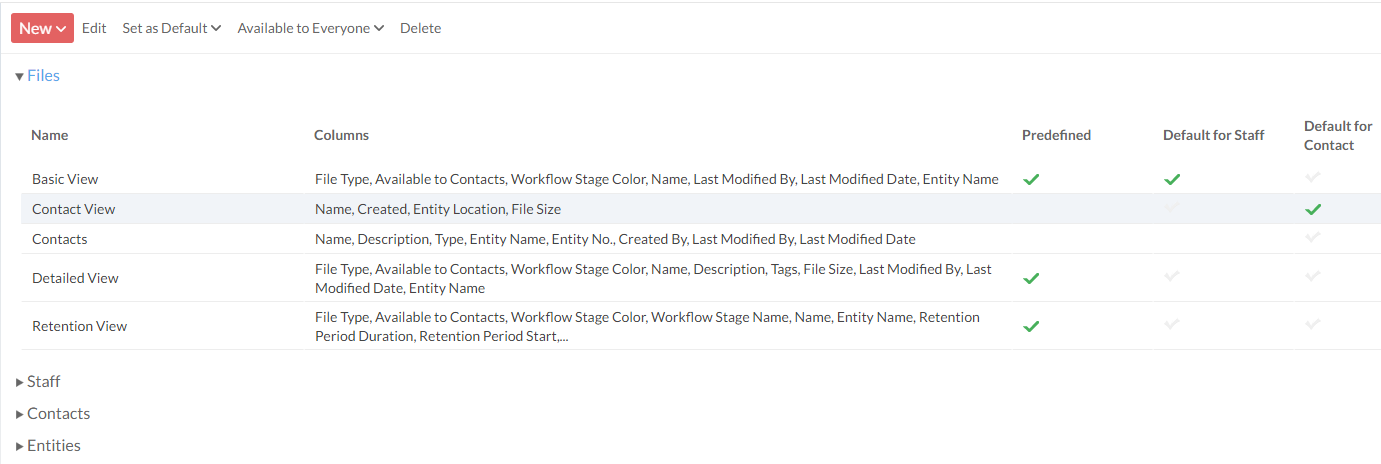
Seleccione una vista para mostrar las opciones Editar, Predeterminado, Disponibilidady Eliminar . Las vistas incorporadas no pueden editarse ni borrarse.
Seleccione Nuevo para crear una nueva vista.
Nueva página Ver
Al crear una nueva vista, se dispone de las siguientes opciones:
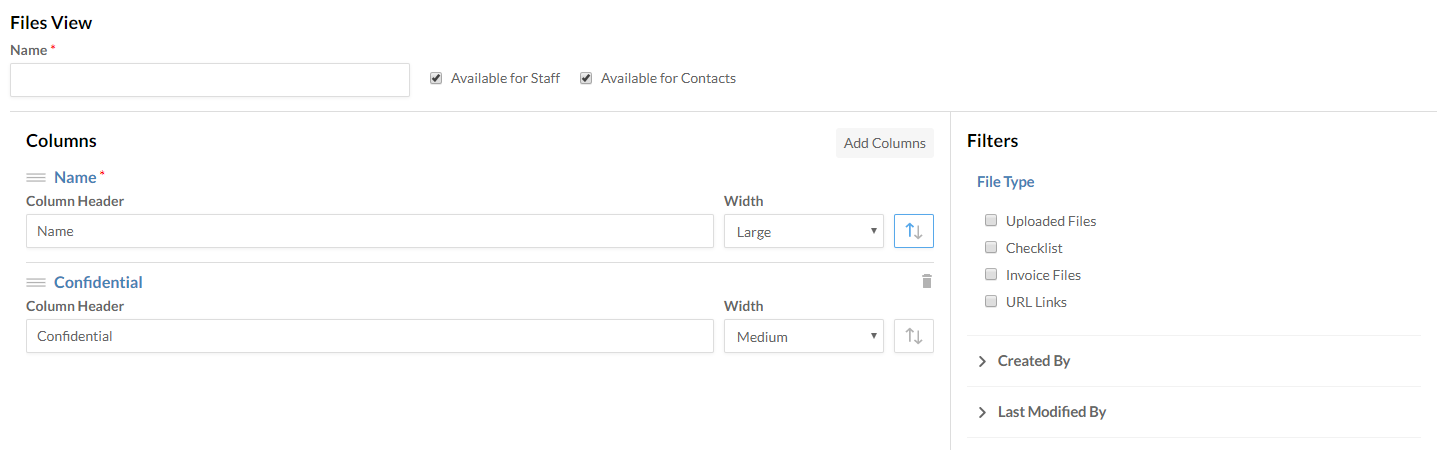
| Nombre de la sección | Descripción |
|---|---|
| Vista de archivos |
|
| Columnas |
Eliminar( |
| Filtros | Añade un filtro personalizado a la vista. Los filtros disponibles varían en función del tipo de vista. |
 ) - Seleccione y arrastre para ajustar el orden de las columnas en una vista.
 ) - Convierte la columna actual en la columna de ordenación y cambia el orden de ordenación. El orden viene determinado por el tipo de datos de la columna. Por ejemplo:
 ) - Elimina la columna actual. La columna Nombre , que aparece por defecto en todas las vistas, no puede eliminarse.
Terminología
En la página Terminología, puede personalizar la terminología utilizada en la interfaz de Caseware Cloud.
Para acceder a la página Terminología, abra el menú Nube () y seleccione Configuración | Personalización | Terminología.
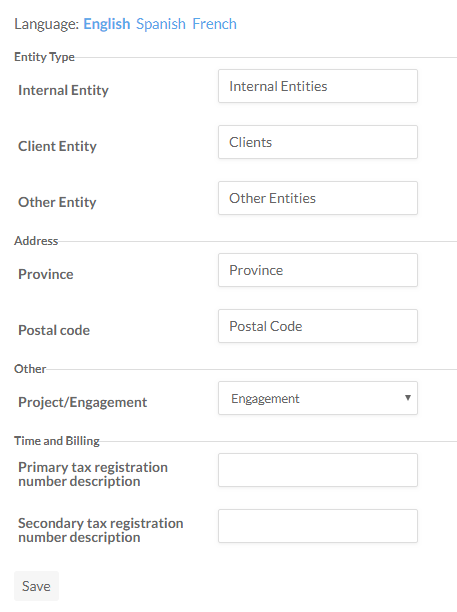
| Nombre | Descripción |
|---|---|
| Idioma | Seleccione un idioma para rellenar los campos terminológicos con los valores por defecto de ese idioma. |
| Tipo de entidad |
|
| Dirección |
|
| Otros |
|
| Impuestos |
Estos campos sólo están disponibles si ha adquirido una licencia de CasewareCloud Time. |
Posición
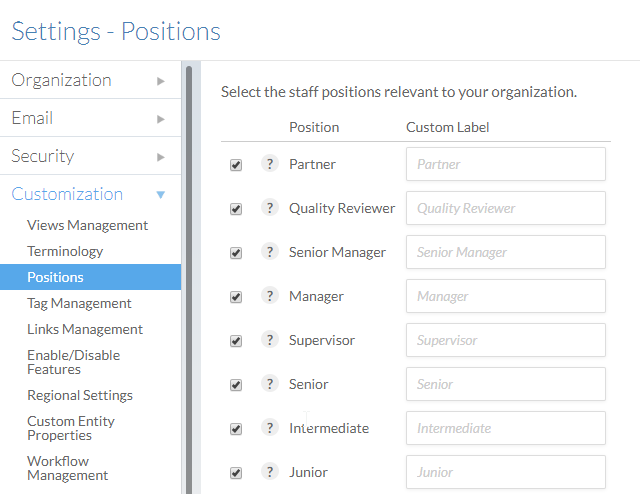
En la página Posiciones, puede personalizar las posiciones predeterminadas del personal disponibles para su organización. Los puestos predeterminados del personal pueden omitirse o renombrarse para adaptarlos a las necesidades de su organización.
Para acceder a la página Posiciones, abra el menú Nube () y seleccione Configuración | Personalización | Posiciones.
Gestión de etiquetas
Desde la página Gestión de etiquetas, puede ver, crear, editar y eliminar etiquetas. Para obtener más información, consulte Creación de etiquetas.
Para acceder a la página Gestión deetiquetas, abra el menú Nube () y seleccione Configuración | Personalización | Gestión de etiquetas.

Para gestionar las etiquetas disponibles, elija una categoría adecuada(Todo el sistema, Personal, Contactos, Archivos o Entidades) y, a continuación, Añada una etiqueta o seleccione la casilla de verificación de una etiqueta para Editarla o Eliminarla .
Gestión de enlaces
Desde la página Gestión de enlaces , puede gestionar los enlaces que aparecen en el menú Nube. Los enlaces pueden ser cualquier recurso basado en el navegador al que desee que sus usuarios tengan un acceso rápido. Para obtener más información, consulte Añadir enlaces externos.
Para acceder a la página Enlaces, abra el menú Nube () y seleccione Configuración | Personalización | Enlaces.
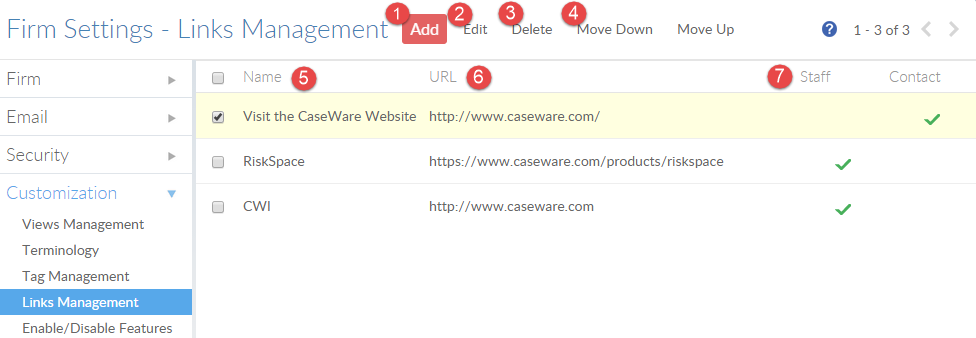
| Número | Nombre | Descripción |
|---|---|---|
 | Agregar | Abre el cuadro de diálogo Añadir enlace. |
 | Editar | Editar el enlace seleccionado. |
 | Eliminar | Borrar el enlace seleccionado. |
 | Bajar / Subir | Desplaza el enlace seleccionado hacia arriba o hacia abajo en la lista. |
 | Nombre | El nombre del enlace. |
 | URL | La URL del enlace. Al hacer clic en el enlace desde Cloud, se abre la URL especificada en una nueva pestaña del navegador. |
 | Marcas de verificación de personal/contacto | Una marca de verificación indica que este enlace puede ser visto por el personal, los contactos o ambos. |
Activar/desactivar funciones
En la página Activar/Desactivar funciones, puede configurar la función de chat de Nube y activar o desactivar las integraciones de Nube con servicios de terceros. Estas integraciones permiten a su organización asociar documentos de servicios externos a Cloud con entidades y actividades de Cloud. En la nube, la integración de productos de terceros se denomina mashup. Para obtener más información, consulte Integrar las herramientas de productividad con Caseware Cloud.
Advertencia:La activación de mashups tiene implicaciones para la privacidad y la seguridad. Asegúrese de leer la documentación del proveedor externo antes de habilitar los mashups.
Para acceder a la página Activar/Desactivar funciones, abra el menú Nube () y seleccione Configuración | Personalización | Activar/Desactivar funciones.
| Nombre | Descripción |
|---|---|
| Google Drive | Permite a los usuarios crear, adjuntar y compartir los siguientes formatos de archivo de Google desde las páginas Actividades o Archivos :
|
| Calendario de Google | Permite a los usuarios sincronizar sus eventos de Google Calendar con Cloud para convertirlos en entradas de Hora. |
| Visor de Google | Permite a los usuarios previsualizar los siguientes formatos de archivo dentro del navegador web:
|
| Aplicaciones web de Microsoft Office | Permite a los usuarios editar formatos de archivo de Microsoft Office directamente en una ventana del navegador mediante Microsoft Office Web Apps. |
| SharePoint | Permite a los usuarios crear, adjuntar y compartir los siguientes formatos de archivo de SharePoint desde las páginas Actividades o Archivos :
Después de activar SharePoint mashup, debe introducir los detalles del servidor y las credenciales de administrador. Tenga en cuenta que la integración fallará si la autenticación de dos factores (2FA) está activada en SharePoint. Los archivos de SharePoint se alojan en su servidor SharePoint. Cloud mantiene referencias a estos archivos con permisos de seguridad sincronizados en SharePoint y Cloud. |
| Chat | Permite a los usuarios de su organización chatear entre sí en el navegador. Una vez activada la función de chat, selecciona la opción que prefieras para conservar los mensajes. |
| Otros | Active o desactive los productos que aparecen en el menú Nube, como Caseware ReviewComp. Si desactiva un producto, los archivos de encargo relacionados serán inaccesibles hasta que se vuelva a activar el producto. |
Configuración Regional
En la página Configuración regional, puede personalizar el aspecto de los valores numéricos, las divisas, las fechas y las horas.
Para acceder a la página Configuración regional, abra el menú Nube () y seleccione Configuración | Personalización | Configuración regional.
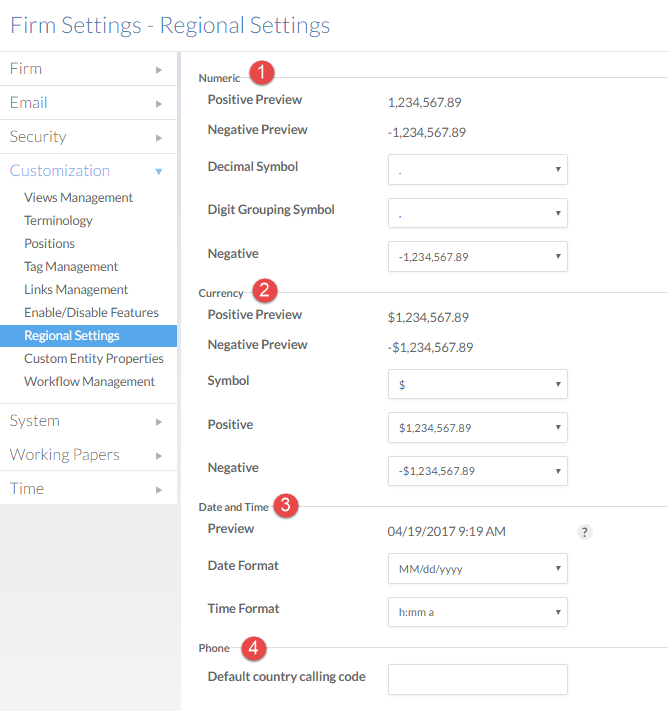
| Número | Nombre | Descripción |
|---|---|---|
| | Numérico | Define el aspecto de los valores numéricos:
Los usuarios pueden anular estos ajustes de visualización en su configuración personal. |
| | Moneda | Establece el aspecto del formato de fecha y hora:
|
| | Fecha y hora | Establece el aspecto del formato de fecha y hora:
Los usuarios pueden anular estos ajustes de visualización en su configuración personal. |
| | Teléfono - Código de llamada del país por defecto | Para las llamadas iniciadas desde la Nube utilizando un servicio VoIP integrado, el código de llamada del país por defecto se añade al número de teléfono si no se especifica un código de país. El código debe ir precedido de un +. Por ejemplo:
Al hacer clic en el número de empresa de Rupert Greer, la aplicación VoIP marca +1-416-916-4500. Los usuarios pueden activar la integración de VoIP en su configuración personal. |
Propiedades de entidad personalizadas
En la página Propiedades personalizadas de las entidades, puede añadir propiedades adicionales para describir las entidades.
Para acceder a la página Propiedades de entidad personalizada, abra el menú Nube () y seleccione Configuración | Personalización | Propiedades de entidad personalizada.
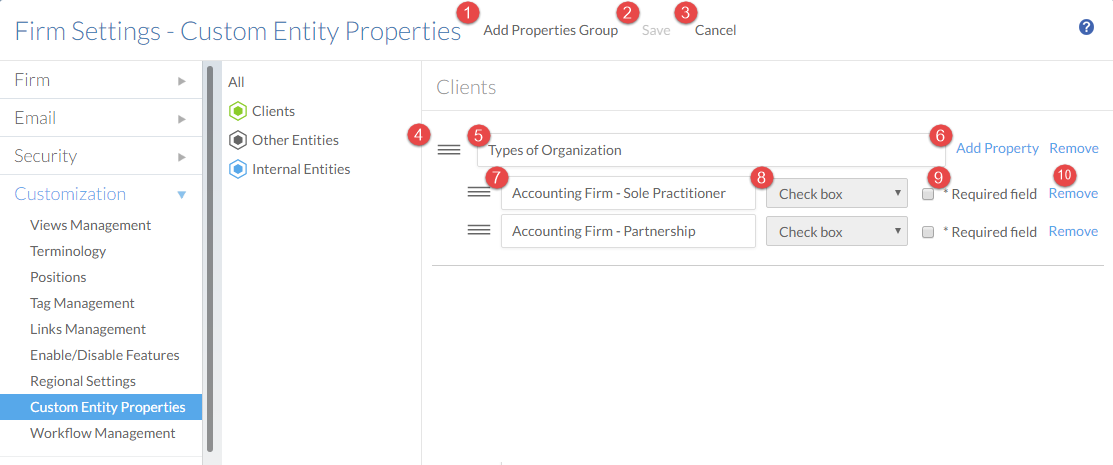
| Número | Elemento de pantalla | Descripción |
|---|---|---|
| | Add Properties Group | Añade un nuevo grupo de propiedades de entidad personalizadas. |
| | Guardar | Guarda todos los cambios. |
| | Cancelar | Cancela todos los cambios. |
| | Ordenar | Ordena la propiedad de la entidad personalizada o el grupo de propiedades hacia arriba o hacia abajo. Esto afecta al orden de la propiedad y del grupo de propiedades en el asistente de Entidad y en el panel de perfil de Entidades. |
| | Grupo de propiedades | Muestra el nombre del grupo de propiedades de la entidad personalizada. |
| | Añadir propiedad | Añade una propiedad de entidad personalizada al grupo de propiedades. |
| | Mostrar nombre | Muestra el nombre de la propiedad de la entidad personalizada. |
 | Tipo | Seleccione el tipo de valor para la propiedad de entidad personalizada de entre los siguientes:
|
 | Campo obligatorio | Seleccione esta opción para que este campo sea obligatorio. |
 | Quitar | Elimina la propiedad o el grupo de propiedades. |
Gestión del flujo de trabajo
Desde la página Gestión de flujos de trabajo, puede asignar un flujo de trabajo a un tipo de contenido. Para obtener más información, consulte Creación de flujos de trabajo.
Para acceder a la página de Gestión del flujo detrabajo, abra el menú Nube () y seleccione Configuración | Personalización | Gestión del flujo de trabajo.
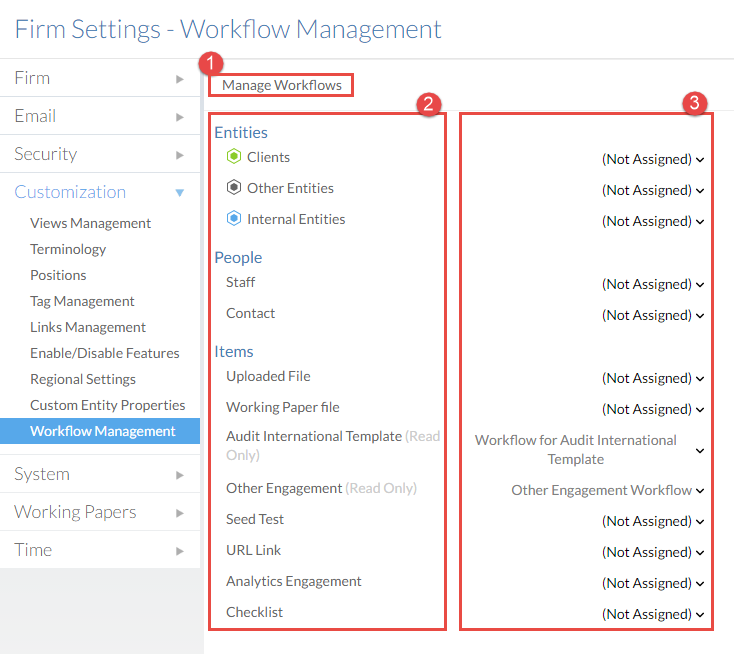
| Número | Nombre | Descripción |
|---|---|---|
| | Gestionar flujos de trabajo | Seleccione Gestionar flujos de trabajo para crear, editar y eliminar flujos de trabajo. |
| | Tipo de contenido | Esta sección enumera todos los tipos de contenido disponibles para su organización a los que se puede asignar un flujo de trabajo. |
| | Asignar flujos de trabajo | Seleccione un menú desplegable para asignar un flujo de trabajo a un tipo de contenido. |
