Creación de contenidos y productos finales en varios idiomas
Si su producto admite varios idiomas, puede crear el contenido y los productos finales (y realizar cambios en los existentes) en más de un idioma.
Nota: La redacción en varios idiomas la pueden realizar los autores de la empresa en la plantilla de la empresa o miembros del personal en un archivo de encargo.
Este tema describe un ejemplo de creación de contenido y productos finales en francés en una plantilla de empresa o un archivo de encargo. Puede utilizar este caso de uso como referencia. Tenga en cuenta que debe repetir los pasos indicados en este ejemplo para cada idioma para el que necesite crear contenidos y productos finales.
Supuesto: El contenido en inglés y los productos finales ya se han añadido y creado en la plantilla.
Antes de empezar
-
Asegúrese de que el idioma (o los idiomas) en los que necesita crear la página están activos. Para obtener instrucciones detalladas, consulte Idioma del contenido.
-
Asegúrate de que tienes el contenido traducido para todos los idiomas en los que necesites ser autor. La aplicación no traduce automáticamente el texto.
-
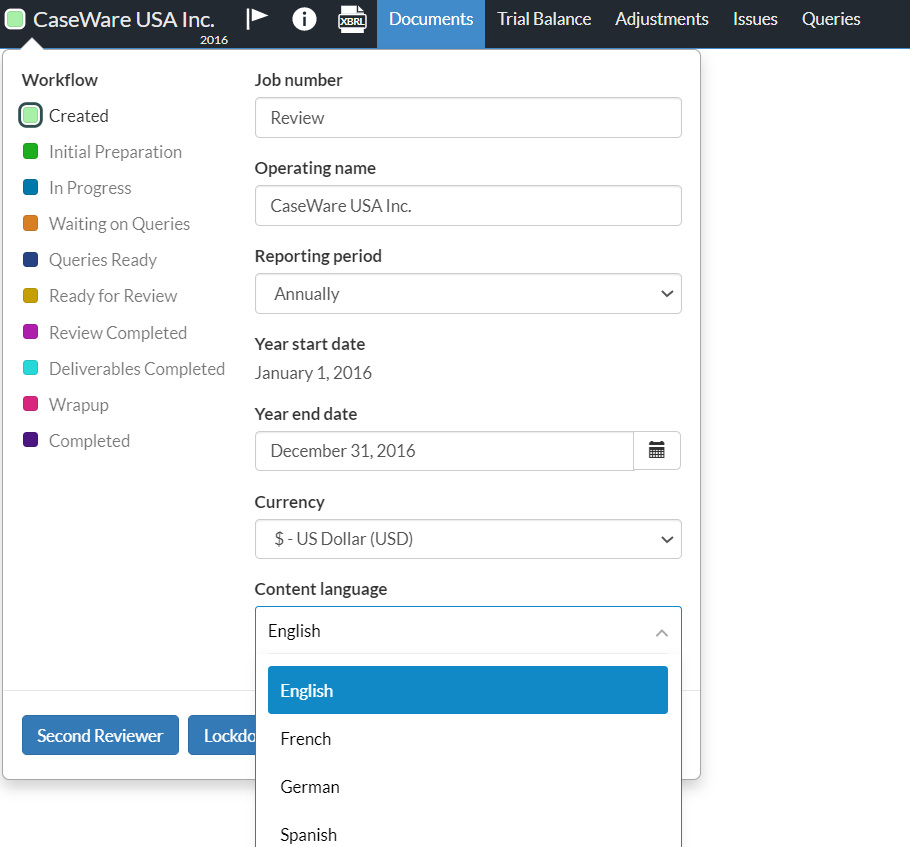
Cambie el idioma del contenido de la plantilla al idioma en el que desea crear el artículo (en este caso, cambie al francés)
Nota: Durante la transferencia, la lengua seleccionada en el fichero del periodo en curso se transfiere al archivo del periodo siguiente.
Renombrar carpetas, subcarpetas, documentos y marcadores de posición
Renombrar carpetas, subcarpetas, documentos y marcadores de posición
-
Vaya a la página Ajustes .
-
Renombrar carpetas, subcarpetas, documentos y marcadores de posición
Seleccione Más acciones (
 ) | Restaurar.
Introduzca el nombre francés y el identificador de la carpeta o subcarpeta, documento y marcador de posición.
Para cada artículo:
Añadir el contenido en francés
Este es el método recomendado para añadir el contenido en francés.
Cartas/memorias
Añada una versión en francés para el contenido de la carta o el memorándum y, a continuación, configúrelos para que sólo se muestren si el idioma seleccionado para el contenido de la plantilla es el francés.
Redactar contenidos de cartas y memorandos en francés
-
Seleccione +Nueva sección para añadir una sección para cada contenido que deba tener un equivalente en francés.
-
Introduzca el contenido en francés en la sección correspondiente.
-
Añada la siguiente lógica de visibilidad para cada sección francesa.
-
Seleccione Más acciones (
) | Restaurar. -
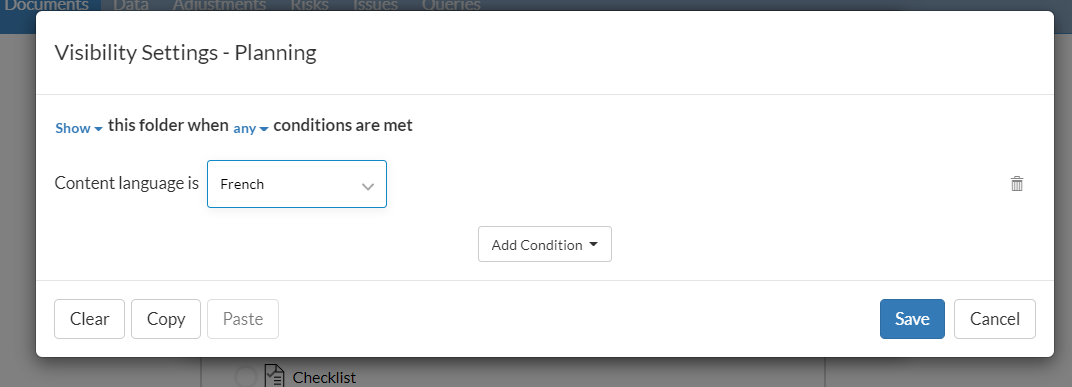
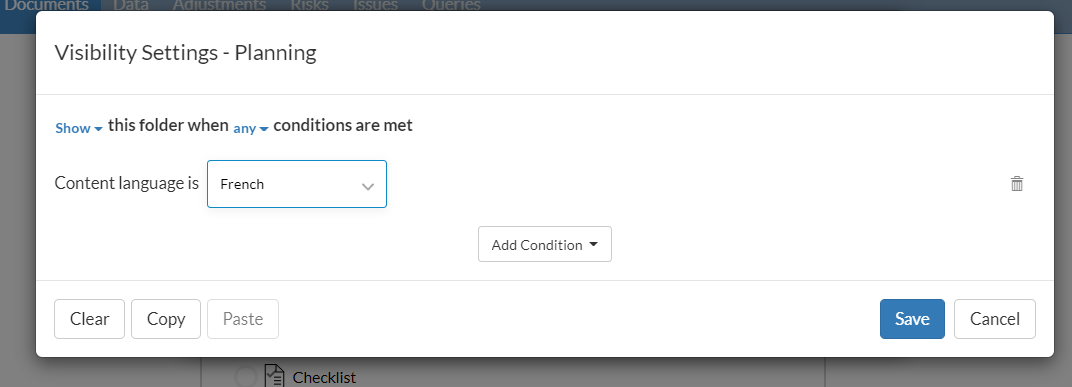
Seleccione Editar visibilidady, a continuación, seleccione Idioma en el desplegable Añadir condición .
-
Establezca el parámetro Idioma del contenido en francés.
-
Cambia la lógica de la condición a Mostrar.
-
Listas de control y consultas
Añade las versiones francesas de cada procedimiento y pregunta de consulta.
Elaborar listas de control en francés:
Abra la lista de comprobación y seleccione Editar ( ). Para cada procedimiento:
-
Select the procedure description.
Aparece la barra de herramientas de formato.
-
Seleccione Añadir enlace de datos (
 ) en la barra de herramientas.
Se abre el cuadro de diálogo Enlace de datos.
-
En la pestaña Texto dinámico , añada la descripción en francés del procedimiento en el campo Salida .
-
Seleccione Guardar.
-
También puede seleccionar el campo Resumen situado encima de la descripción para introducir un nombre corto para el procedimiento.
Ser autor de las preguntas de consulta francesas:
Abra el documento de consulta. Para cada pregunta de consulta:
-
Seleccione la descripción de la pregunta de consulta.
Aparece la barra de herramientas de formato.
-
Seleccione Añadir enlace de datos (
) en la barra de herramientas.Se abre el cuadro de diálogo Enlace de datos.
-
En la pestaña Texto dinámico , añada la descripción en francés de la pregunta en el campo Salida .
-
Seleccione Guardar.
-
También puede seleccionar el campo Resumen situado encima del texto para introducir una breve descripción de la pregunta de consulta.
Puede añadir opciones de respuesta francesa para los tipos de respuesta de lista de selección o lista de selección múltiple en la configuración predeterminada de la lista de comprobación.
Para añadir opciones de respuesta de la lista de selección francesa a la configuración predeterminada de la lista de comprobación:
Seleccione el icono Visibilidad (
 ) para mostrar el cuadro de diálogo Configuración de visibilidad .
Seleccione el icono XBRL (
 ).
).Introduzca la versión francesa de cada opción de la lista de selección.
Seleccione Guardar.
También puede añadir tipos de respuesta franceses a procedimientos de lista de comprobación individuales y preguntas de consulta que tengan un tipo de respuesta de lista de selección o de lista de selección múltiple.
Para añadir opciones de respuesta de lista de selección francesa para un procedimiento de lista de comprobación o una pregunta de consulta:
Vaya al procedimiento de la lista de control o a la pregunta de la consulta.
Seleccione Más acciones () | Configuración.
Seleccione el icono XBRL (
).Introduzca la versión francesa de cada opción de la lista de selección.
Seleccione Guardar.
Estados financieros
Para añadir una versión en francés de las secciones de texto, los encabezados y los pies de página, asegúrese de que el idioma del contenido de la plantilla es el francés y, a continuación, edite las áreas de texto, los encabezados y los pies de página existentes para eliminar el contenido en inglés y añadir el contenido en francés.
Nota: Los grupos de los balances de comprobación se muestran automáticamente en francés una vez que se cambia el idioma del contenido.
Añadir la versión francesa de las secciones de texto en los estados financieros:
Navegue hasta la sección de texto existente en los estados financieros
Elimine el contenido en inglés y añada la versión en francés.
To add French headers and footers in financial statements:
Para añadir el encabezado y el pie de página a nivel de documento, seleccione el icono Configuración (
 ) y elija Configuración de impresión de documentos.
Introduzca el contenido del encabezado y del pie de página en los campos de texto Encabezado y Pie de página .
También puede añadir cabeceras y pies de página personalizados en francés para áreas individuales de los estados financieros, las notas de los estados financieros y los saltos de página.
Para añadir un encabezado o pie de página personalizado a un salto de página:
Vaya a la zona deseada.
Seleccione el icono Más acciones (
 ) en la esquina superior derecha de la página.
Seleccione Editar configuración de impresión en la lista de acciones.
Seleccione Encabezado personalizado y Pie de página personalizado para mostrar los campos de texto para el encabezado o el pie de página.
Introduzca el contenido de la cabecera y el pie de página en los campos de texto.
Para añadir un encabezado o pie de página personalizado a un área de estados financieros:
Seleccione el icono Configuración (
) y elija Configuración de impresión de notas.Introduzca el contenido del encabezado y del pie de página en los campos de texto Encabezado y Pie de página .
Para cualquier otro elemento en versión francesa, como los títulos de las áreas, en los estados financieros, es necesario utilizar texto dinámico o añadir la versión francesa del contenido y luego configurarlos para que sólo se muestren si el idioma de contenido seleccionado de la plantilla es el francés.
Vaya a la sección a la que desea añadir contenido en francés y seleccione Añadir enlace de datos (
 ) en la barra de herramientas.
Se abre el cuadro de diálogo Enlace de datos.
En la pestaña Texto dinámico , añada el contenido en francés en el campo Salida .
Seleccione Guardar.
Elaborar estados financieros en francés utilizando la lógica de la visibilidad:
Añada contenido en francés en las zonas deseadas.
- Select Add (
 ) | Text section.
 - Añadir el contenido en francés
- Configure la lógica de visibilidad para que el contenido sólo se muestre cuando el idioma del contenido sea el francés.
Añade la información de la nota francesa:
- Go to the Document Map and select Add (
 ) | Create Note.
 - Introduzca la nota francesa.
- Configura la lógica de visibilidad para que la nota sólo se muestre cuando el idioma del contenido sea el francés.
Para cada zona:
Para cada nota:
Para configurar la lógica de visibilidad de cada zona francesa y de cada nota:
Seleccione Más acciones () | Editar Visibilidad
Seleccione Idioma en el desplegable Añadir condición .
Establezca el parámetro Idioma del contenido en francés.
Cambia la lógica de la condición de a Mostrar.