Crear un archivo de encargo para el siguiente período (pasar al ejercicio siguiente)

El contenido de este tema requiere documentos de trabajo de Caseware.
Cuando el periodo para el encargo esté llegando a su fin, querrá crear un fichero de encargo para el siguiente periodo.
En los documentos de trabajo, el proceso de finalización de un encargo se conoce como cierre del ejercicio. Durante este proceso, también puede crear un nuevo archivo para el siguiente periodo; esto se conoce como Roll Forward. En un Roll Forward, los saldos de cierre del fichero actual se utilizan para definir los saldos de apertura del nuevo fichero.
Realizar el cierre del ejercicio
Puede realizar un cierre de ejercicio en un archivo de papeles de trabajo cuando todo el trabajo para el encargo haya finalizado. De este modo, se crea un nuevo fichero de documentos de trabajo y se trasladan los saldos y datos elegidos para configurar el fichero del año siguiente.
Realizar el cierre del ejercicio:
-
Asegúrese de que tiene el rol de Propietario o permisos equivalentes para el archivo de Documentos de Trabajo.
-
En el menú Nube, seleccione Actividades.
-
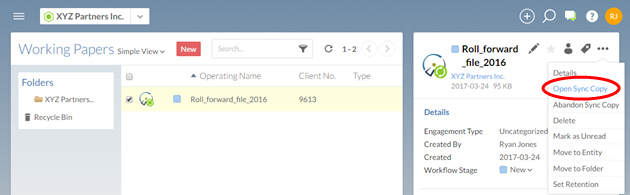
Seleccione el archivo de documentos de trabajo para su encargo. En el panel de detalles, seleccione Abrir copia de sincronización.
-
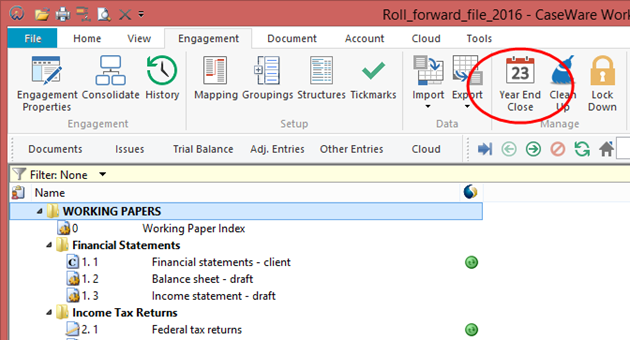
En el archivo Documentos de trabajo, en la cinta de opciones, haga clic en la pestaña Encargo . En la sección Gestionar, haga clic en Cierre del ejercicio.
-
En el cuadro de diálogo Cierre del ejercicio y prórroga, introduzca un nombre de archivo para el archivo de encargos del año siguiente. Elija sus opciones para el roll forward y seleccione la información que desea incluir en el fichero del año siguiente. Cuando haya hecho sus selecciones, haga clic en OK.

Working Papers realizará el cierre del ejercicio y, una vez finalizado el proceso, abrirá automáticamente el nuevo fichero para el próximo año.
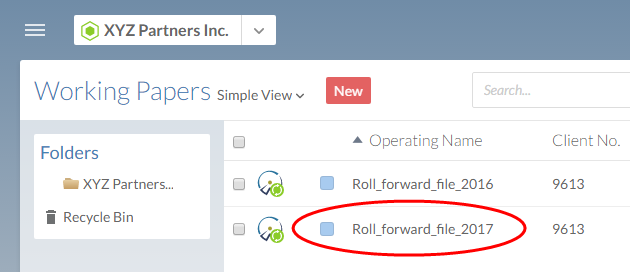
Cuando se realiza un cierre de ejercicio en un fichero publicado, también se crea un marcador de posición para el fichero en la entidad cliente. Cloud muestra el marcador de posición, pero el archivo no puede abrirse hasta que publique su copia local.
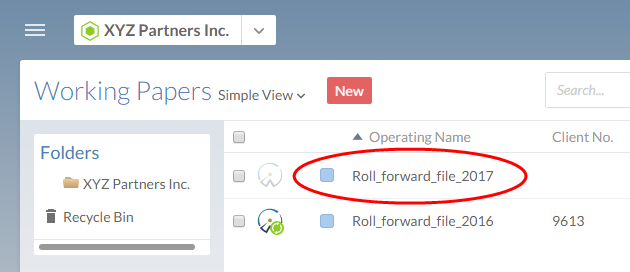
Publicar el archivo de año nuevo en la nube
Cuando esté listo para trabajar en el nuevo archivo, puede publicarlo en Cloud.
Revisión de un expediente de documentos de trabajo
-
Abra su archivo de cliente en Working Papers.
-
En la cinta de opciones, en la pestaña Nube , haga clic en Publicar.

-
En el cuadro de diálogo Publicar en servidor, seleccione la entidad cliente a la que pertenece el archivo.
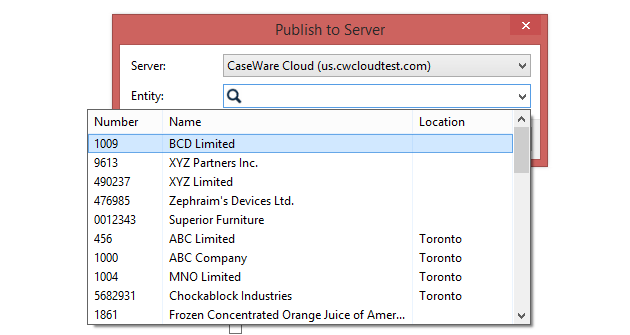
-
Haga clic en Aceptar.
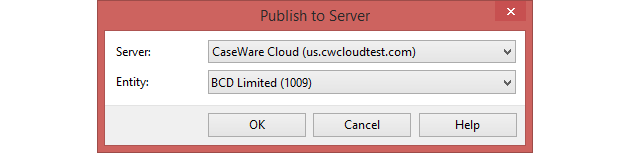
Ha publicado correctamente su archivo de documentos de trabajo en la nube. Esto crea una copia del archivo en la Nube, y ahora puede compartirla con otros miembros del personal. La copia de nivel superior sustituye al marcador de posición que se creó al realizar por primera vez el cierre del ejercicio en el archivo del año anterior.