
Crear un encargo de Caseware Cloud mediante Caseware Working Papers

El contenido de esta sección requiere los documentos de trabajo de Caseware.
Los archivos de encargo de escritorio requieren que tenga instalado el software en su ordenador. Puede crear el archivo de encargo localmente y luego integrarlo con Cloud para mejorar la colaboración y el uso compartido.
Crear marcadores de posición en el archivo del encargo
Las instrucciones para crear un nuevo archivo de encargo de Documentos de Trabajo están disponibles aquí.
Publicar el archivo en la nube
Cuando esté listo para trabajar en el nuevo archivo, puede publicarlo en Cloud.
Nota: Asegúrese de que ha integrado su software Working Papers con Cloud. Para más información, consulte Integrar documentos de trabajo con Caseware Cloud.
Revisión de un expediente de documentos de trabajo
-
Abra su archivo de cliente en Working Papers.
-
En la cinta de opciones, en la pestaña Nube , haga clic en Publicar.

-
En el cuadro de diálogo Publicar en servidor, seleccione la entidad cliente a la que pertenece el archivo.
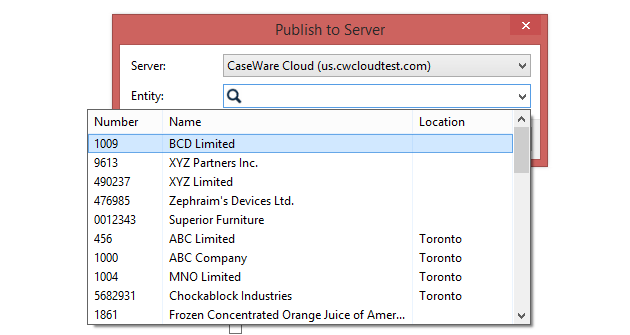
-
Haga clic en Aceptar.
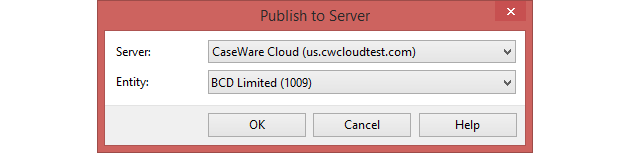
Ha publicado correctamente su archivo de documentos de trabajo en la nube. Esto crea una copia del archivo en la Nube, y ahora puede compartirla con otros miembros del personal. La copia de nivel superior sustituye al marcador de posición que se creó al realizar por primera vez el cierre del ejercicio en el archivo del año anterior.
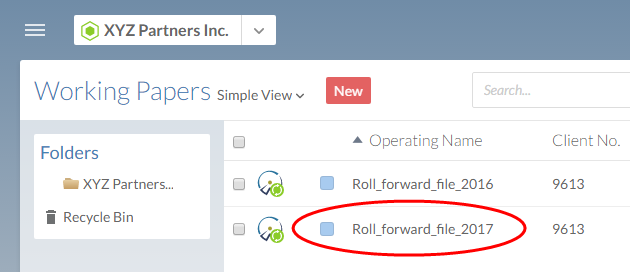
Una vez publicado, su equipo puede crear copias del archivo para trabajar en el nuevo encargo. Para obtener más información sobre cómo compartir el archivo, consulte Compartir un archivo SmartSync de Working Papers en la nube.
Asignar personal a un expediente de documentos de trabajo
En la mayoría de los casos, los funcionarios serán asignados a expedientes de documentos de trabajo en función de su equipo de contratación (para más información, véase Comprobar la carga de trabajo del personal), pero en algunos casos puede que desee asignar al personal individualmente.
Para asignar personal a un expediente de documentos de trabajo:
-
En el menú Nube, seleccione Actividades.
-
Seleccione un archivo de documentos de trabajo y, a continuación, la barra de búsqueda Asignado .
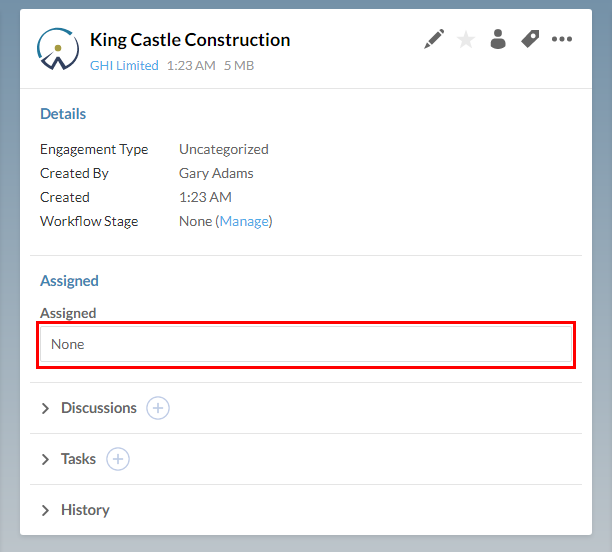
-
Introduzca el nombre de un miembro del personal y selecciónelo en el menú desplegable. Puede repetir este paso para asignar varios miembros del personal.
-
Seleccione el botón de marca de verificación (
 ) para completar la tarea.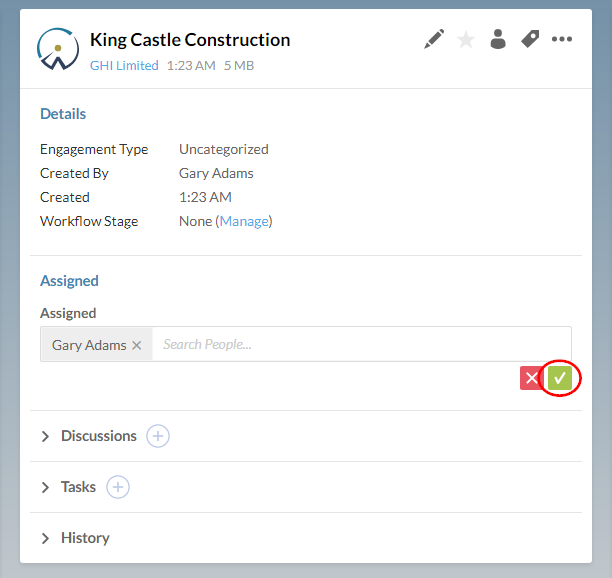
Ver las asignaciones de archivos de documentos de trabajo
Con la aplicación Documentos de trabajo, puede ver los archivos de Documentos de trabajo que se le han asignado a usted o a otros miembros de su organización.
Para ver las asignaciones de archivos de Documentos de Trabajo:
-
En el menú Nube, seleccione Actividades.
-
Seleccione Filtro | Asignaciones.
-
Seleccione la opción Configurar en el menú desplegable.

-
Introduzca el nombre apropiado en el campo de texto Buscar personas... .
Se muestran los expedientes de documentos de trabajo asignados al funcionario seleccionado.
Tras ser asignado a un expediente de Documentos de Trabajo, se le pueden asignar tareas para ese expediente. Puede ver estas tareas en la página Actividades . Para más información, consulte Ver su trabajo asignado.
El personal puede ver el trabajo que se le ha asignado en la página de Actividades. Para más información, consulte Ver su trabajo asignado.
