
Ver análisis de cuentas en listas de control
Si la página Análisis está activada en un documento de lista de comprobación, puede ver varios análisis de las cuentas de su cliente para ayudarle a realizar un seguimiento de los pasos necesarios para su programa de trabajo.
Para obtener más información sobre cómo activar la página Análisis en una lista de comprobación, consulte Revisar y modificar la configuración predeterminada de la lista de comprobación.
Utilice la página Análisis para la revisión analítica
Seleccione la pestaña Análisis en el documento de la lista de control. En la lista de control encontrarás información relevante para los procedimientos. Las tablas muestran grupos y cuentas del balance de sumas y saldos, mientras que los cuadros representan gráficamente los datos financieros.
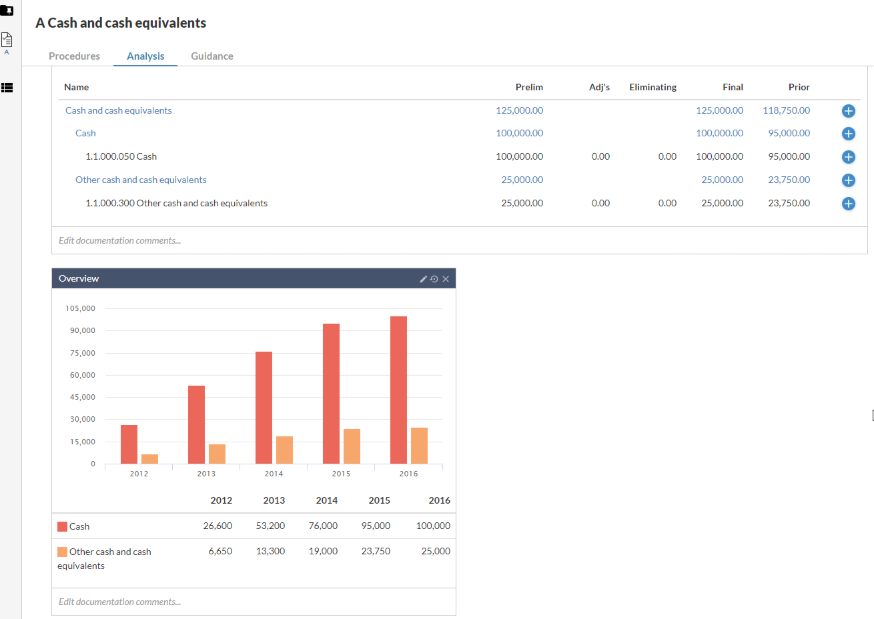
Puede utilizar la información de la página Análisis para completar listas de comprobación y programas de trabajo.
-
La información financiera más relevante se muestra en la misma página que su lista de comprobación, por lo que no es necesario tener el balance de sumas y saldos abierto en una pestaña o página aparte.
-
La información se muestra gráficamente, para ayudarle a realizar análisis de alto nivel y a identificar las áreas del balance de sumas y saldos que puede necesitar investigar.
-
Puede ocultar o mostrar tablas y gráficos específicos seleccionando los conmutadores (
 ) en la parte superior de la sección Análisis.
 -
Puede utilizar el menú desplegable de la parte superior de la sección para cambiar la visualización entre Saldos preliminares y Saldos finales .
-
Cada tabla y gráfico tiene una sección en la que puede introducir comentarios u otra información.
Seleccione los análisis que desea mostrar
Puede seleccionar los análisis específicos que desea ver en la página Análisis .
Para seleccionar los campos a resumir:
-
Seleccione el icono Alternar vista de edición (
 ) y, a continuación, seleccione el icono Configuración (
 ) .
) .Aparece el cuadro de diálogo Configuración de la lista de comprobación .
Nota: Sólo puede acceder a la pantalla de configuración de la lista de comprobación predeterminada para una lista de comprobación que haya añadido al encargo, no a las listas de comprobación que forman parte del contenido predeterminado que viene con su producto.
-
En el menú desplegable Análisis , seleccione el tipo de análisis que desea visualizar. Seleccione Guardar.
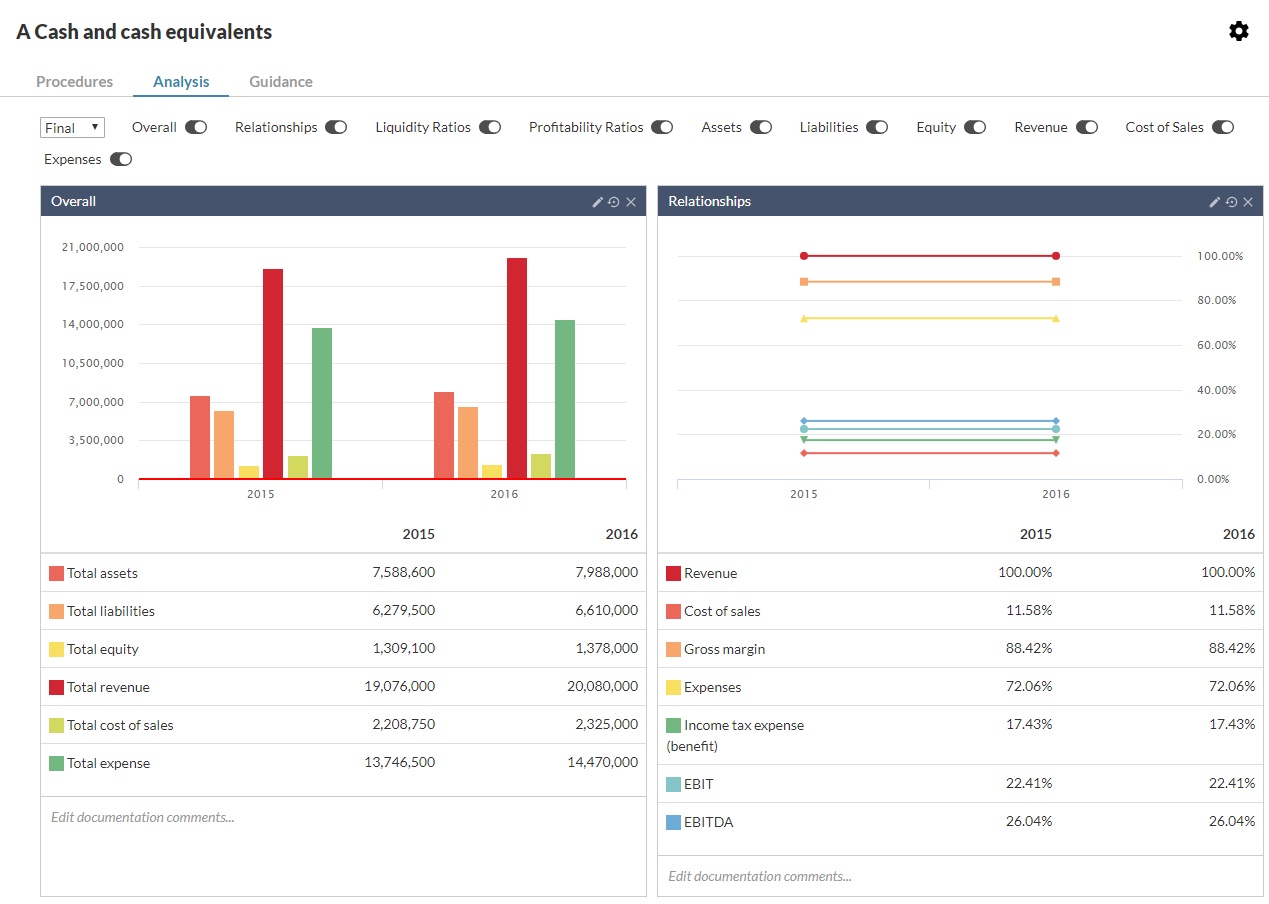
-
Utilice los botones (
) para seleccionar los gráficos y tablas que desea visualizar.
Modificar la información mostrada en los gráficos
Puede realizar algunos cambios sencillos para modificar la información que muestran los gráficos.
Nota: Este cambio sólo afecta a la información que muestra el gráfico (la vista del gráfico). No se refleja en otros archivos ni en las copias de referencia descargadas.
Modificar la información mostrada en los gráficos
Seleccione el icono Editar ( ) en la barra de título del gráfico y, a continuación, seleccione el icono Eliminar (
 ) para eliminar un elemento del gráfico.
Seleccione el icono Editar () en la barra de título del gráfico y, a continuación, seleccione el icono Añadir ( ) para añadir un elemento al gráfico. Seleccione un elemento de la lista mostrada para añadirlo al gráfico.
Seleccione Editar comentarios de la documentación... para que aparezca un cuadro de texto en el que podrá añadir comentarios.
Seleccione el icono Restablecer valores por defecto ( ) para restablecer el gráfico a su estado original.
Pase el puntero por encima de un elemento del gráfico para que aparezca una ventana emergente con el valor asociado.
Modificar la información mostrada en las tablas
Puede eliminar filas, añadir anotaciones y añadir comentarios de documentación a las tablas de análisis.
Modificar la información mostrada en las tablas
Seleccione el icono Configuración ( ) para mostrar la configuración de la tabla y, a continuación, seleccione los elementos que desee visualizar.
Seleccione Editar comentarios de la documentación... para que aparezca un cuadro de texto en el que podrá añadir comentarios.
Seleccione el icono Restablecer valores por defecto () para restablecer la tabla a su estado original.
Seleccione el icono Añadir anotación ( ) para añadir una anotación a cuentas o grupos financieros.
Añadir grupos, ciclos o áreas personalizados a las tablas de análisis
Puede incluir grupos, áreas y ciclos financieros personalizados para su análisis en las listas de comprobación de Documentos que cuentan con una pestaña Análisis . Puede modificar la configuración de la lista de comprobación para incluir grupos financieros, áreas y ciclos personalizados mediante el botón de selección. Puede especificar más la selección seleccionando el desplegable bajo esa categoría.
Nota: esta opción no está disponible ni para los Documentos de análisis ni para los Gráficos de análisis integrados en los estados financieros.
Para obtener más información sobre el análisis en listas de control, consulte Ver análisis de cuentas en listas de control
Nota: La pestaña Análisis debe estar activada en un documento de lista de control para poder utilizar esta función. La pestaña Análisis le permite ver varios análisis de las cuentas de sus clientes para ayudarle a seguir los pasos necesarios para su programa de trabajo.
Para obtener más información sobre cómo activar la pestaña Análisis en una lista de comprobación, consulte Revisar y modificar la configuración predeterminada de la lista de comprobación.
Añadir grupos, ciclos o áreas personalizados a las tablas de análisis
-
Abra la página Documentos o su encargo.
-
Haga clic en un documento que tenga activado el análisis. En el ejemplo siguiente, se selecciona el documento Propiedad, planta y equipo en la sección Planes y procedimientos de la página Documentos .

-
Seleccione la pestaña Análisis en la lista de control de documentos.
-
Haga clic en el icono de edición [
 ].
]. -
Haga clic en el icono de configuración [
 ].
]. -
Haga clic en la casilla Incluir selecciones en el análisis.
-
Haga clic en el botón de opción situado junto a la categoría que desea incluir en el análisis: Grupos financieros, Ciclo o Área.
-
Seleccione el menú desplegable bajo Grupos financieros, Ciclo o Área para ver una lista de sus grupos personalizados.
-
Seleccione los grupos que se incluirán en el análisis.
-
Haga clic en Guardar.

