
Condiciones de visibilidad y ejemplos
La siguiente tabla describe los tipos de respuesta disponibles:
| Condición | Parámetros | Ejemplo |
| RMM (Riesgo de incorrección material) | Seleccione una clase de afirmación, un grupo del balance de sumas y saldos y una de las siguientes condiciones:
Si el nuevo módulo de riesgo está activado en su producto, se dispone de un conjunto diferente de parámetros para esta condición:
Tenga en cuenta que los valores de la lista de escalas RMM dependen de la configuración de su producto. | Si la integridad del efectivonotiene RMM, entonces muestre este ítem. Or, if the new risk module is enabled in your product: Si Precisión para Inventario tiene RMM inferior a Medioentonces oculte este elemento. |
| Grupos de contabilidad | Seleccione un grupo del balance de comprobación, especifique el año (actual o anterior) y uno de los siguientes valores de saldo:
| Si el saldo de la cuenta de inversiones a corto plazo del año en curso es significativo, indique esta partida |
| Respuesta | Seleccione un documento fuente, un procedimiento en el documento y una respuesta para el procedimiento | En el documento 200 Optimizer , si la respuesta a ¿Cuál es el tipo de encargo según se define en el procedimiento SSARS21? es Compilación, oculte este elemento |
| Consolidación | Especifique si el encargo es consolidado o no consolidado | Si el encargo es Consolidado, muestre este elemento |
| Escala/redondeo | Select a rounding scale from the drop-down. | Si el redondeo es en Millones, entonces muestre este ítem. |
| Período de informe | Seleccione el periodo del informe:
| Si el período de referencia es anual, se mostrará este elemento |
| Fecha | Select the nature of the date:
Seleccione las opciones de tipo de período para el ejercicio fiscal y los períodos intermedios dentro de un ejercicio fiscal:
Seleccionar las operaciones matemáticas utilizadas para comparar y evaluar (<,>, <=,>=) Seleccione la fecha | Este elemento muestra si la fecha efectiva para la fecha de inicio del año es posterior al 30 de noviembre de 2019. |
| Tipo de organización | Seleccione el país y el tipo de organización | Si el tipo de entidad es Canadian Private Corporation, muestre este elemento |
| Idioma | Select a content language from the drop-down. | Si el idioma del contenido es Francésmuestre este elemento. Tenga en cuenta que el idioma del contenido es el idioma seleccionado actualmente en la ventana emergente Propiedades del encargo . |
| grupo | Añadir las condiciones en este grupo Nota: Puede configurar todas las clases de condiciones anteriores. | Este elemento muestra si el tipo de encargo es Revisión y el tipo de entidad es Sociedad privada canadiense o si la fecha de inicio del año es posterior al 21 de octubre de 2019 |
| Valor de formulario | Puede incluir uno o varios formularios en la configuración de la condición. Seleccione el nombre del formulario, un campo del formulario seleccionado y un valor para el campo seleccionado. Las opciones de valor de un campo seleccionado dependen del tipo de campo. Por ejemplo, los campos numéricos tienen operadores lógicos y valores numéricos, mientras que los campos de fecha tienen un icono de calendario para la selección de la fecha. Nota: Esta condición sólo está disponible si tiene formularios personalizados en su producto. Por ejemplo, Formularios fiscales. | Si el campo T2S8 en S8 - Compensación de costes de capital (CCA) es > 10 o el campo T3S8 en S8 - Indemnización por costes de capital (CCA) es > 10entonces muestre esta partida. |
Ejemplo 1: Una condición
Los siguientes ajustes de visibilidad hacen que un documento sea visible si el ejercicio fiscal comienza después del 30 de noviembre de 2018.

Si la fecha de inicio del año del encargo es el 20 de diciembre de 2018, la condición se evalúa como verdadera y el documento está disponible (se muestra) en el archivo del encargo.
Si la fecha de inicio del año para el encargo es 15-mayo-2018, la condición evalúa falso y el documento no está disponible (oculto) en el archivo de encargo.
Ejemplo 2: Dos condiciones
Los siguientes ajustes de visibilidad hacen que un documento sea visible si el encargo es un encargo de Revisión con un ejercicio fiscal que comienza después del 30 de noviembre de 2018.
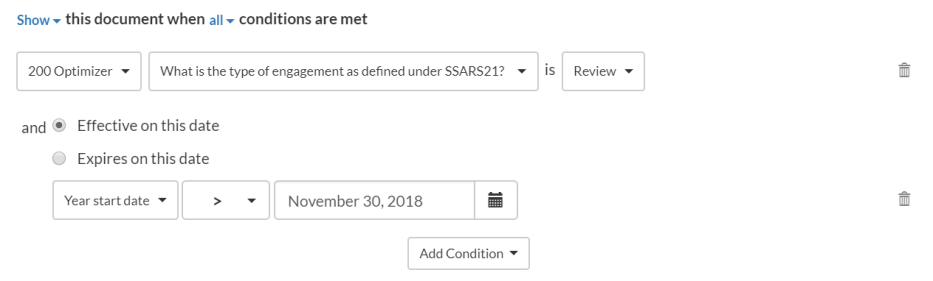
Si el tipo de encargo es Compilación y la fecha de inicio del año del encargo es diciembre-15-2018, el resultado final es falso y el documento no está disponible (oculto) en el archivo.
Ejemplo 3: Una condición y un grupo de condiciones
Añadamos una condición de Grupo para tener una configuración anidada. Una condición de grupo le permite agrupar más de una condición y hacer que se evalúen juntas. A continuación, el resultado se compara con otras condiciones disponibles.
Los siguientes ajustes de visibilidad hacen que un documento no sea visible si el encargo es de Preparación o si la entidad es una Corporación Privada Canadiense con un año fiscal que comienza después del 31 de diciembre de 2018.
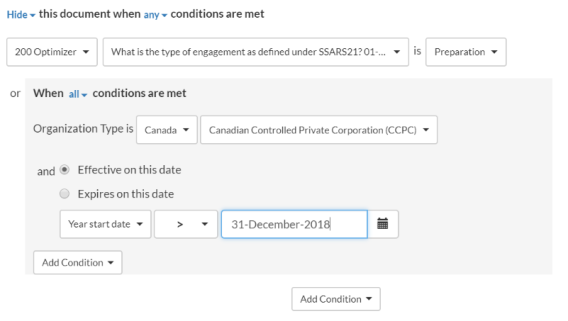
Si la fecha de inicio del año de encargo es 20 de diciembre de 2018, el tipo de organización es Corporación privada controlada canadiense y el tipo de encargo es Revisión, el resultado final es falso y el documento no está disponible (oculto) en el archivo.
Ejemplo 4: Dos grupos de condiciones
Los siguientes ajustes hacen que un documento sea visible para los ejercicios fiscales que comiencen después del 15 de diciembre de 2019 y los períodos intermedios dentro de los ejercicios fiscales que comiencen después del 15 de diciembre de 2020.
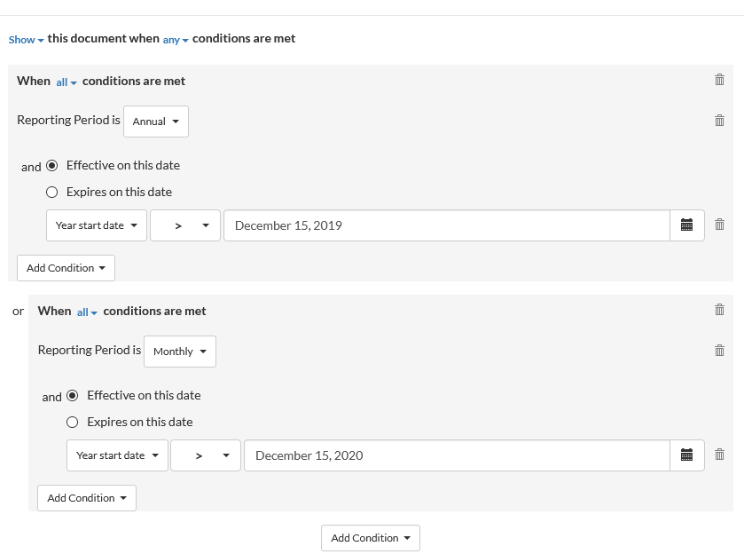
Supongamos que el período de información es Anual, la fecha de inicio del ejercicio para ese período es 30 de noviembre de 2018, el período intermedio es Mensual y la fecha de inicio del ejercicio para ese período 30 de diciembre de 2019.
El sistema evalúa la primera condición de grupo y el resultado es falso porque no se cumple una de las condiciones. A continuación, evalúa la segunda condición de grupo y el resultado es verdadero, porque se cumplen ambas condiciones.
Por último, evalúa los resultados de las dos condiciones de grupo en función de la lógica de visibilidad de la parte superior (que establece que el documento se muestra si alguna de las condiciones es verdadera), para obtener finalmente como resultado final que el documento está disponible (se muestra) en el archivo.
