
Importar el balance de comprobación de un archivo de encargo
Puede importar el balance de sumas y saldos desde otro archivo de encargo si la opción Importar desde Caseware Cloud Engagement está activada en su producto.
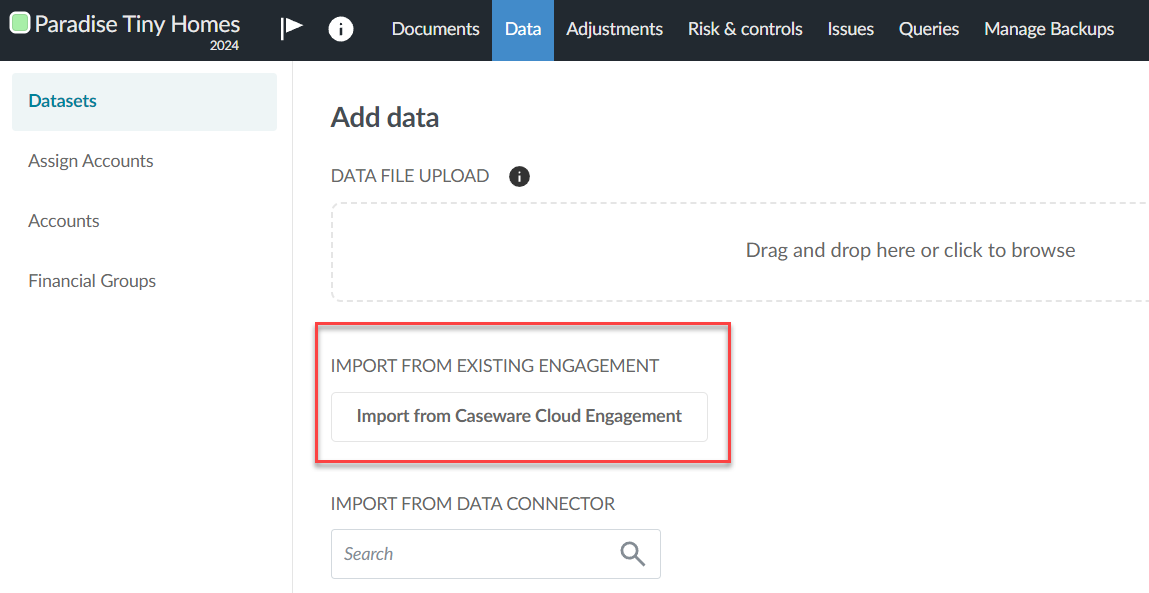
Configuración inicial de datos en un balance de sumas y saldos importado de otro encargo
Acceso a la fuente
Para importar desde un archivo de encargo que pertenece a una aplicación Cloud diferente, debe tener acceso a esa aplicación y a la entidad a la que pertenece el archivo. Para más información, consulte Establecer los niveles de acceso del personal. Véase también Sincronizar un balance de sumas y saldos entre contratos de distintas aplicaciones en la nube.
Datos del periodo
Los datos del periodo entre los encargos de origen y destino se asignan automáticamente. Por ejemplo, la columna de datos Año en curso del contrato de origen se importa automáticamente a la columna Año en curso del contrato de destino
Fecha de cierre del ejercicio
Una vez importados los datos, la fecha de cierre del ejercicio del contrato de destino se ajusta automáticamente a la fecha de cierre del ejercicio del contrato de origen
Anotaciones y cuestiones
Las anotaciones y las incidencias no se importan del encargo de origen.
Importaciones de un encargo de consolidación
La importación desde un encargo de consolidación importa los datos de la entidad matriz sólo en el encargo de destino
Reglas de sincronización y notificaciones para un balance de sumas y saldos sincronizado
Al importar datos de otro encargo, tiene la opción de activar el conmutador Sincronizar balance de sumas y saldos . Si activa esta opción, los datos del encargo de origen se sincronizan automáticamente con el encargo de destino. Esto le permite realizar cambios en los datos del encargo de origen y compartir automáticamente esos cambios con los encargos sincronizados. Tenga en cuenta que no puede seleccionar encargos consolidados como encargos de origen.
-
En la página Datos y para los ajustes sincronizados desde el encargo de origen aparece un enlace al encargo de origen.
-
No puede editar cuentas, grupos o ajustes sincronizados desde el encargo de origen.
-
No se pueden asignar cuentas que se hayan sincronizado desde el encargo de origen.
-
Puede crear incidencias y anotaciones para cuentas y grupos sincronizados, pero no puede crear anotaciones para ajustes sincronizados.
-
Cuando se realizan cambios en el encargo de origen, los usuarios del encargo de destino reciben una notificación para informarles de que esos cambios se han aplicado a su expediente. Los encargos se resincronizan cada cinco minutos.
Si se han realizado cambios en el encargo de origen mientras un usuario estaba desconectado del encargo de destino, recibirá una notificación de que hay cambios pendientes la próxima vez que inicie sesión en el archivo y, a continuación, los cambios pendientes se sincronizarán con el encargo de destino en el ciclo habitual de cinco minutos.
Nota: Nota: los nombres de grupo que se cambian en el encargo de origen no se sincronizan con el encargo de destino.
-
Cuando se realizan ajustes en el contrato de destino, éstos no se sincronizan con el contrato de origen.
-
Si bloquea un encargo que contiene datos sincronizados desde un encargo de origen, los cambios realizados en el encargo de origen dejarán de sincronizarse.
-
Si tanto el encargo de origen como el de destino se arrastran, los archivos arrastrados se vinculan automáticamente para que pueda seguir sincronizando los datos del encargo de origen del año en curso.
Importar el balance de comprobación de un archivo de encargo
-
Vaya a la página Datos . La página Datos abre la pestaña Conjuntos de datos.
-
Seleccione la opción Importar desde Caseware Cloud Engagement
En la sección Seleccionar encargo, seleccione el encargo del que desea importar el balance de sumas y saldos.
Tenga en cuenta que sólo puede seleccionar un encargo.
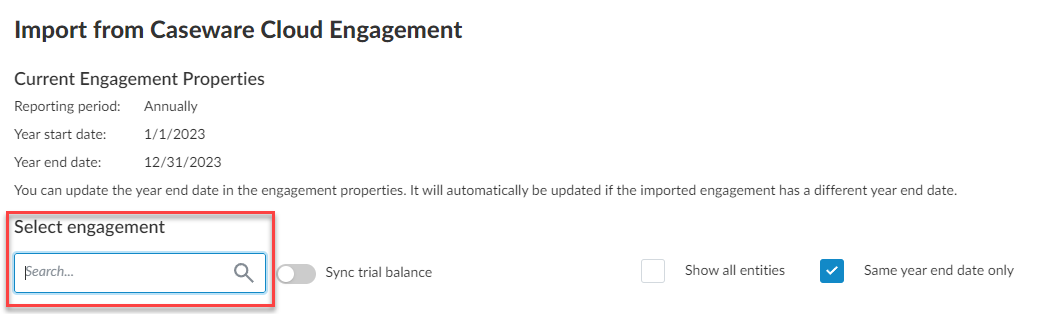
Sugerencia: Para seleccionar un encargo que pertenezca a una entidad diferente, seleccione la casilla Mostrar todas las entidades .
-
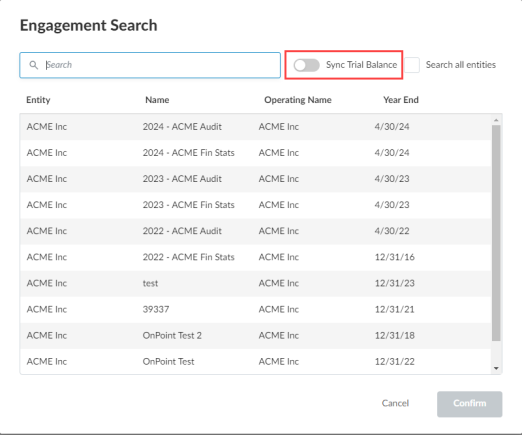
Si desea sincronizar automáticamente las actualizaciones de los datos del balance de sumas y saldos desde el encargo de origen al de destino, seleccione la opción Sincronizar balance de sumas y saldos.
-
Seleccione CONFIRMAR.
Reimportar los datos del balance de sumas y saldos
Una vez finalizada la importación, puede volver a importar los datos del balance desumas y saldos en cualquier momento o importar un nuevo balance de sumasy saldos:
Cuando vuelvas a importar datos,
-
Los nombres de las cuentas y los saldos se sobrescribirán con los datos reimportados para las cuentas que ya existan en el encargo
-
Cualquier cuenta nueva en los datos reimportados que no exista ya en el encargo se añadirá al encargo.
-
Las cuentas existentes en el encargo que no se incluyan en los datos reimportados se eliminarán, a menos que:
-
La cuenta existente tiene un saldo para un período, tipo de saldo u otra entidad que no se incluye en los datos reimportados. Por ejemplo, si la cuenta existente tiene un saldo del año anterior pero los datos reimportados sólo incluyen datos de saldos del año en curso, la cuenta existente no se eliminará.
-
La cuenta existente tiene su correspondiente ajuste, emisión o anotación.
-
-
Todos los ajustes, problemas y anotaciones realizados antes de la reimportación se mantendrán una vez reimportados los datos.
Nota: Si vuelve a importar los datos desde una fuente diferente (desde un nombre de archivo diferente, por ejemplo) y hay cuentas en los datos existentes que no están en los nuevos datos, el saldo de estas cuentas existentes se establece en 0.
Nota: En los ficheros de encargos creados a partir del arrastre, los saldos de cuentas de años anteriores no se sobrescriben ni se borran con los nuevos datos de la reimportación.
Reimportar balance de comprobación
-
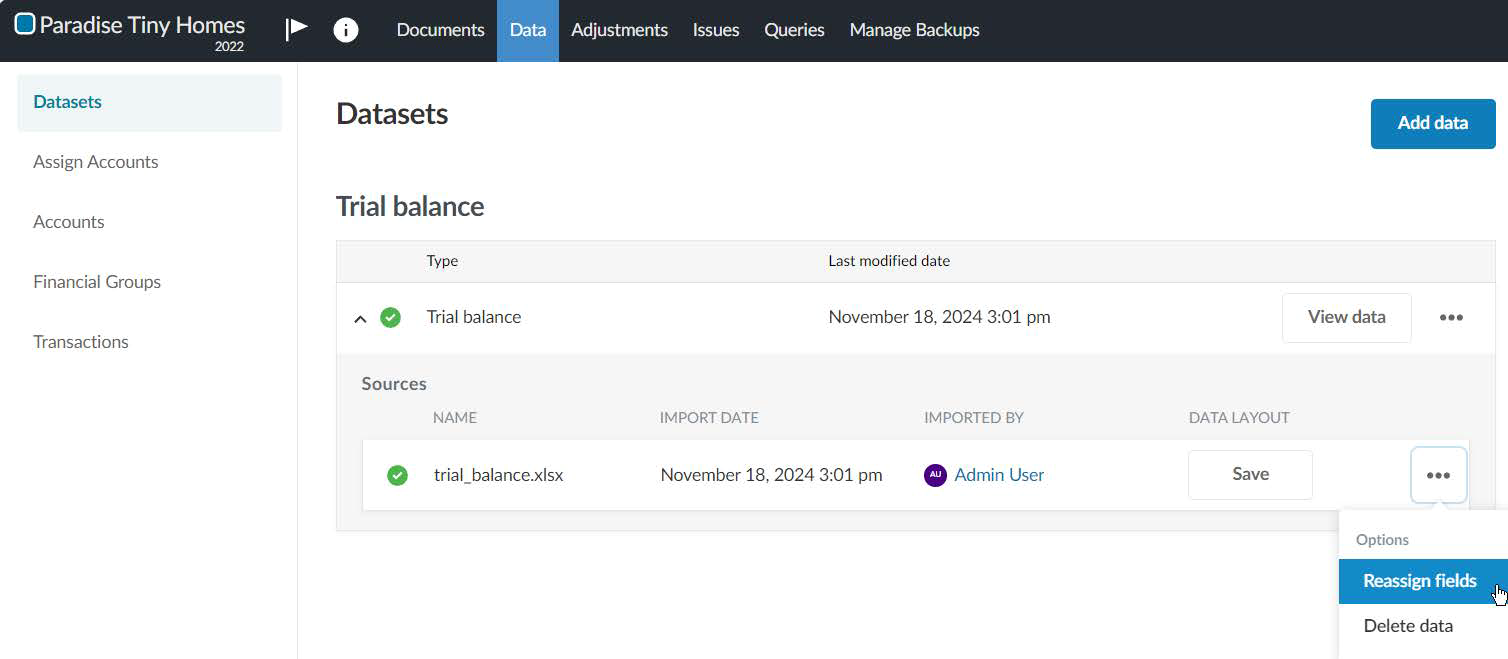
Reassign the fields in the trial balance. Seleccione Opciones (
 ) | Reasignar campos en la pestaña Conjuntos de datos de la página Datos.
-
En los desplegables, realice los cambios necesarios en el modo en que los campos del archivo de datos se asignan a los campos de Caseware. Seleccione Reimportar.
Import a new trial balance
En un encargo en el que ya haya importado un balance de sumas y saldos, puede importar un nuevo balance de sumas y saldos. Borre el balance de sumas y saldos existente y proceda a importar el nuevo balance de sumas y saldos.
Para importar un nuevo balance de sumas y saldos:
-
Borre el balance de sumas y saldos existente. Seleccione Opciones (
) | Eliminar datos en la página Conjuntos de datos .
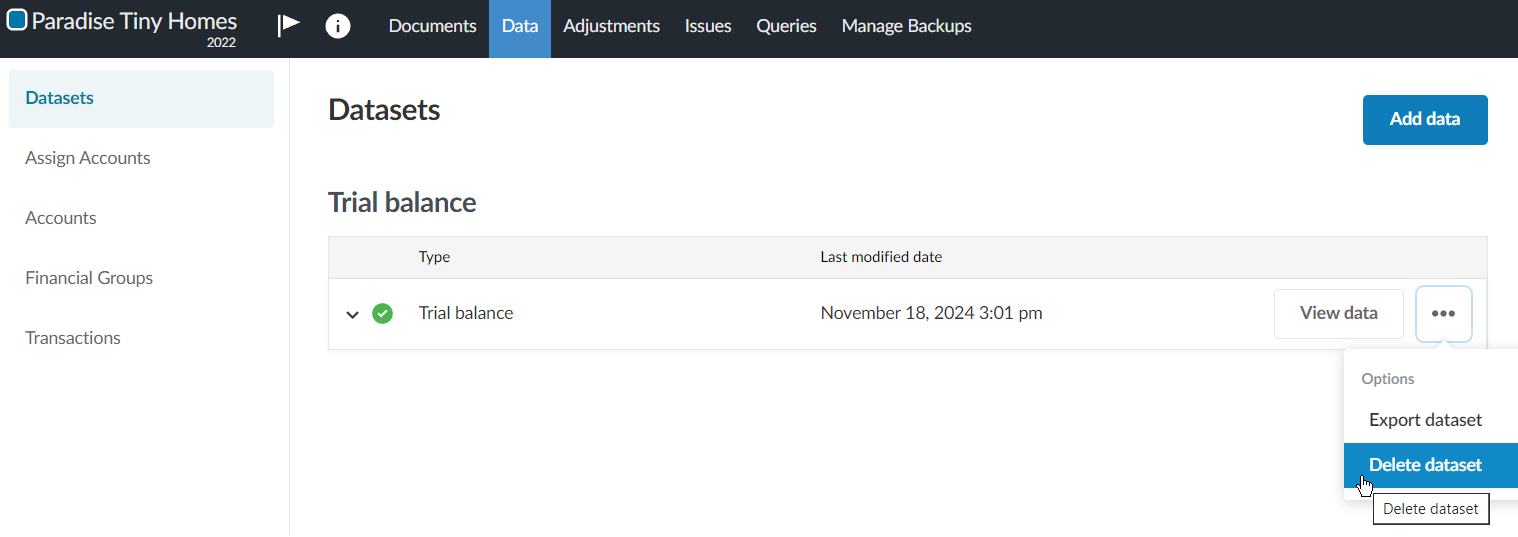
-
Proceda a importar el nuevo balance de sumas y saldos. EN CARGAR ARCHIVO DE DATOS, busque o arrastre el archivo CSV o Excel al área de carga de archivos.
