
Ver y gestionar los resultados agregados de las pruebas analíticas en Analytics Hub
Nota: Esta función sólo está disponible si se ha activado en su producto.
Cuando hay varias pruebas analíticas asociadas a un único procedimiento de lista de comprobación en su encargo, puede ver los resultados agregados. También puede filtrarlas y ver y establecer el estado de cada transacción que haya sido marcada por pruebas analíticas.
Para ver los resultados agregados de varias pruebas analíticas:
- En la página Documentos, vaya a un procedimiento de lista de comprobación en el que se hayan vinculado varias pruebas analíticas. El icono de análisis (
 ) aparece junto a cualquier procedimiento de la lista de control en el que esté disponible una prueba de análisis.
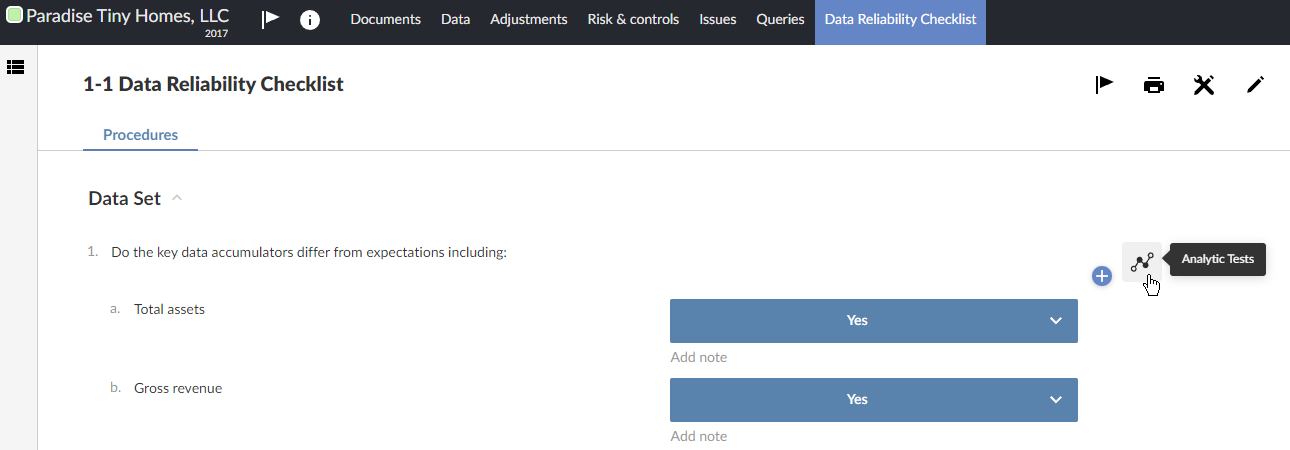
- Seleccione el icono para ver los resultados de la prueba.
Si se han vinculado varias pruebas analíticas a la lista de comprobación de su producto, se abrirá el Analytics Hub. Si sólo hay una prueba analítica disponible para el procedimiento, se abre una pestaña Resultados que muestra únicamente los resultados de esa prueba analítica. Consulte Ver resultados de pruebas analíticas para listas de comprobación, para obtener más información.
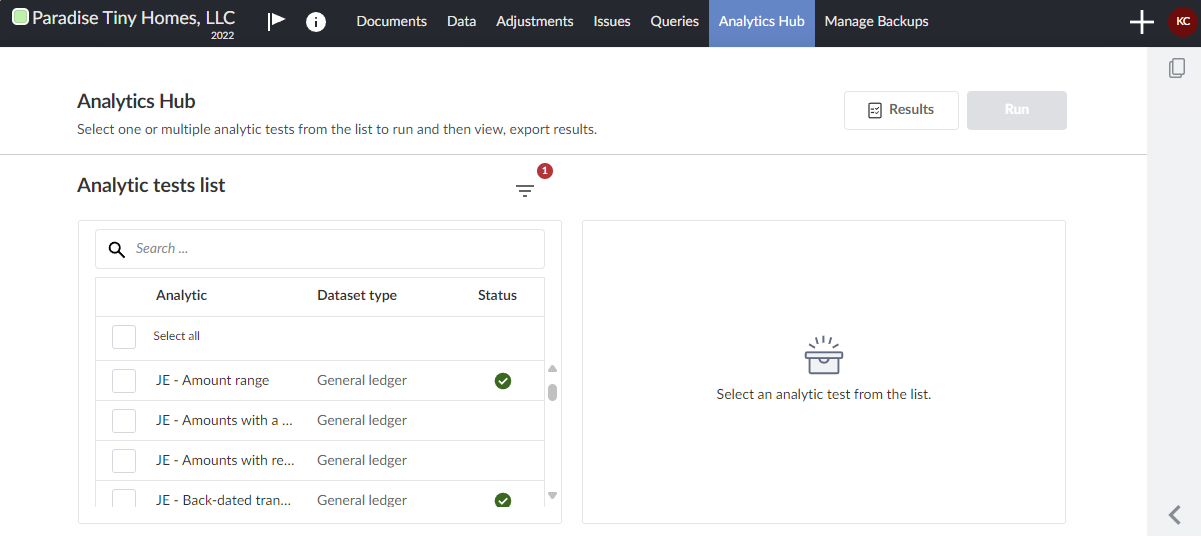
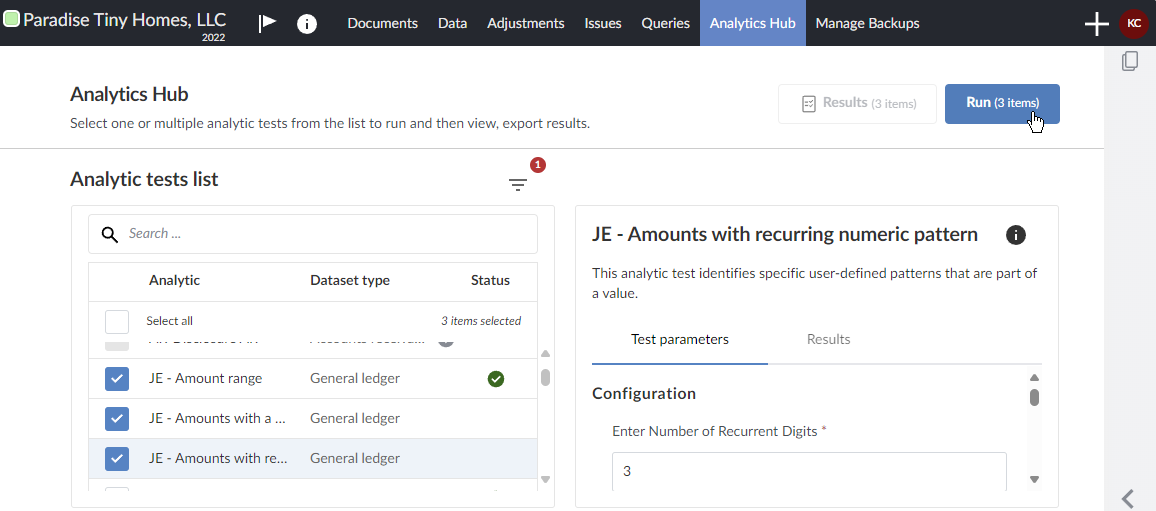
- Seleccione las pruebas analíticas que desee ejecutar y haga clic en Ejecutar.
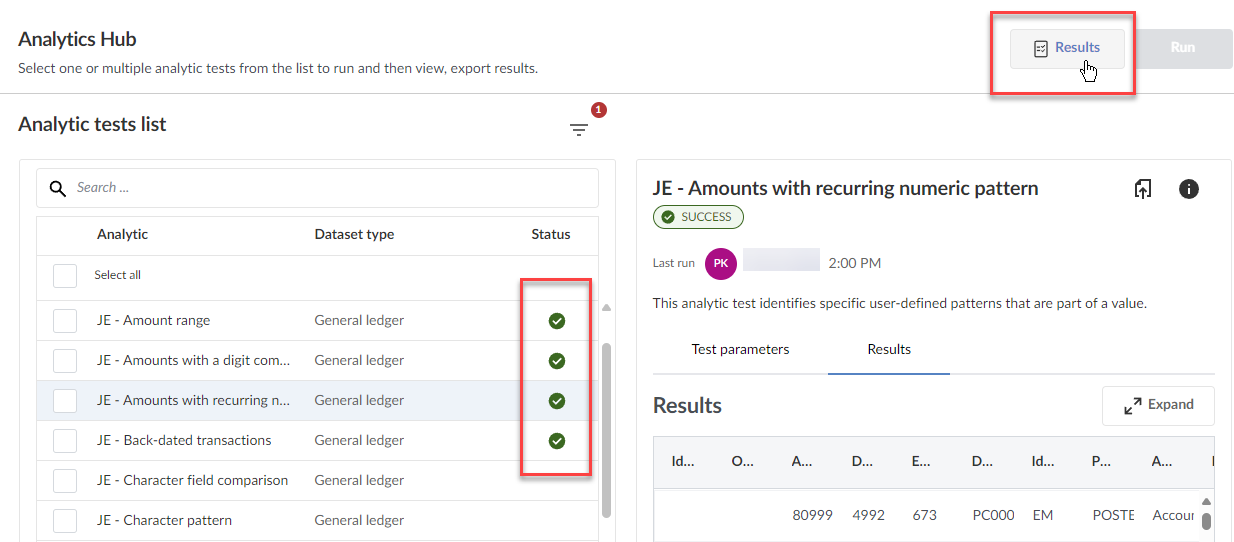
- Una vez que la columna Estado muestre indicadores de éxito (
 ) para las pruebas, haga clic en Resultados.
En la página Resultados agregados, tiene estas opciones:
Excluir columnas o pruebas analíticas
Para excluir columnas o pruebas analíticas de los resultados agregados:
- Haga clic en Columnas.

- Anule la selección de las columnas o pruebas analíticas que desee excluir de los resultados agregados.
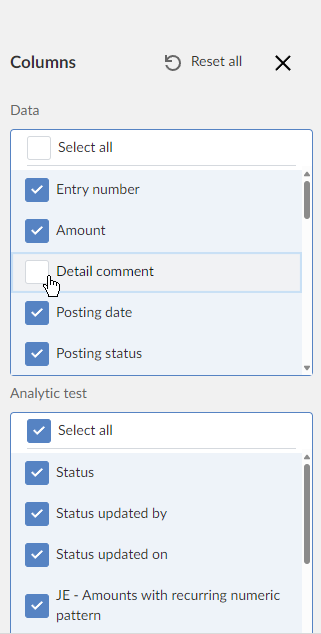
Las columnas o pruebas analíticas que haya deseleccionado quedarán excluidas de la página Resultados agregados.
Filtrar resultados de datos agregados
Puede filtrar los resultados agregados haciendo clic en Filtros y, a continuación, en el panel Filtros, realizando selecciones para cualquiera de las columnas del conjunto de datos. Todos los filtros de columna utilizan el operador CONTAIN, mientras que el conjunto de filtros utiliza el operador AND.
Para filtrar los resultados de los datos agregados:
- Haga clic en Filtro.

- En el panel Filtros , haga selecciones para filtrar los datos de las columnas que componen los datos de resultados agregados. Las condiciones de filtrado que puede aplicar dependen del formato de los datos de la columna que está filtrando. Por ejemplo, en una columna de fecha como Fecha de contabilización, puede filtrar por un intervalo de fechas. Si la columna contiene datos numéricos, puede filtrar por rangos numéricos o valores específicos.
Todo el conjunto de filtros utiliza el operador AND.
En el ejemplo siguiente, las transacciones serán retenidas por el filtro si
Lista decomprobación/Procedimiento = `1-1 Lista de comprobación de fiabilidad dedatos`> (cualquier línea de transacción en la que Lista de comprobación/Procedimiento tenga el valor `1-1 Lista de comprobación de fiabilidad de datos`)
AND
Status = `Open` (cualquier línea de transacción en la que Estado tenga el valor `Abierto`)

- Haga clic en Aplicar.
Establecer el estado de las transacciones marcadas en las pruebas analíticas
La página Resultados agregados enumera todas las transacciones marcadas en las pruebas analíticas realizadas. Tiene la opción de establecer un estado para realizar un seguimiento de cada transacción marcada. Todas las transacciones marcadas comienzan como Abiertas.
Para establecer el estado de una o varias transacciones:
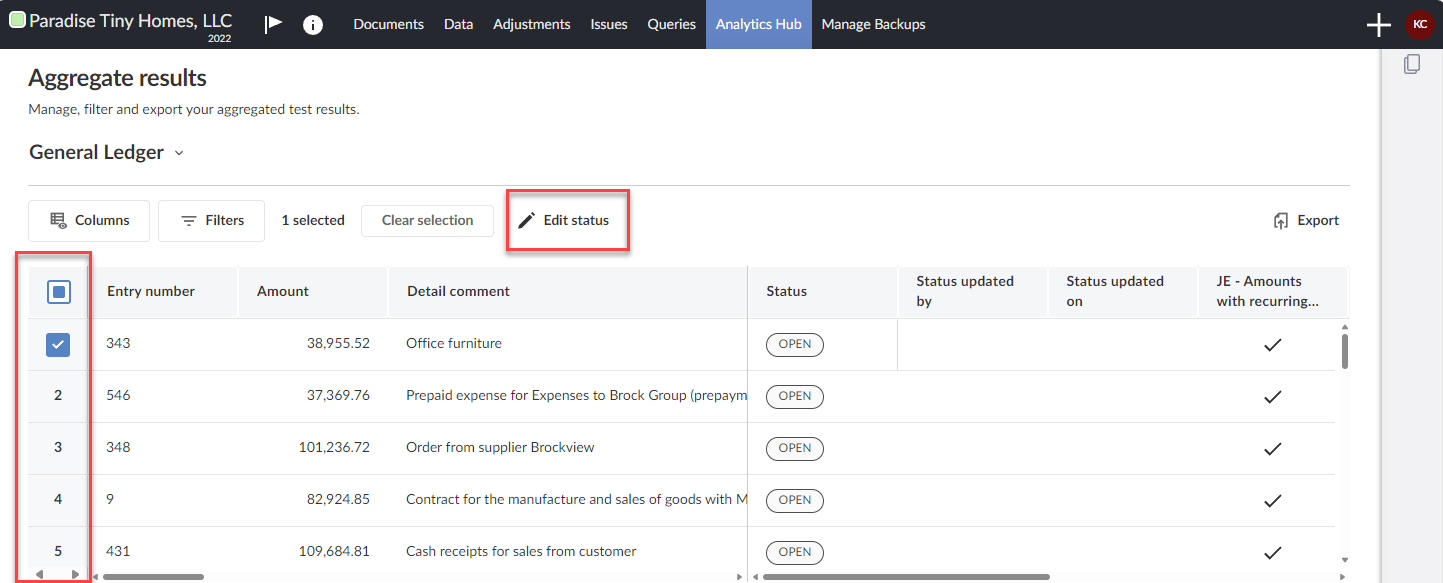
- En la columna de la izquierda, seleccione el número de lista de la transacción o transacciones cuyo estado desea editar.
-
Haga clic en Editar estado.
-
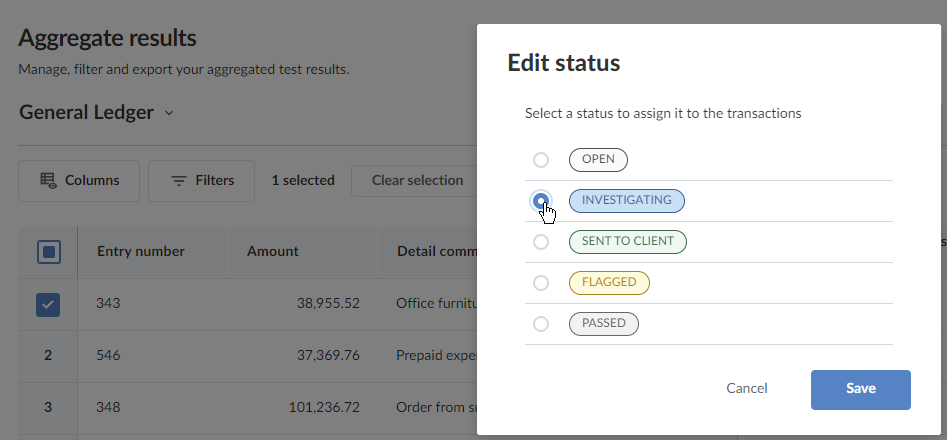
Seleccione el estado al que desea fijar las transacciones seleccionadas. En el siguiente ejemplo, establecemos la transacción en el estado Investigando.
-
Haga clic en Guardar.
Nota: Los estados disponibles pueden variar según el producto. Los que se muestran en el ejemplo anterior son los que están disponibles por defecto.
Exportar resultados agregados
Puede exportar los resultados agregados de las pruebas analíticas que aparecen en la página Resultados agregados a un archivo CSV.
Para exportar resultados agregados:
- Haga clic en Exportar

-
Aparecerá un mensaje indicando que el proceso de exportación de los datos agregados puede durar varios minutos. Haz clic en Exportar.
-
Cuando se le solicite, especifique el nombre del archivo de exportación CSV y su ubicación.
