
Recuperar una versión anterior o un archivo eliminado
Caseware Cloud almacena información en la infraestructura de servidores de Amazon Web Services, que puede estar ubicada fuera del país desde el que usted trabaja. Caseware Cloud utiliza Amazon Web Servers en Estados Unidos para América, en Australia para los clientes de Asia-Pacífico y en Irlanda para otras jurisdicciones. Todos tus datos, incluidas las copias de seguridad, están en la misma región.
Caseware Cloud utiliza Amazon Glacier para el almacenamiento de copias de seguridad. Los datos de los glaciares son específicos de una única región [1] [2] y no se replican automáticamente en ningún otro lugar. Así, si por imperativo legal sus datos deben almacenarse geográficamente en Australia (por ejemplo), sólo se almacenarán allí.
Recuperar una versión anterior o un archivo eliminado
Cuando sustituya un archivo cargado en Cloud, podrá recuperar fácilmente las versiones anteriores de ese archivo. Accede a los detalles del archivo para encontrar copias anteriores de tu documento.
To recover a previous version of an uploaded file:
-
Abra la página Archivos y seleccione una entidad en el Selector de entidades.
-
Selecciónelo.
-
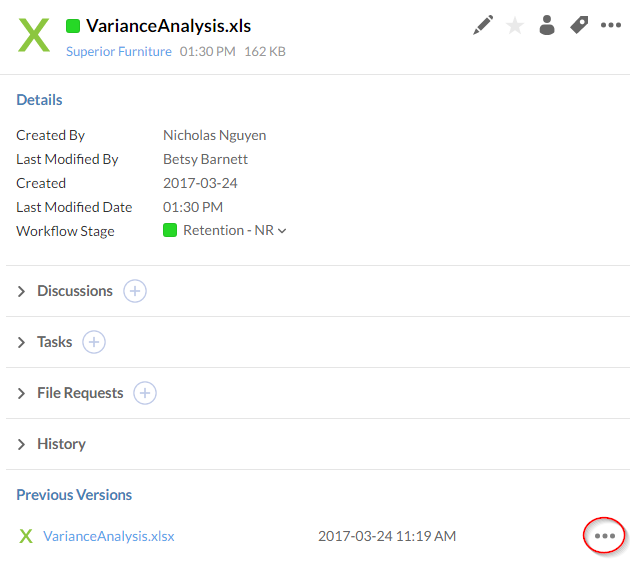
En el panel Detalles del archivo , en el menú Versiones anteriores , seleccione la versión anterior del archivo.
-
Select the More Actions (
 ):
):
-
Descargar - Descargue el archivo en su ordenador
-
Ver - Ver el archivo en Caseware Cloud
-
Borrar - Borra definitivamente la versión anterior. Este archivo no aparecerá en la papelera de reciclaje.
-
Recuperar carpetas y archivos de la papelera de reciclaje
Cuando eliminas un archivo o carpeta, se envía a la papelera de reciclaje. Puedes recuperar cualquier carpeta o archivo borrado de la Papelera de Reciclaje.
Para recuperar carpetas y archivos de la Papelera de reciclaje:
-
Asegúrese de tener el rol de Administrador, Administrador de Entidado Propietario , o permisos equivalentes.
-
En el menú Nube, seleccione Actividades.
If you want to recover a Working Papers file, select Working Papers.
-
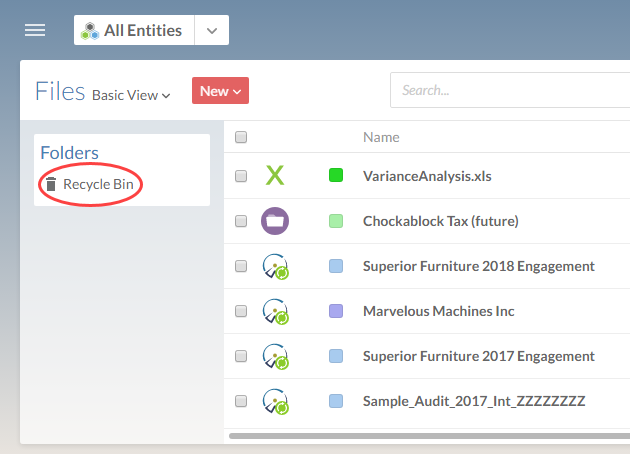
Selecciona la Papelera de reciclaje en el panel izquierdo para acceder a los archivos eliminados.
-
Seleccione el grupo o tarea que desea agregar.
-
En el panel de detalles del archivo, seleccione Más acciones(
) | Restaurar para devolver este archivo a su entidad original.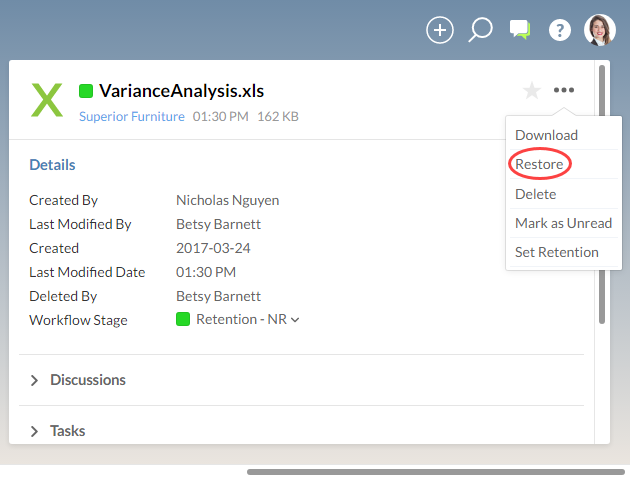
Si sigues teniendo problemas para recuperar tus archivos, puedes enviar una solicitud de recuperación de datos a nuestro equipo de asistencia. For more information, see Data recovery limitations.
