Configurar paneles para supervisar la auditoría (Caseware Q)

El contenido de este tema requiere una auditoría de Caseware.
Como gestor, tendrá que supervisar el progreso de su encargo de auditoría. Esta información incluye:
-
hacer un seguimiento de las horas y los costes presupuestados.
-
seguimiento y documentación de los riesgos
-
informar, gestionar y resolver problemas
-
cumplimiento del calendario de encargos
Si utiliza una de las plantillas de auditoría de Caseware para documentos de trabajo, podrá gestionar su auditoría de forma más sencilla y eficaz mediante Caseware Q.
What is Caseware Q?
Caseware Q es una aplicación que conecta los Documentos de Trabajo y la Nube. Puede activar Q en la plantilla de auditoría para alimentar los datos de encargo a Cloud. A continuación, puede revisar los hitos, el progreso y otra información sobre el encargo en gadgets Q especiales.
Creación de una plantilla habilitada para Q
Una vez que haya instalado Caseware Q en su biblioteca de documentos en Working Papers, puede crear una nueva plantilla de auditoría que incluya el documento Q. Completará este proceso en Documentos de trabajo.
Para crear una plantilla habilitada para Q:
-
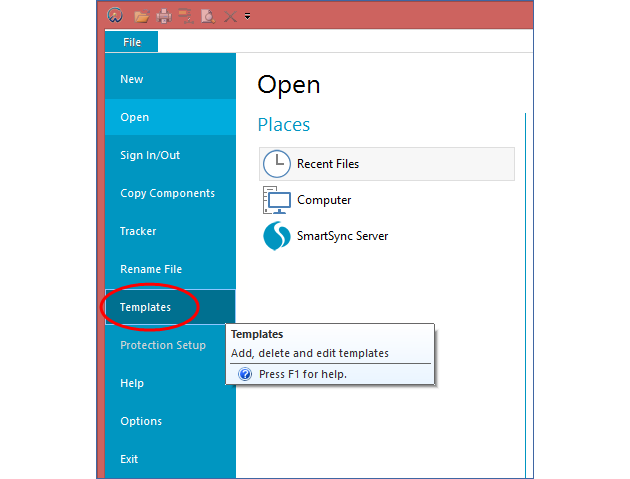
En Documentos de trabajo, en el menú Archivo, haga clic en Plantillas.
-
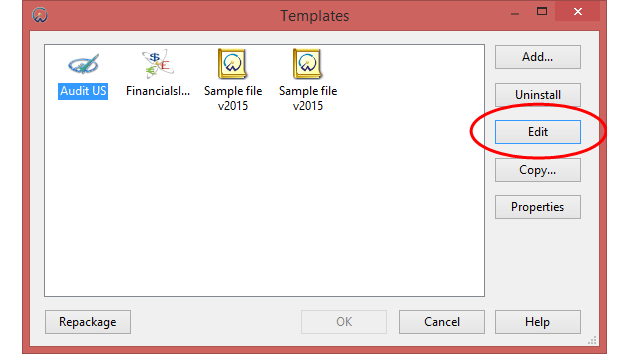
Seleccione su plantilla de Auditoría y haga clic en Editar. La plantilla se abre en Documentos de trabajo.
-
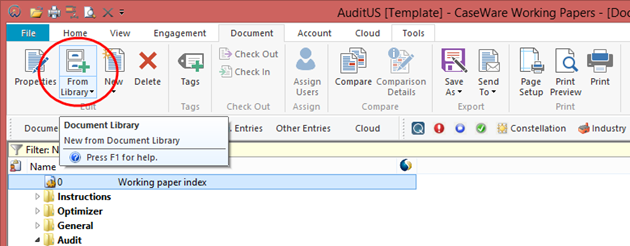
En la cinta de opciones, en la pestaña Documento , haga clic en el botón Biblioteca de documentos .
-
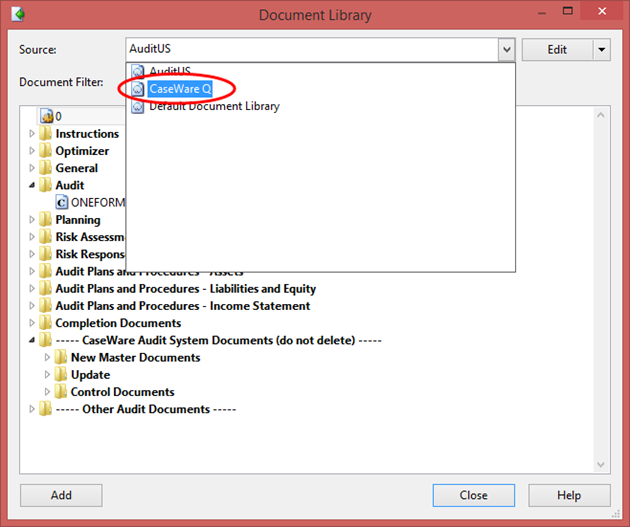
En el cuadro de diálogo Biblioteca de documentos, en el menú desplegable Fuente, seleccione Caseware Q.
-
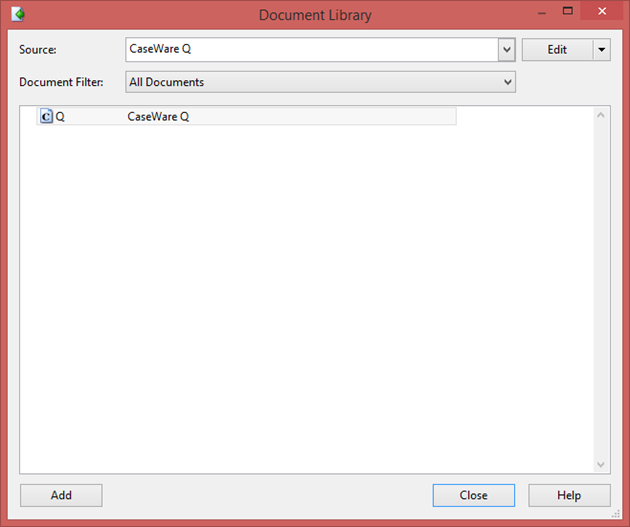
Seleccione el documento Caseware Q y haga clic en Añadir.
-
Haga clic en Cerrar.
Ha añadido el documento Caseware Q a la plantilla Auditoría. Si publica esta plantilla para el resto de su organización, cualquier miembro del personal que cree un nuevo archivo de documentos de trabajo con la plantilla de auditoría tendrá automáticamente el documento Caseware Q incluido en el gestor documental.
Creación de un archivo de encargo Q
Una vez que el documento Caseware Q esté en su archivo de documentos de trabajo, tendrá que rellenar partes del documento con información sobre el encargo. Esta información se utiliza después en los gadgets Q de Cloud para mostrar una visión general del progreso de la auditoría.
To set up a Q engagement file:
-
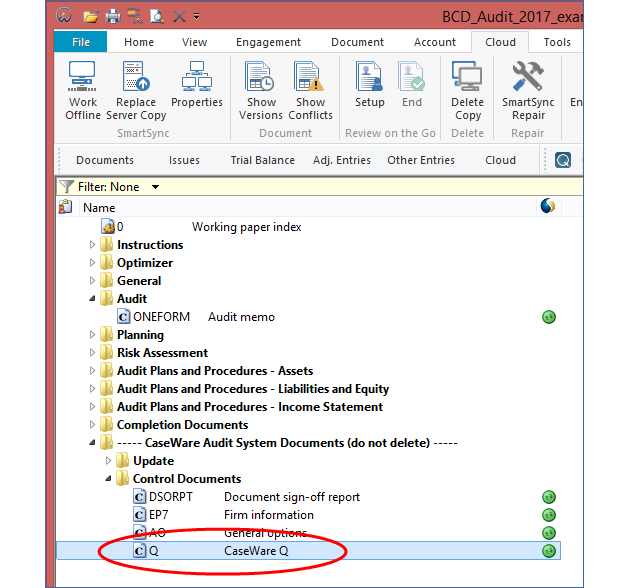
En Working Papers, en el gestor de documentos, abra el documento Caseware Q.
-
Haga clic en el icono Actualizar situado en la parte superior del documento para rellenar automáticamente partes del documento basándose en otra información del expediente de contratación.

-
Rellene el documento Q de Caseware con la información sobre el encargo. Establezca los miembros de su equipo de contratación e introduzca su presupuesto, sus plazos y el resto de datos de la contratación.
-
Guarde el documento Caseware Q y cierre CaseView.
Ha introducido datos relevantes para la auditoría, y esta información se mostrará en Q gadgets on Cloud.
Visualización de los datos de encargo de Q desde la nube
Cada vez que actualice datos en el documento Caseware Q en Working Papers, puede publicar este cambio en la copia principal en Cloud. Para actualizar Q, haga clic en el botón Actualizar Q de la barra de herramientas de la plantilla.
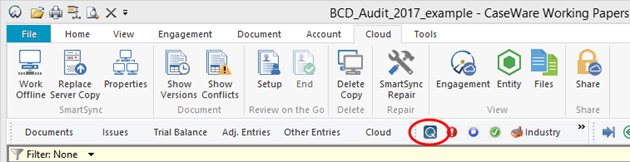
Una vez que haya actualizado Q en un archivo publicado, podrá ver los datos del encargo en Cloud.
Para ver los datos de encargo de Q:
-
Asegúrese de que tiene la función de visualizador o derechos equivalentes para el archivo de documentos de trabajo.
-
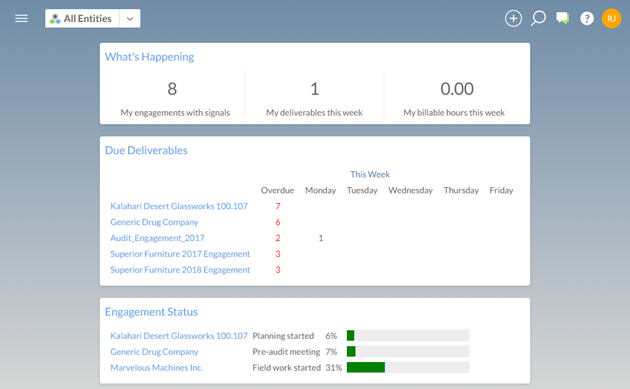
En el menú Nube, seleccione Q. Aparecerá la página de resumen de Q.
-
Seleccione el número que aparece encima de Mis encargos con señales para ir a una página que enumera todos sus archivos Q que tienen señales.
-
Seleccione el archivo de su encargo y, en el panel de detalles, seleccione Más acciones (
 ) | Detalles.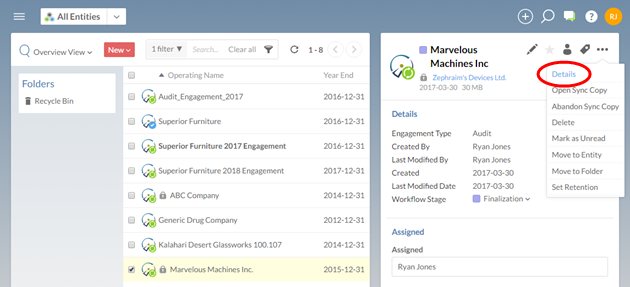
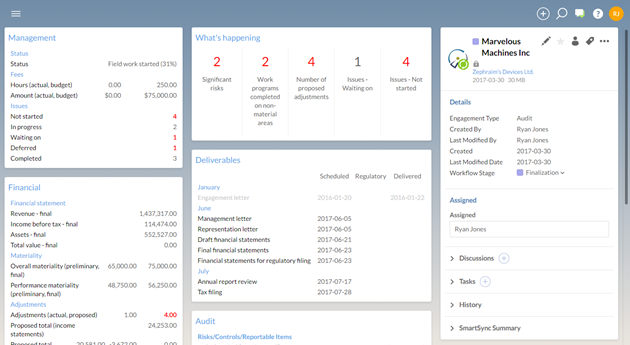
Ha abierto la página de detalles del archivo de encargo Q y puede revisar los datos Q en los gadgets de esta página.
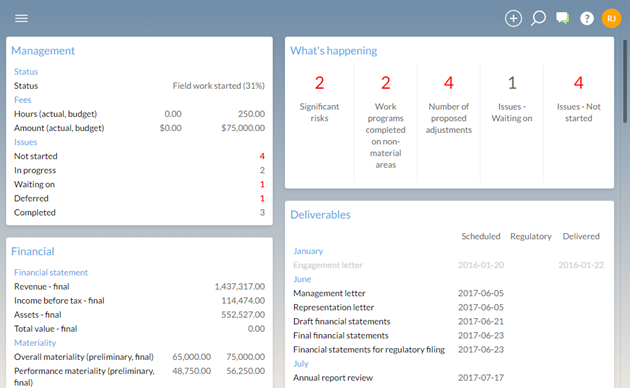
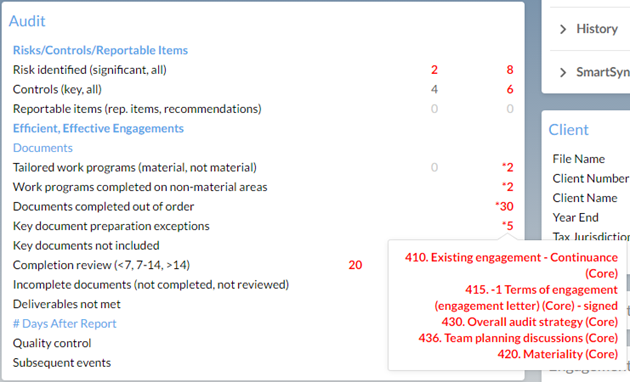
Cuando rellenó el documento Q de Caseware, había valores de Signal When para muchas de las métricas de auditoría. Si alguno de sus números de auditoría alcanza o supera los valores de Señalar Cuándo, Q muestra esas métricas en texto rojo. Esto las identifica como áreas que el equipo de encargo puede necesitar investigar más a fondo.
Algunas de las métricas señaladas tienen un asterisco al lado. Puede hacer clic en estos números para ver más información. Por ejemplo, en el gadget Auditoría, en la sección Documentos, puede visualizar qué documentos pertenecen a la categoría seleccionada.