Trabajar con archivos de Google Drive y SharePoint
Nota: La integración entre Caseware Cloud y Google Drive/Microsoft SharePoint pronto quedará obsoleta. Para obtener más información, consulte Anulación de la integración de Google Drive y Microsoft SharePoint.
Caseware Cloud ofrece varias técnicas de gestión de archivos, incluida la opción de gestionar archivos de Google Drive y SharePoint. En primer lugar, debe vincular su cuenta de Google o SharePoint a su perfil de Cloud. Para más información, consulte Integrar documentos de trabajo con Caseware Cloud.
Before you start, ensure you have the Editor role or the equivalent privileges and go to the Cloud menu ( ) | Files. Para obtener más información, consulte Funciones incorporadas.
Create a Google Drive or SharePoint file
Puedes crear archivos de Google Drive y SharePoint directamente desde Cloud.
Para crear un archivo de Google Drive o SharePoint:
-
Seleccione la entidad adecuada en el desplegable de entidades.

-
Si desea crear un nuevo archivo de Google Drive, seleccione Nuevo | Google Drivey, a continuación, seleccione el tipo de archivo que desea crear.
-
Si desea crear un nuevo archivo SharePoint, seleccione Nuevo | SharePointy, a continuación, seleccione el tipo de archivo que desea crear.
-
En el cuadro de diálogo Crear nuevo documento, introduzca un nombre y una descripción para el archivo y, a continuación, seleccione Guardar.
Enlace a un archivo de Google Drive
Si su equipo utiliza Google Drive para colaborar en su trabajo de encargo, puede enlazar a sus archivos de Google en Cloud.
Para vincular un documento de Google:
-
Seleccione la entidad adecuada en el desplegable de entidades.
-
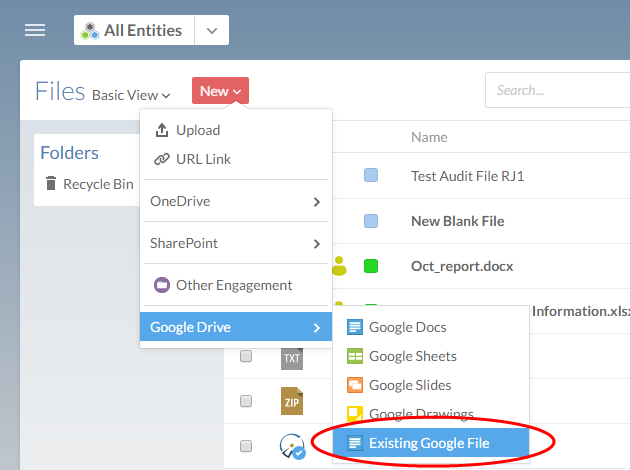
Selecciona Nuevoy, a continuación, elige Google Drive | Archivo de Google existente.
-
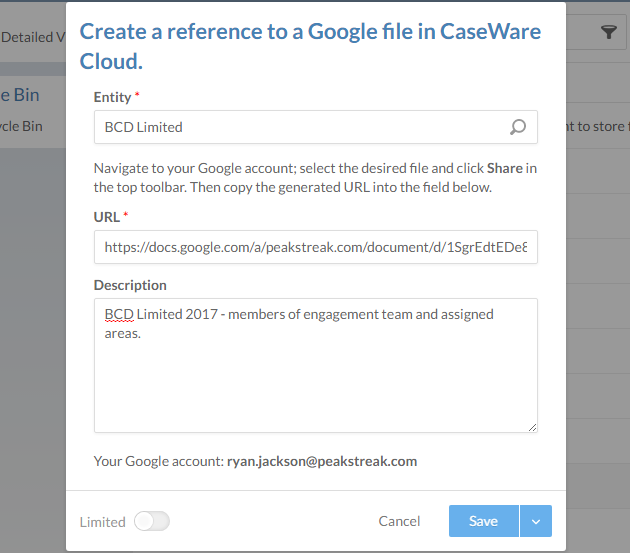
En el cuadro de diálogo Referencia, pegue el enlace para compartir el archivo de Google e introduzca una descripción para el archivo.
Para obtener más información sobre cómo generar un enlace compartible a un documento de Google, consulta la ayuda de Google.
-
Seleccione Guardar.
Mover archivos a Google Drive o SharePoint
Si ha integrado su cuenta con Google Drive o SharePoint, puede mover archivos de Caseware Cloud a esas plataformas.
Para mover archivos a Google Drive o SharePoint:
-
Seleccione Todas las Entidades o la entidad con los archivos que desea mover desde el Selector de Entidades.
-
Seleccione el archivo que desea mover mediante la casilla de verificación.
-
Si desea mover el archivo a Google Drive, en el panel de detalles del archivo, seleccione Más acciones (
 ) | Mover a Google Drive.
 -
Si desea mover el archivo a SharePoint, seleccione Más acciones (
) | Mover a SharePoint. -
Introduzca un Nombre y una Descripción para el archivo y seleccione Guardar.
Tu archivo se traslada a la plataforma que hayas seleccionado.
Descargar archivos creados desde Google Drive o SharePoint
Aunque no es posible descargar directamente un documento vinculado, puedes exportarlo a un formato adecuado y descargarlo utilizando la función de instantáneas .
Por ejemplo, si tienes un archivo vinculado de Google Sheets que quieres descargar a tu ordenador, puedes crear una instantánea del archivo en formato .xls y, a continuación, descargar el nuevo archivo de instantánea.
Antes de empezar, asegúrese de que tiene el rol de Editor o los privilegios equivalentes.
Para crear y descargar una instantánea de un documento en la nube de terceros:
-
Seleccione la entidad adecuada en el desplegable de entidades.
-
Seleccione la columna deseada.
-
Seleccione Más acciones (
) | Crear instantánea.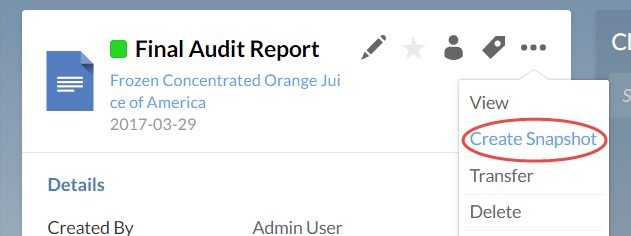
-
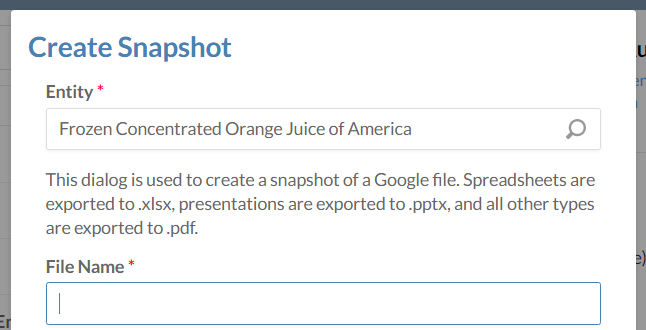
Introduzca la Entidad y un Nombre de archivo para el archivo de instantánea.
-
Seleccione Guardar.
-
Vaya a la página Archivos y seleccione el nuevo archivo de instantánea.
-
Select More Actions (
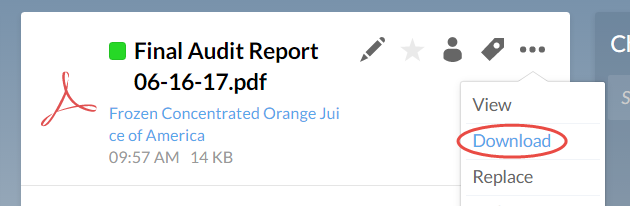
) | Download.