
Gestionar el acceso a las aplicaciones de Caseware Cloud
Durante la configuración inicial, si su empresa ha adquirido licencias por usuario, los miembros del personal se asignarán automáticamente a las aplicaciones disponibles en Cloud. Si es necesario, los administradores de la empresa pueden reasignar manualmente el acceso a las aplicaciones a grupos o usuarios individuales. En la mayoría de los casos, habilitar aplicaciones para grupos es la forma más eficaz de gestionar el acceso. Cuando habilitas una aplicación para un grupo, cada miembro de ese grupo utiliza una licencia para esa aplicación. Por ejemplo, puede habilitar una aplicación para el grupo "Todo el personal" , con lo que todos los miembros tendrán acceso inmediato a esa aplicación. Sigue necesitando una licencia para cada miembro del grupo.
También puedes gestionar el acceso a las aplicaciones y los permisos de forma individual. Puede hacer esto si desea habilitar ciertas aplicaciones para un solo usuario. Por ejemplo, si su organización contrata consultores, es posible que desee concederles acceso completo a algunas aplicaciones, acceso de sólo lectura a otras y restringir su acceso a algunas aplicaciones por completo.
Nota: Sólo puede reasignar personal una vez. Si asigna personal incorrectamente y necesita ayuda para reasignarlo, póngase en contacto con nuestro equipo de asistencia.
Habilitar el acceso a una aplicación de Caseware Cloud
Puede habilitar el acceso a una aplicación de Caseware Cloud para un usuario individual o un grupo.
Para permitir el acceso a la aplicación a un usuario o grupo:
-
Asegúrese de tener el rol de Administrador de Configuración o privilegios equivalentes.
-
En el menú Nube, seleccione Actividades.
-
Seleccione el usuario o grupo en el que desea habilitar la aplicación y, a continuación, seleccione Editar (
 ).
). -
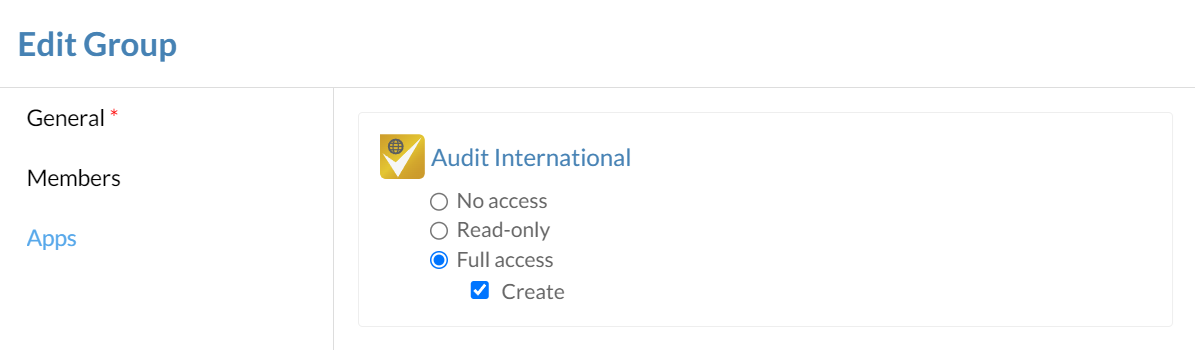
Seleccione Aplicacionesy, a continuación, el tipo de acceso adecuado.
-
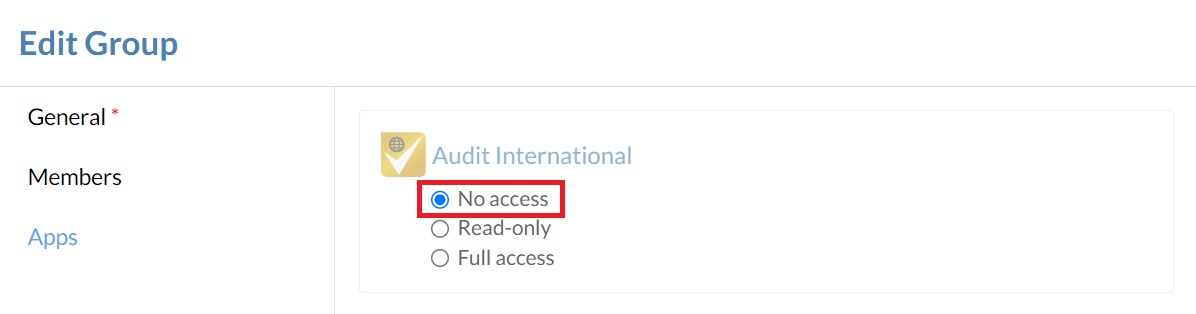
No hay acceso: No permitir el acceso a la aplicación al usuario o grupo. Esta es la opción por defecto y no utiliza ninguna licencia.
-
Sólo lectura: Permitir al usuario o grupo ver (pero no modificar) los encargos y archivos en la aplicación sin utilizar ninguna licencia. Sólo disponible para aplicaciones Cloud Engagement.
-
Acceso total: Habilitar la aplicación para el usuario o grupo. Esta opción utiliza una licencia por cada usuario que recibe acceso a la aplicación.
-
-
Si el usuario o grupo recibe acceso completo a una aplicación, asigne los permisos aplicables a la aplicación.
-
Seleccione Guardar.
Después de habilitar o deshabilitar el acceso a una aplicación, los usuarios o miembros de grupo afectados deben actualizar Cloud en su navegador para que los cambios sean visibles en el menú Cloud.
Habilitar el acceso a una aplicación de Caseware Cloud
Si los miembros del personal fueron asignados automáticamente a una aplicación de Caseware Cloud, tendrá que eliminar manualmente su acceso antes de habilitar el acceso a los usuarios correctos.
Para eliminar el acceso a la aplicación del personal asignado automáticamente:
-
En el menú Nube, seleccione Actividades.
-
Seleccione el grupo en el que desea eliminar el acceso a la aplicación y, a continuación, seleccione Editar (
). -
Seleccione Aplicacionesy, a continuación, seleccione Sin acceso para la aplicación correspondiente.
-
Seleccione Guardar.
