Crear entidades de cliente
En Cloud, las organizaciones cliente están representadas por Entidades Cliente. Estas entidades pueden clasificarse y organizarse de múltiples maneras, por ejemplo formando asociaciones entre ellas o asignándoles etiquetas o etapas de flujo de trabajo.
Creación de entidades clientes a partir de una lista de clientes
Cloud le permite añadir varias entidades cliente en un único procedimiento utilizando un archivo .csv o un bloque de texto delimitado.
Cuando utilice cualquiera de los dos métodos, asegúrese de que:
-
Cada fila representa una entidad cliente, y
-
Cada columna representa una propiedad, como su nombre, fecha de inicio y etiquetas. Para asignar varias etiquetas, colóquelas entre comillas y sepárelas con comas. Las etiquetas que no existan actualmente en Cloud se crearán al realizar la importación.
-
Las fechas de las columnas Cliente desde y Fecha de inactividad deben tener el mismo formato que el formato de fecha establecido en su configuración regional personal.
En este ejemplo, un administrador quiere añadir dos entidades cliente:
Nombre, ubicación, número de entidad, cliente desde, fin de ejercicio, etiquetas
Chockablock Industries, Toronto, 4829, 09/07/2012, diciembre, "Comercio minorista, asociación"
Superior Furniture, Toronto, 5937, 22 /08/2010, Diciembre, Venta al público
Para importar una lista de entidades:
-
Asegúrese de tener el rol de Administrador de Entidades o privilegios equivalentes.
-
En el menú Nube, seleccione Actividades.
-
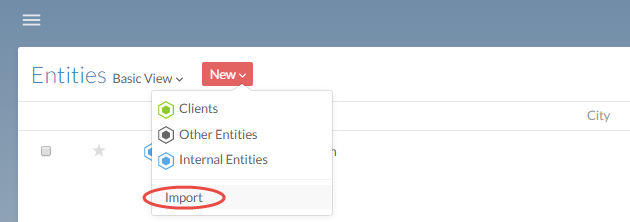
Select New | Import.
-
Seleccione Importar desde CSV y busque su archivo de directorio .csv, o pegue el texto de su lista delimitada en el cuadro de texto.
-
Seleccione las opciones adecuadas y, a continuación, Siguiente.

-
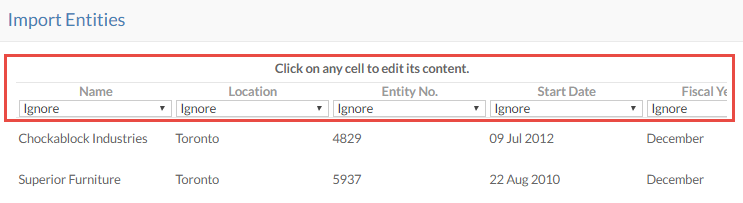
Asigna la propiedad que coincide con cada columna. El Nombre (hasta 60 caracteres) y el Número de Entidad (hasta 10 caracteres) son necesarios para completar la importación. Se modificarán todas las entidades existentes con el mismo valor de Número de entidad.
-
Seleccione Importar.
Las entidades se añaden a Nube. Se modifican todas las entidades existentes con el mismo número de entidad .
Creating a single client entity
Si en cambio desea crear organizaciones individualmente, puede hacerlo desde la página Entidades .
Para crear una entidad:
-
Asegúrese de tener el rol de Administrador de Entidades o privilegios equivalentes.
-
En el menú Nube, seleccione Actividades.
-
Seleccione Nuevo y el tipo de entidad apropiado.

-
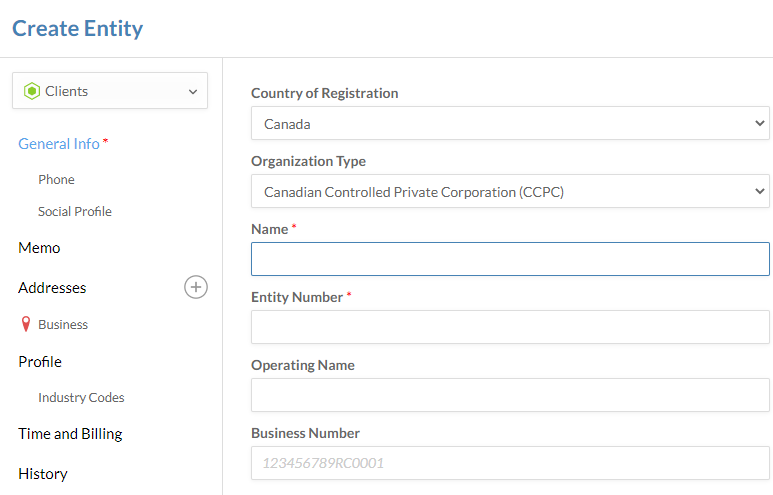
Elija un país de registro y un tipo de organización. Los tipos de organización disponibles varían en función del país de registro seleccionado. Para más información, consulte Creación de entidades.
-
Introduzca un nombre y un número de entidad. Estos campos son obligatorios.
Nota: Es posible que la página Entidades no se ordene correctamente si contiene códigos alfanuméricos con longitudes incoherentes (por ejemplo, 1 ABC, 23 DEF, 456 GHI). Para corregirlo, rellene cada número con ceros para garantizar una longitud coherente (por ejemplo, 001 ABC, 023 DEF, 456 GHI) o utilice códigos numéricos.
-
Seleccione Guardar.
La entidad se añade y se muestra en la página Entidades.
Etiquetado de entidades
Asignar etiquetas ayuda a categorizar e identificar personas, archivos y entidades en su organización. Puede etiquetar las entidades según su sector, estructura organizativa o el tipo de trabajo que su organización realiza para ellas.
Para etiquetar entidades:
-
Asegúrese de tener el rol de Administrador de Configuración o privilegios equivalentes.
-
En el menú Nube, seleccione Actividades.
-
Seleccione la entidad para la que desea editar las etiquetas. En el menú de la entidad, seleccione Etiqueta (
 ).
).
-
Seleccione las etiquetas Sin asignar adecuadas para asignarlas.

-
Haga clic en Aceptar para guardar los cambios.
Una vez asignadas las etiquetas a una entidad, puede filtrar las entidades en función de sus etiquetas desde la barra de búsqueda.

Crear entidades de cliente
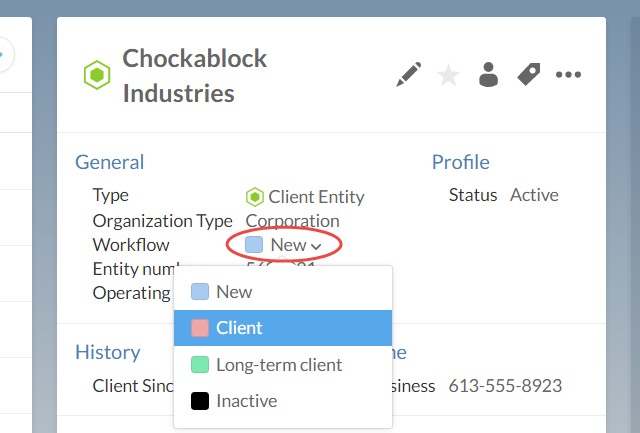
Si ha creado un flujo de trabajo para entidades cliente, puede utilizar las etapas de ese flujo de trabajo para categorizar adecuadamente sus entidades cliente. Para obtener más información sobre la creación de flujos de trabajo, consulte Crear campos, etiquetas y flujos de trabajo personalizados.
También puede categorizar las entidades utilizando el estado de la entidad. Tanto las etapas del flujo de trabajo como los estados de la entidad son meramente informativos y no tienen ningún impacto sobre las acciones que un miembro del personal puede realizar en la entidad.
Antes de empezar, asegúrese de que tiene la función Acceso a entidades o derechos equivalentes en las entidades.
Para establecer la etapa de flujo de trabajo de una entidad:
-
En el menú Nube (
 ), seleccione Entidades y, a continuación, seleccione la entidad que desea editar.
 -
Seleccione la etapa de flujo de trabajo actual de la entidad y, a continuación, seleccione la etapa de flujo de trabajo que desea asignar a la entidad.
Para establecer el estado de una entidad:
-
En el menú Nube (
), seleccione Entidades y, a continuación, seleccione la entidad que desea editar. -
Seleccione el botón EXPORT.
-
En el diálogo Editar Entidad , seleccione la pestaña Perfil .
-
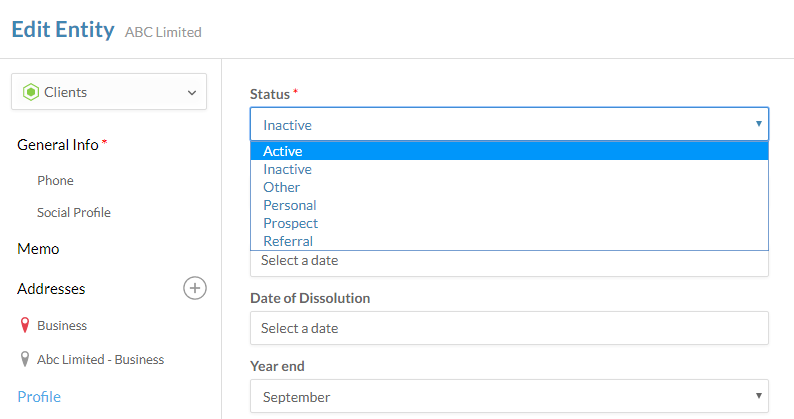
Seleccione el estado adecuado en el desplegable Estado .