
Control de acceso a los archivos de Caseware Working Papers

El contenido de este tema requiere documentos de trabajo de Caseware.
Si su organización utiliza la función de seguridad de Working Papers en la nube, obtendrá lo mejor de dos mundos. La seguridad de Working Papers combina la facilidad de gestión de usuarios disponible en la nube con la detallada configuración de protección disponible en los archivos de Working Papers.
La seguridad de los documentos de trabajo funciona de forma muy similar a los roles de seguridad utilizados en Cloud para gestionar el acceso de sus usuarios y grupos. En primer lugar, debe crear los roles de Working Papers en Cloud y, a continuación, puede activar la seguridad de Working Papers para su organización. Una vez habilitada la seguridad, puede activar esta protección avanzada en los archivos de Working Papers que su organización haya publicado en Cloud, asignando los roles de Working Papers a los miembros de su personal para concederles acceso a las áreas apropiadas del archivo.
Cómo importar parámetros de configuración de seguridad desde Working Papers
Si su organización ya utiliza la configuración de protección disponible en Working Papers, puede exportar sus datos desde la Herramienta de Administración de Almacenes de Datos y luego importar esta configuración a Cloud.
Para importar los ajustes de configuración de seguridad desde Working Papers:
-
Asegúrese de tener el rol de Administrador de Configuración o privilegios equivalentes.
-
En el menú Nube, seleccione Actividades.
-
Select Working Papers | Documentos de trabajo sobre seguridad. Aparecerá la página Seguridad de los documentos de trabajo.
-
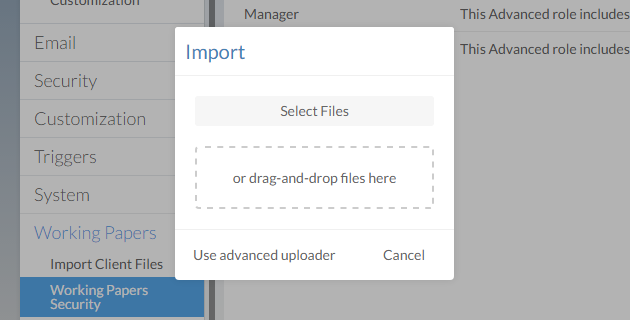
Select the New button, then select Import. Aparece el cuadro de diálogo Reasignar.
-
Seleccione el botón Seleccionar archivos .
-
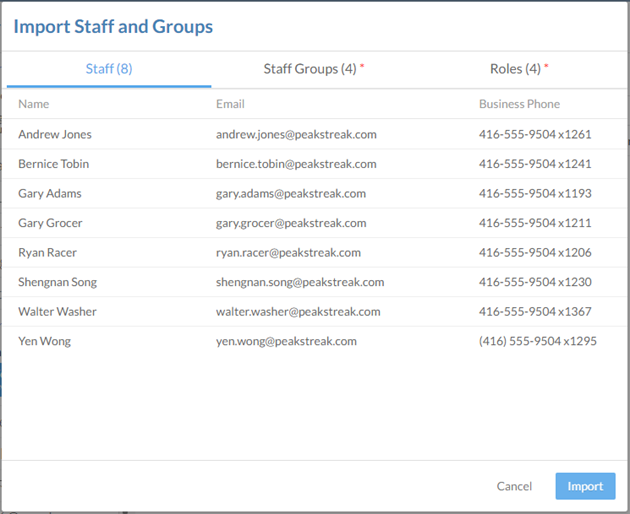
Seleccione el archivo .txt que ha exportado desde la Herramienta de administración de almacenes de datos y seleccione Abrir. Aparecerá el cuadro de diálogo Importar personal y grupos.
-
Revise los miembros del personal, los grupos y las funciones que se importarán. Puedes renombrar cualquier grupo o rol y editar sus descripciones.
-
Cuando haya terminado de revisar el contenido de la importación, seleccione Importar.
Los roles de seguridad de su archivo de Working Papers se crean en Cloud. Se crearán automáticamente nuevos perfiles de personal para todos los usuarios de la importación que no tuvieran ya un perfil, y también se crearán automáticamente grupos.
Cómo crear roles de seguridad en Working Papers
Si su organización no utiliza la protección de Working Papers, puede crear roles de seguridad de Working Papers en Cloud. Estos roles avanzados utilizan la misma lista de permisos que soporta Working Papers.
Para crear roles de seguridad de Working Papers:
-
Asegúrese de tener el rol de Administrador de Configuración o privilegios equivalentes.
-
En el menú Nube, seleccione Actividades.
-
Select Working Papers | Documentos de trabajo sobre seguridad. Aparecerá la página Seguridad de los documentos de trabajo.
-
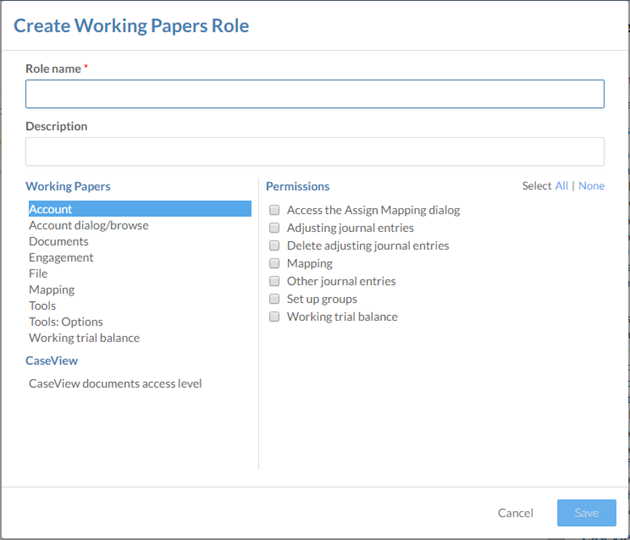
Select the New button, then select Create. Aparecerá el cuadro de diálogo Crear función de documentos de trabajo.
-
Introduzca un nombre de rol. También puede introducir una descripción.
-
Al elegir una categoría a la izquierda, se mostrarán sus permisos a la derecha. Seleccione todos los permisos de Working Papers que se aplican a su nuevo rol.
-
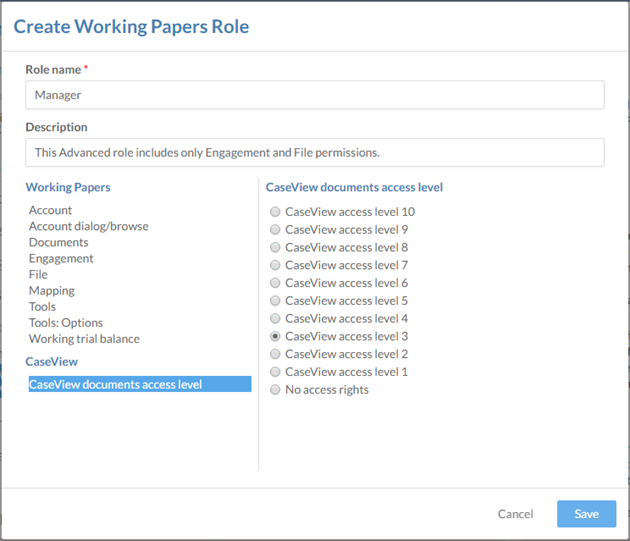
Si su organización utiliza niveles de acceso de CaseView, seleccione la categoría de nivel de acceso de documentos de CaseView a la izquierda y seleccione un nivel de acceso apropiado para su función.
-
Seleccione Guardar.
Ha creado la nueva función de seguridad Documentos de trabajo. Una vez que haya creado algunos roles que reflejen el tipo de protección que necesita, debería estar listo para activar la seguridad de Working Papers.
Cómo activar la seguridad de los documentos de trabajo
Una vez creados los roles de seguridad de Working Papers en Cloud, puede activar la seguridad de Working Papers. Esta es una configuración para todo el sistema que permitirá a los usuarios activar la protección avanzada en archivos específicos de Working Papers.
Para activar la seguridad de los documentos de trabajo:
-
Asegúrese de tener el rol de Administrador de Configuración o privilegios equivalentes.
-
En el menú Nube, seleccione Actividades.
-
Select Working Papers | Documentos de trabajo sobre seguridad. Aparecerá la página Seguridad de los documentos de trabajo.
-
Seleccione el botón EXPORT.
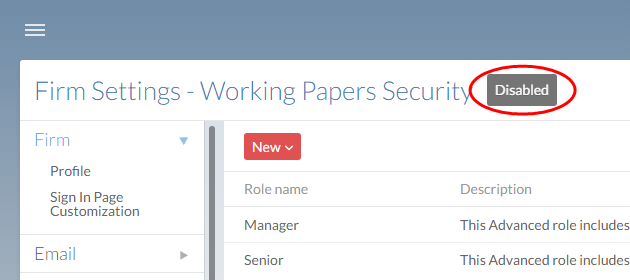
-
Seleccione Sí cuando se le solicite.
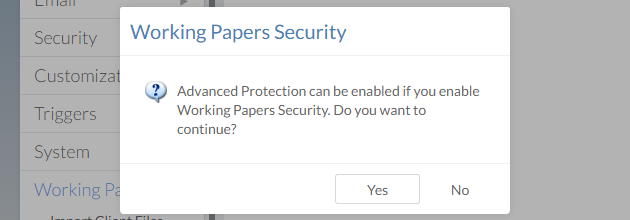
Ahora ha activado la Seguridad de Working Papers para toda la organización, lo que significa que puede activar la protección avanzada de los archivos de Working Papers.
Cómo activar la protección avanzada en un archivo de documentos de trabajo
Una vez activada la seguridad de los documentos de trabajo para la organización, los propietarios de los archivos de documentos de trabajo publicados pueden activar la protección avanzada para ellos. Esto le permitirá conceder acceso a los miembros del personal asignándoles funciones de seguridad de documentos de trabajo en los archivos publicados.
Para activar la protección avanzada en un archivo de documentos de trabajo:
-
Asegúrese de que tiene el rol de Propietario o permisos equivalentes para el archivo de Documentos de Trabajo.
-
En el menú Nube, seleccione Actividades.
-
Seleccione un archivo de documentos de trabajo y, a continuación, la barra de búsqueda Asignado .
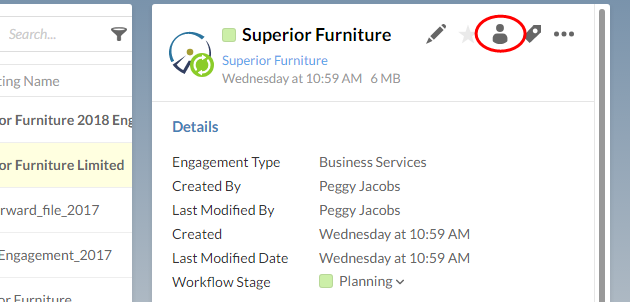
-
Seleccione la opción Más acciones (
 ) | Activar protección avanzada.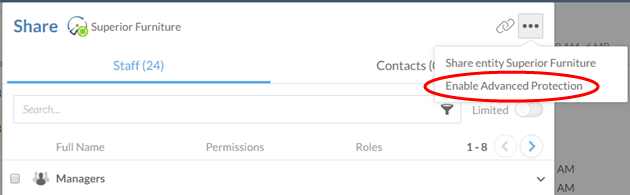
-
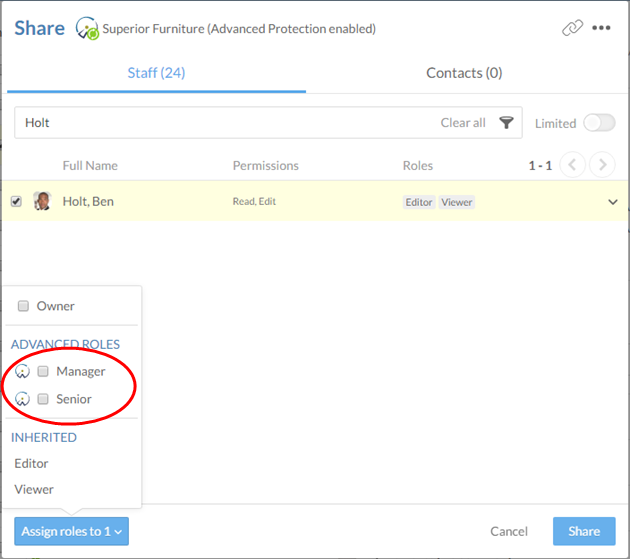
Seleccione uno o más usuarios a los que otorgará el Rol Avanzado para este archivo de Documentos de Trabajo.
-
Seleccione el botón Asignar funciones a (#) en la esquina inferior izquierda del cuadro de diálogo Compartir y, a continuación, seleccione la función avanzada correspondiente.
-
Selecciona Compartir.
Ha activado la protección avanzada para este archivo de documentos de trabajo. Los usuarios que haya seleccionado tendrán acceso a las áreas del fichero en función de su rol, y obtendrán todos los permisos correspondientes de Working Papers para el mismo.
