
Añadir o eliminar un enlace en la descripción del procedimiento
Puede añadir enlaces a una URL, un correo electrónico o un número de teléfono.
To add a link:
Seleccione Añadir enlace () e introduzca la siguiente información en la pestaña Información del enlace:
-
Texto a mostrar: el texto seleccionado es el texto a mostrar por defecto para el enlace. Si no ha seleccionado texto, introduzca el Texto a mostrar en este campo.
-
Tipo de enlace: seleccione un tipo en la lista desplegable. En función de su selección, el cuadro de diálogo muestra diferentes conjuntos de campos que debe especificar:
Tipo de enlace
Campos
URL
Protocolo - seleccione el protocolo del enlace (http, https, ftp, news u otro)
URL - introduzca la URL
Enlace al ancla en el texto
Esta función no funciona actualmente
Correo electrónico:
Dirección de correo electrónico - introduzca la dirección de correo electrónico
Asunto del mensaje - introduzca un asunto para el mensaje de correo electrónico
Cuerpo del mensaje - introduzca el cuerpo del mensaje de correo electrónico
TELÉFONO
Número de teléfono - introduzca el número de teléfono
Tenga en cuenta que también puede añadir un enlace a una nota específica de los estados financieros. Para copiar la URL de la nota, vaya a la nota en los estados financieros y copie la parte de la url que empieza por #.

Para enlazar con la nota, seleccione otro como protocolo e introduzca la URL de la nota en el campo URL .
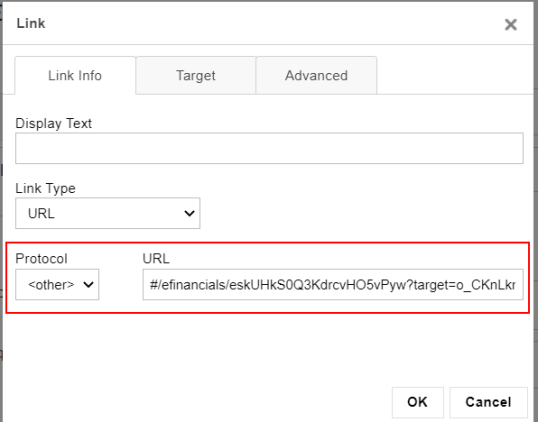
En la pestaña Destino, seleccione dónde desea que se abra el destino del enlace. Por defecto, en una nueva ventana del navegador.
También puede introducir más información en la pestaña Avanzado . Tenga en cuenta que si añade un enlace a la descarga de un archivo, puede seleccionar la casilla Forzar descarga en esta pestaña para que la descarga del archivo se inicie una vez que el usuario seleccione el enlace.
Cuando hayas terminado, selecciona OK.
Para eliminar un enlace en una sección de texto, seleccione el texto del enlace y, a continuación, Eliminar enlace ( ).
).
