
Importar las transacciones del cliente y otros datos del libro auxiliar de un archivo CSV o Excel
Si el paquete de software de contabilidad que tiene no es compatible con ninguna de nuestras utilidades de importación, puede exportar los datos de sus clientes a un archivo CSV (valores separados por comas) o Excel y luego importarlos utilizando este archivo. El formato del archivo puede ser .xlsx o .csv y debe cumplir los requisitos del archivo para que la importación se realice correctamente. Para obtener más información, consulte Preparar un archivo CSV o Excel para importar transacciones o datos de libro auxiliar y Formato de fecha.
Nota: Si está importando un balance de sumas y saldos que contiene dimensiones, consulte Configuración e importación de un balance de sumas y saldos que contiene dimensiones para obtener más información. Es posible que esta función no esté disponible en su producto.
Después de cargar el archivo, debe asignar los campos de datos del archivo a campos de destino predefinidos en un conjunto de datos de Caseware, para completar la importación. Para obtener más información sobre las opciones de los conjuntos de datos, consulte Descripción de los tipos de conjuntos de datos. Tenga en cuenta que algunos tipos de conjuntos de datos pueden no estar disponibles en su producto.
Formato de fecha
En los campos en los que se requiere una fecha, el formato de fecha debe estar correctamente configurado:
Día
D Un dígito para los días inferiores a 10 (por ejemplo, 2 para el 2º día del mes)
DD: Dos dígitos (por ejemplo, 02 para el 2º día del mes)
DDD: Día del año (por ejemplo, 365 para el 31 de diciembre)
DDDD: Tres dígitos del día del año (por ejemplo, 002 para el 2 de enero)
Mes
M: Un dígito para los meses inferiores a 10 (por ejemplo, 4 para abril)
MM: Dos dígitos (por ejemplo, 04 para abril)
MMM: Abreviatura de tres letras (por ejemplo, Apr para abril)
MMMM: Nombre completo del mes (por ejemplo, abril)
Año
YY: Dos dígitos (por ejemplo, 19 para 2019)
AAAA: Cuatro dígitos (por ejemplo, 2019)
Hora
H HH: Horas en formato de 24 horas (por ejemplo, 0 para medianoche, 23 para las 23:00)
h hh: Horas en tiempo de 12 horas utilizadas con AM/PM (por ejemplo, 1 para 1 AM, 12 para mediodía)
k kk: Horas en tiempo de 24 horas de 1 a 24 (por ejemplo, 1 para 1 AM, 24 para medianoche)
a A: Post o ante meridiem (por ejemplo, am para la mañana, pm para la tarde)
m mm: Minutos (por ejemplo, 0 para el comienzo de la hora, 59 para el último minuto de la hora)
ss ss: Segundos (por ejemplo, 0 para el inicio del minuto, 59 para el último segundo del minuto)
S SS SSS ... SSSSSSSSS: Segundos fraccionarios (por ejemplo, 0 para ningún segundo fraccionario, 999999999 para el último segundo fraccionario)
Z ZZ: Desplazamiento respecto a UTC como +-HH:mm, +-HHmm, o Z (por ejemplo, +12:00 para 12 horas por delante de UTC)
Ejemplo de transacción
Digamos que tenemos una transacción que ocurrió el 2 de abril de 2019, a las 13:30:45 con 123 milisegundos, y el desplazamiento UTC es +02:00. Así es como se vería en diferentes formatos:
-
Fecha: 2/4/19 o 02/04/2019
-
Hora 1-123-+02-00
Importar datos del cliente
Para importar datos de clientes desde un archivo Excel o CSV:
-
Vaya a la página Datos . La página Datos se abre en la pestaña Conjuntos de datos .
-
Si ha importado datos previamente, seleccione Añadir datos.
-
Si su encargo está consolidado y tiene entidades subsidiarias internas, seleccione de la lista la entidad cuyos datos desea importar.
-
En CARGAR ARCHIVO DE DATOS, busque o arrastre el archivo CSV o Excel al área de carga de archivos. Si el archivo ya se ha cargado en la pestaña Documentos , seleccione Importar desde documentosy, a continuación, selecciónelo de la lista de documentos disponibles en el encargo.
-
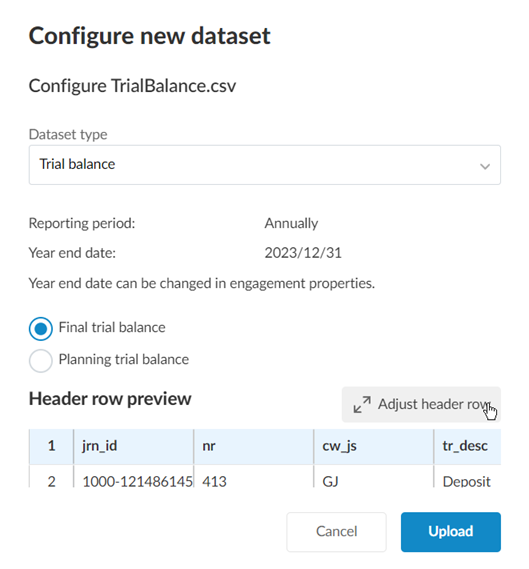
En el cuadro de diálogo Configurar nuevo conjunto de datos , seleccione el tipo de conjunto de datos en el desplegable.
Para obtener más información sobre las opciones de los conjuntos de datos, consulte Descripción de los tipos de conjuntos de datos. Tenga en cuenta que algunos tipos de conjuntos de datos pueden no estar disponibles en su producto.
Si está importando un balance de sumas y saldos, en Tipo de conjunto de datos, seleccione Balance de sumas y saldos. Si los balances de planificación están activados en su producto, seleccione si va a importar el Balance de comprobación final o un Balance de planificación.
-
Revise la fila de cabecera seleccionada automáticamente para asegurarse de que se ha seleccionado la cabecera correcta. Si desea seleccionar manualmente la fila de cabecera, seleccione Ajustar fila de cabecera y seleccione la fila correcta.
Si está importando un archivo CSV y desea cambiar el delimitador a otro distinto de la coma (,) por defecto, seleccione Ajustar fila de encabezado y seleccione el delimitador correcto.
Nota: Tanto la detección automática de cabeceras como la selección manual de cabeceras sólo tienen en cuenta las 30 primeras filas del fichero importado. Las filas más allá de las 30 primeras filas no pueden seleccionarse como cabecera.
-
Seleccione Cargar.
-
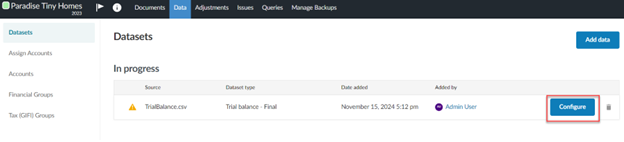
En la pestaña Conjuntos de datos , haga clic en Configurar para asignar columnas de los datos importados a los campos de Caseware.
Puede asignar columnas automática o manualmente:
Para autoasignar columnas:
-
Después de importar su balance de sumas y saldos, en la ventana Asignar campos, seleccione Asignar columnas. Las columnas se autoasignan.
-
Revise la autoasignación. Realice los ajustes necesarios.
-
Las columnas que se autoasignan con el uso de AI tendrán cabeceras marcadas con un símbolo para diferenciar las que se asignan manualmente de las que no se asignan.


Nota: La autoasignación de columnas AI admite todas las importaciones de datos de balances de sumas y saldos en inglés. La autoasignación de columnas AI también funciona con balances de sumas y saldos no ingleses, pero los resultados no serán tan precisos. Revise siempre la asignación de columnas antes de importar cualquier dato.
Para asignar columnas manualmente, en la página Asignar campos ,
-
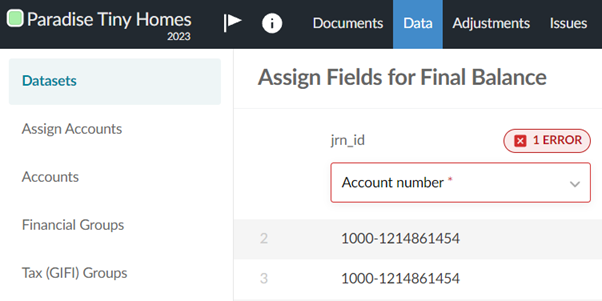
Utilice los desplegables para asignar manualmente un campo a cada columna del archivo importado.
-
Utilice el desplegable Seleccionar diseño de datos para aplicar un diseño de datos previamente guardado y asignar automáticamente los campos. Para obtener más información, consulte Guardar un diseño de datos.
Si hay errores, aparece un indicador para las columnas que los contienen. A continuación, puede seleccionar el indicador y el error para ver más información sobre el error y las líneas específicas que se han marcado.
-
-
Si está importando un balance de sumas y saldos, seleccione Incluir cuentas con saldo cero si desea incluir cuentas con saldo cero en la importación.
-
Seleccione Importar.
Para ver los datos importados, haga clic en Ver datos junto al conjunto de datos que ha importado.
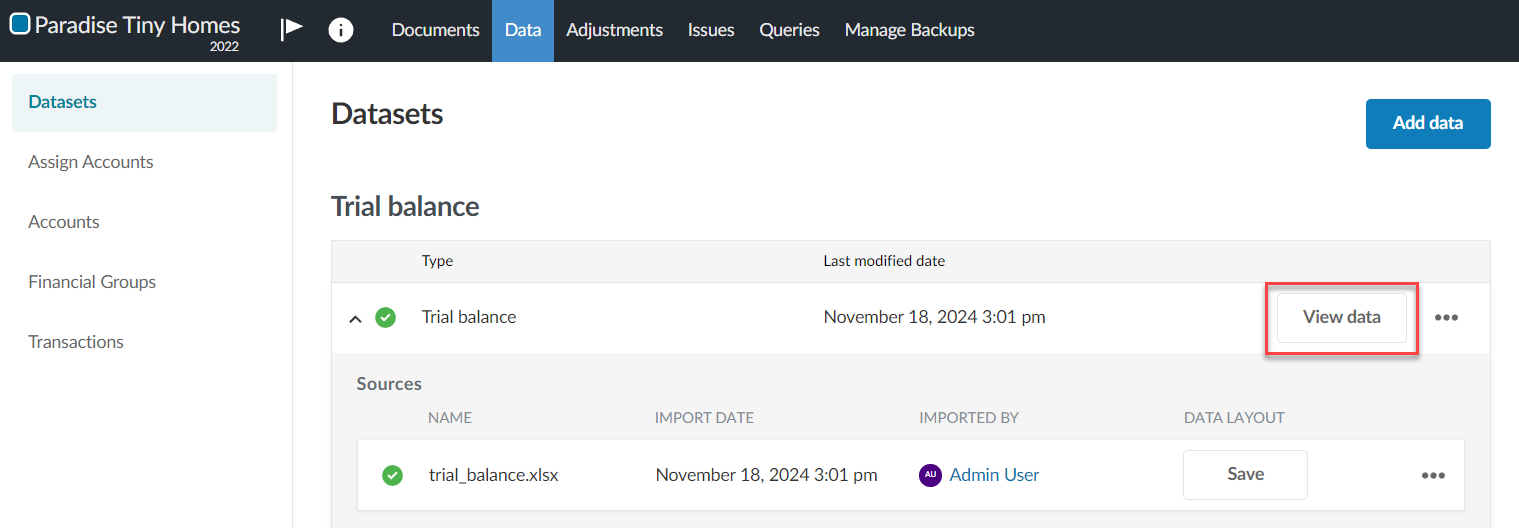
Si ha importado un balance de sumas y saldos, aparecerá la pestaña Cuentas . Si se trata del libro mayor o de cualquiera de los libros auxiliares, aparece una nueva página en la que se muestra el conjunto de datos.
Por defecto, se muestran todas las columnas del conjunto de datos. Haga clic en Columnas para anular la selección de las que desee ocultar.
Haga clic en Filtros para filtrar los datos mostrados en el conjunto de datos.
Consulte Ver los datos generales y auxiliares delcliente, para obtener más información.
Reimportar balance de comprobación
Una vez finalizada la importación, puede volver a importar los datos del balance desumas y saldos en cualquier momento o importar un nuevo balance de sumasy saldos:
Cuando vuelvas a importar datos,
-
Los nombres de las cuentas y los saldos se sobrescribirán con los datos reimportados para las cuentas que ya existan en el encargo
-
Cualquier cuenta nueva en los datos reimportados que no exista ya en el encargo se añadirá al encargo.
-
Las cuentas existentes en el encargo que no se incluyan en los datos reimportados se eliminarán, a menos que:
-
La cuenta existente tiene un saldo para un período, tipo de saldo u otra entidad que no se incluye en los datos reimportados. Por ejemplo, si la cuenta existente tiene un saldo del año anterior pero los datos reimportados sólo incluyen datos de saldos del año en curso, la cuenta existente no se eliminará.
-
La cuenta existente tiene su correspondiente ajuste, emisión o anotación.
-
-
Todos los ajustes, problemas y anotaciones realizados antes de la reimportación se mantendrán una vez reimportados los datos.
Nota: Si vuelve a importar los datos desde una fuente diferente (desde un nombre de archivo diferente, por ejemplo) y hay cuentas en los datos existentes que no están en los nuevos datos, el saldo de estas cuentas existentes se establece en 0.
Nota: En los ficheros de encargos creados a partir del arrastre, los saldos de cuentas de años anteriores no se sobrescriben ni se borran con los nuevos datos de la reimportación.
Reimportar balance de comprobación
-
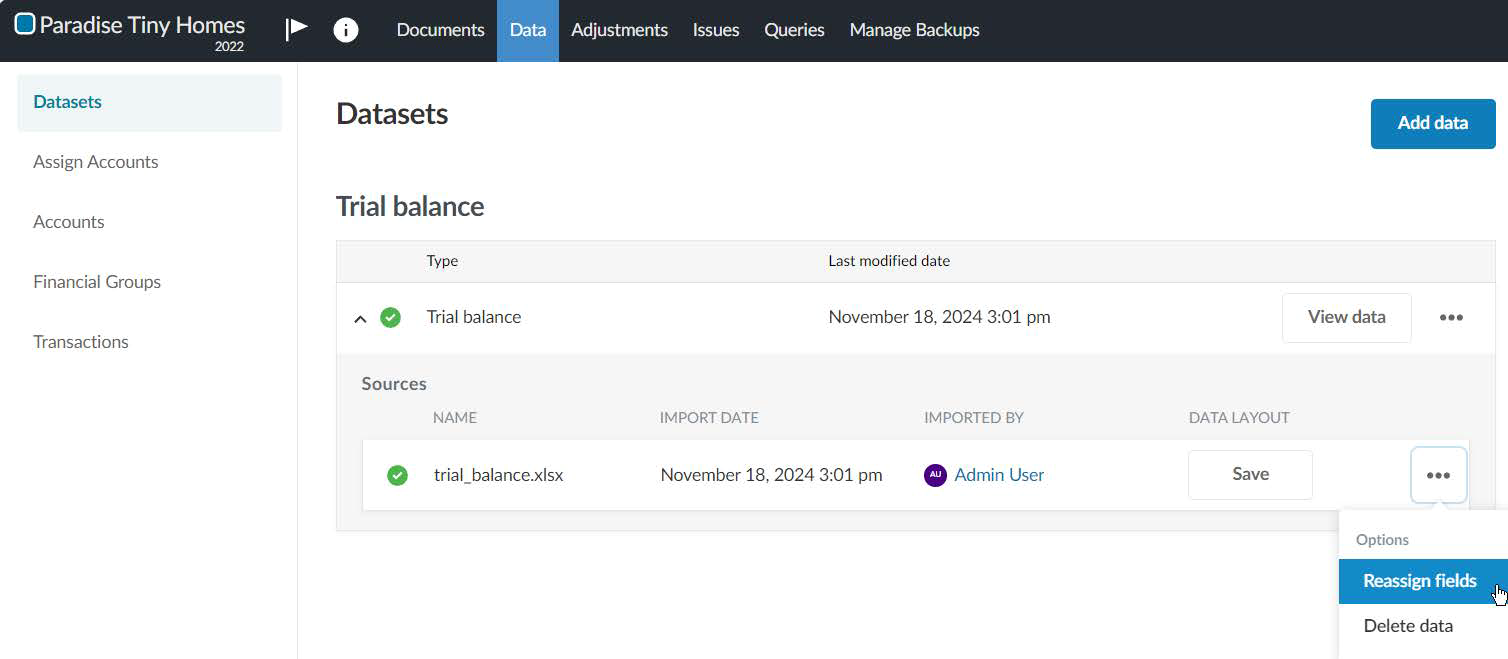
Reassign the fields in the trial balance. Seleccione Opciones (
 ) | Reasignar campos en la pestaña Conjuntos de datos de la página Datos.
-
En los desplegables, realice los cambios necesarios en el modo en que los campos del archivo de datos se asignan a los campos de Caseware. Seleccione Reimportar.
Import a new trial balance
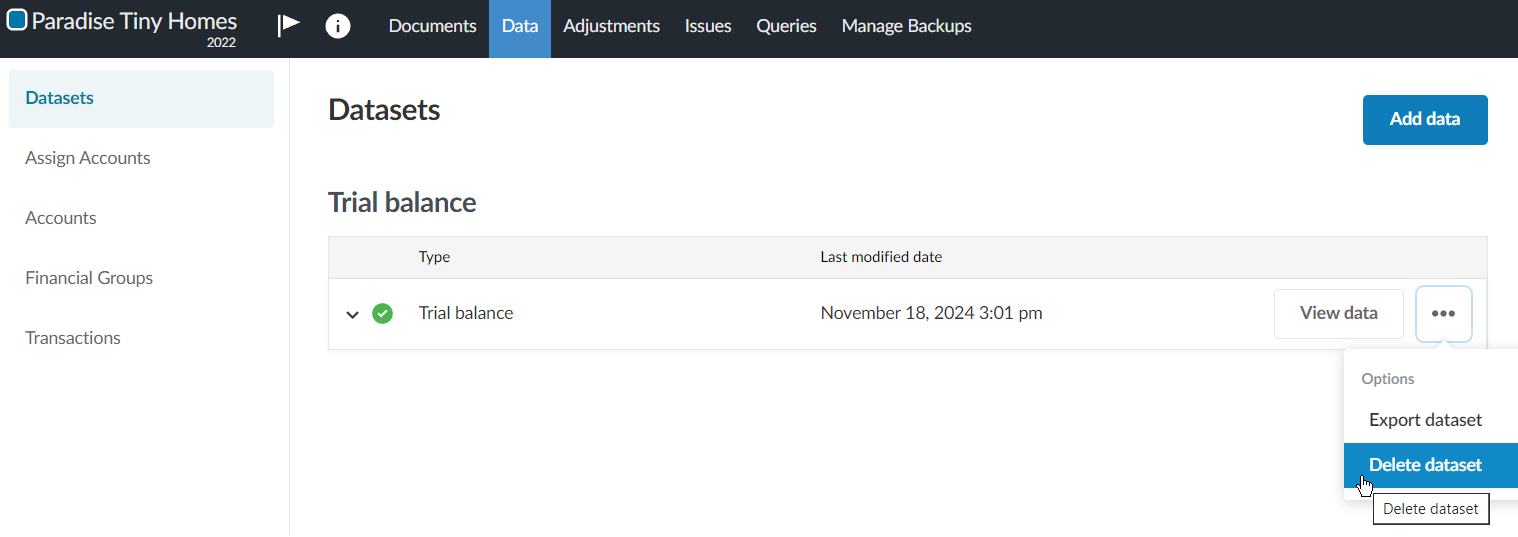
En un encargo en el que ya haya importado un balance de sumas y saldos, puede importar un nuevo balance de sumas y saldos. Borre el balance de sumas y saldos existente y proceda a importar el nuevo balance de sumas y saldos.
Para importar un nuevo balance de sumas y saldos:
-
Borre el balance de sumas y saldos existente. Seleccione Opciones (
) | Eliminar datos en la página Conjuntos de datos .
-
Proceda a importar el nuevo balance de sumas y saldos. EN CARGAR ARCHIVO DE DATOS, busque o arrastre el archivo CSV o Excel al área de carga de archivos.
