
Trasladar un encargo de Caseware Taxflow
Nota: Caseware Taxflow admite exportaciones de impuestos de 2022 y 2023 para C-Corporations, S-Corporations y Partnerships para los siguientes proveedores de impuestos:
-
CCH ProSystem fx® Tax
-
CCH Axcess™ Tax
-
Impuesto Lacerte
-
Impuestos GoSystem
-
UltraTax CS
Puede arrastrar un encargo para reutilizar la información, copiando las respuestas del año anterior que no hayan cambiado.
El proceso de prórroga utiliza las respuestas del año anterior para volver a tomar decisiones en el año en curso. Para los auditores y contables, esto suele suponer un ahorro de tiempo, ya que aceptan todos los cambios del año anterior o sólo trabajan en los elementos individuales que han cambiado.
Lo que se prorroga
Éstos se prorrogan:
-
Configuración del encargo y selecciones de formularios de exportación de impuestos
-
Cuentas y ajustes, incluidos los ajustes fiscales recurrentes
Nota: El saldo del año en curso se etiquetará como saldo del año anterior y se mantendrá la imputación.
-
Asignación de grupos fiscales a las cuentas
-
Cambios realizados en los grupos fiscales en el encargo del año anterior si el grupo fiscal matriz sigue siendo aplicable para el nuevo ejercicio fiscal
-
Información fiscal
-
Anotaciones
-
Documentos añadidos por el equipo de contratación en el año anterior que se crearon en la contratación o se cargaron directamente
-
Procedimientos de lista de control nuevos y modificados
-
Consultas de solicitud de cliente nuevas y modificadas (diseño de consulta nuevo y antiguo)
-
Áreas de texto nuevas, modificadas y ocultas en cartas y notas
-
Respuestas a los procedimientos de la lista de comprobación y a las consultas de los clientes
-
Enlace
-
Configuración de documento
-
Configuración del encargo
No puede arrastrar cambios en su plantilla de productos. Por ejemplo, si se ha modificado la descripción de un procedimiento en el modelo de producto, no podrá arrastrar este cambio.
Lo que no se traslada
No se prorrogan:
-
Ajustes fiscales no recurrentes
-
Cuestiones que no se consideran para el próximo año tipo
-
Secciones de orientación en los documentos
-
Firma de los procedimientos de la lista de control
-
Transacciones
Pasar un encargo al ejercicio siguiente
-
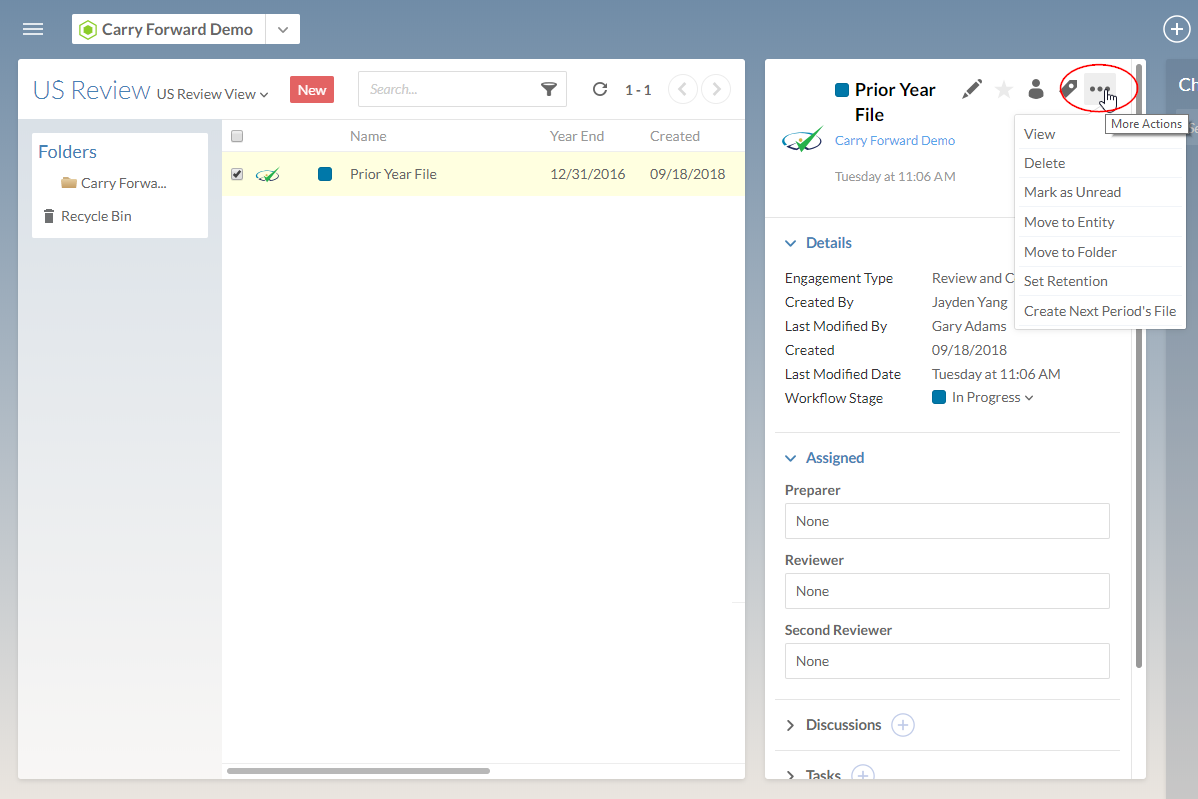
Seleccione Crear Fichero del Próximo Periodo en el icono Más acciones (
 ).
).
-
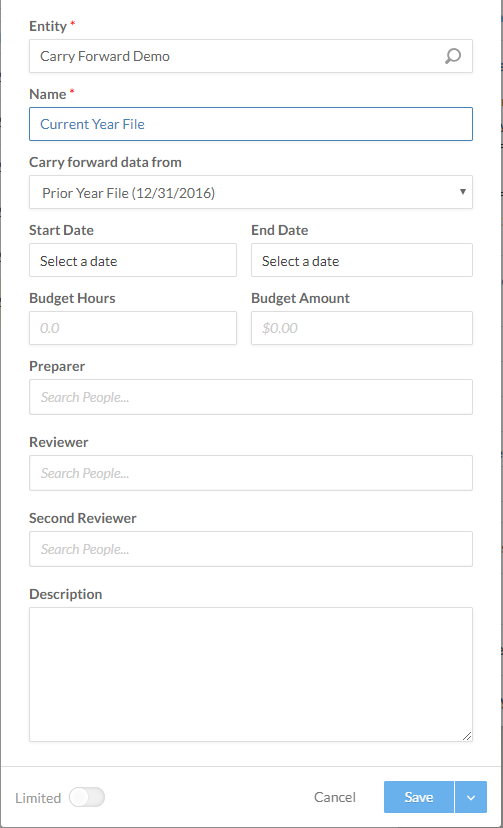
Rellene el cuadro de diálogo Arrastrar según sea necesario.
-
Seleccione Guardar.
Se crea el nuevo encargo.
Nota: Si la página Datos está activada en su producto, el nuevo encargo se abre en la pestaña Importar de la página Datos .
Formulario de encargo
La información documentada previamente en la configuración del encargo se trasladará al nuevo encargo. El ejercicio fiscal se prorrogará si en el fichero existen nuevas actualizaciones del ejercicio fiscal.
Si se requieren cambios para el tipo de Organización, Proveedor de impuestos o Año fiscal aplicable para el encargo, asegúrese de que el botón Confirme su selección está seleccionado para cargar la información fiscal aplicable en el encargo.
Traspaso de la asignación tributaria
Los cambios realizados en la asignación fiscal de las cuentas se trasladarán al fichero del nuevo ejercicio siempre que los Grupos Fiscales de origen sean aplicables al nuevo ejercicio fiscal.
Arrastre de grupos fiscales
Los cambios realizados en los Grupos fiscales se trasladarán al fichero del nuevo ejercicio siempre que los Grupos fiscales de origen sean aplicables al nuevo ejercicio fiscal.
Planes de arrastre de impuestos
Anexo L Los saldos iniciales se arrastrarán basándose en los Saldos Fiscales Definitivos del año anterior.
Ajustes fiscales de ejercicios anteriores
Los ajustes marcados como recurrentes se arrastrarán al nuevo año. Los importes se compensarán.
Transmitir los procedimientos, consultas, cartas y respuestas modificados
Puede arrastrar un procedimiento, una consulta o una carta que se modificó en un periodo anterior, así como las respuestas y los visados.
Trasladar un procedimiento, una consulta o una carta que se modificó en un periodo anterior:
-
Abra un expediente de encargo que se haya arrastrado previamente.
-
En la pestaña Documentos , abra una consulta o procedimiento que se haya modificado durante la intervención anterior.
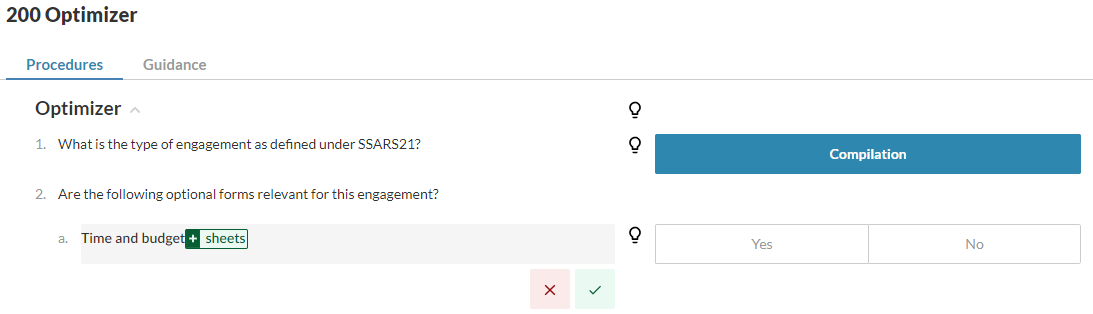
El siguiente ejemplo muestra un procedimiento transferido en Optimizer:
-
Acepte (
 ) o Ignore (
 ) los cambios según sea necesario.
 -
Seleccione Trasladar (
 ), y elija si desea aceptar la acción de traslado masivo o descartarla.
También puede arrastrar respuestas a procedimientos y consultas. Debe aceptar o desestimar las modificaciones del procedimiento o de la consulta antes de transmitir las respuestas.
Trasladar una respuesta de un periodo anterior:
El arrastre de respuestas sólo está disponible si una consulta o un procedimiento tiene opciones de arrastre. No se puede traspasar una respuesta a menos que se traspase primero su consulta o procedimiento relacionado. Si se dispone de un visto bueno para la respuesta, se traslada automáticamente y se muestra en la página una vez que se traslada la respuesta.
-
Abra un expediente de encargo que se haya arrastrado previamente.
-
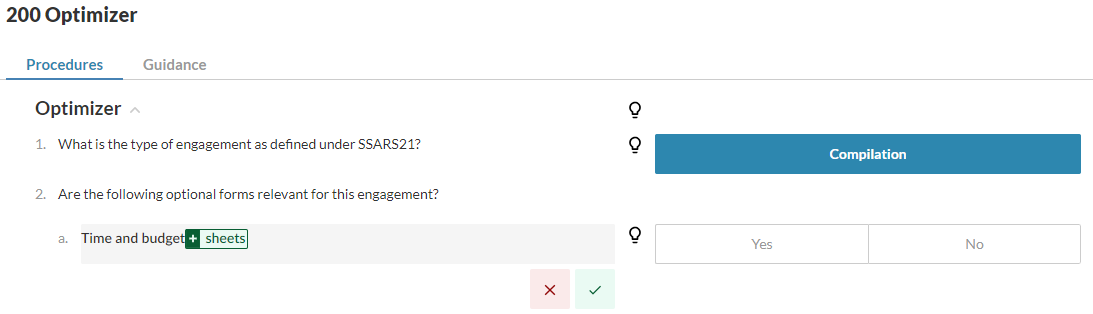
En la pestaña Documentos , abra una consulta o un procedimiento cuya respuesta se haya modificado durante la intervención anterior.
-
Acepte (
) o Ignore () los cambios según sea necesario. -
Seleccione Trasladar (
), y elija si desea aceptar la acción de traslado masivo o descartarla.Nota: Si las respuestas han sido firmadas en el período anterior, la información de la firma se muestra en la página una vez que se transfieren las respuestas.
Transmisión de nuevos documentos
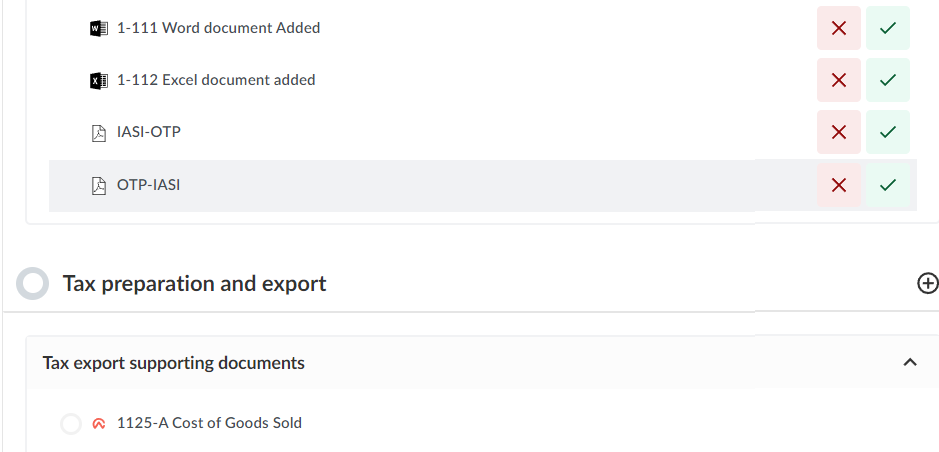
Puede arrastrar documentos que se añadieron a un encargo en un periodo anterior.
Trasladar un documento que se añadió el año anterior:
-
Abra un expediente de encargo que se haya arrastrado previamente.
-
Seleccione el icono Añadir documento (
) para transferir el nuevo documento. -
Seleccione el icono Ignorar sugerencia (
) para evitar el arrastre de un documento específico. -
Seleccione Trasladar (
), y elija si desea aceptar la acción de traslado masivo o descartarla.
