
Modifier la lettre de mission de l'audit OnPoint

Le contenu de cette rubrique nécessite un audit OnPoint.
Des modèles de lettres types sont inclus dans OnPoint Audit. Vous pouvez revoir et modifier le projet de lettre de mission et ajouter votre propre formulation pour répondre aux exigences et aux préférences du cabinet dans OnPoint Audit avant de l'envoyer au client pour qu'il la remplisse, la signe et la renvoie.
Pour modifier la lettre de mission :
- Ouvrez le document 1-250 Terms of engagement - Engagement letter - Draft et sélectionnez Edit (
 ) en haut du document. La barre d'outils Texte apparaît.
 - Une fois que vous êtes satisfait du contenu de la lettre de mission, sélectionnez l'icône de signature (
 ).
). - Choisissez le rôle applicable pour votre signature. Une fois le contenu révisé, vous pouvez envoyer une copie à votre client.
Lors de l'édition de la lettre, vous verrez également les fonctionnalités suivantes :
| Champ d'application | Valeur |
| Instructions | Contient des informations sur le contenu de la lettre et des instructions pour finaliser le projet. |
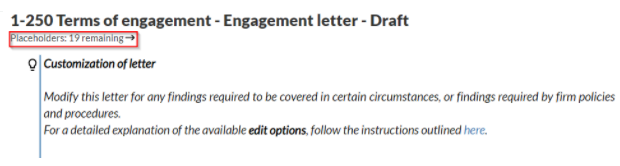
| Placeholders | Il permet de suivre les progrès réalisés en ce qui concerne les espaces réservés et d'afficher le nombre d'espaces réservés qui n'ont pas été remplacés par des informations spécifiques relatives à la mission, à l'organisation ou au client. La partie supérieure de la lettre indique le nombre d'espaces réservés en attente de réponse. Conseil - cliquez sur les autres espaces réservés pour naviguer rapidement vers les espaces réservés dans le document. |
 | Raccourci permettant de créer des questions spécifiques à un document. |
 | Documents comportant des questions. |
 | Imprimer le document. |
 | Outils de révision permettant au réviseur de voir ce qui a été modifié dans le document. |
 | Active la fonctionnalité de modification des documents. Les actions d'édition comprennent
|
 | Plus d'actions. D'autres actions sont prévues :
|
 | Signer le document. |
Remplacer le texte et les espaces réservés des champs
Le contenu de la lettre de mission comprend des espaces réservés pour certains textes et champs que vous devez remplacer par des informations spécifiques relatives à votre mission, à votre organisation ou à votre client.
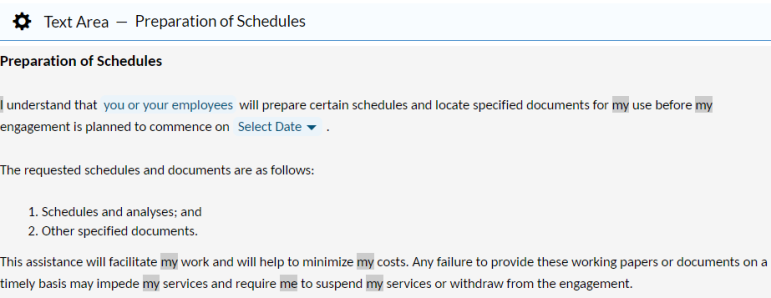
Pour modifier le texte d'une lettre, sélectionnez Modifier (). Commencez à taper dans n'importe quelle zone de texte pour personnaliser le texte. Tout au long de la lettre, les champs surlignés en gris tirent leurs réponses d'autres domaines de la mission ou de l'entité Cloud.
Par exemple :
L'indicateur des espaces réservés situé en haut du document, sous le titre de la lettre de mission, permet de suivre les progrès réalisés en matière d'espaces réservés et d'afficher le nombre d'espaces réservés qui n'ont pas été remplacés par des informations spécifiques. Vous pouvez également sélectionner l'indicateur pour naviguer jusqu'au prochain espace vide.
Pour remplacer un espace réservé de texte :
-
Sélectionnez l'espace réservé au texte.
Remarque : Les textes surlignés en bleu dans le document sont des espaces réservés.
-
Dans la fenêtre contextuelle de l' espace réservé , remplacez le texte de l'espace réservé comme vous le souhaitez et sélectionnez Enregistrer.
Remarque : Les espaces réservés se présentent sous la forme de listes de sélection ou de valeurs de saisie. Vous pouvez soit faire une sélection parmi les options disponibles, soit saisir manuellement une valeur. Si vous ne souhaitez pas modifier le texte de l'espace réservé, vous devez sélectionner l'espace réservé et choisir Enregistrer dans la boîte de dialogue de l'espace réservé pour que le texte soit supprimé de l'indicateur restant de l'espace réservé.
Pour remplacer un espace réservé de champ :
-
Sélectionnez l'espace réservé du champ.
Remarque : Les champs déroulants bleus du document sont des espaces réservés.
-
Sélectionnez une valeur ou spécifiez une date comme indiqué dans le champ réservé.
Modifier les termes du glossaire et le texte dynamique de la mission
Remarque : Vous ne pouvez modifier un terme de glossaire existant ou une sortie de texte dynamique que si l'option de remplacement est activée dans votre produit au niveau de l'entreprise par l'administrateur.
Un glossaire de l'engagement contient des termes. Les termes sont des mots et des phrases que vous pouvez réutiliser dans le produit. Lorsqu'un terme est modifié, il est modifié partout où l'auteur le définit.
Les champs de texte dynamiques changent si certaines conditions sont remplies. Par exemple, si le client répond "Oui" à une procédure de la liste de contrôle, la mention "Accepté" apparaît dans le champ de texte dynamique.
Vos documents peuvent contenir des termes du glossaire ou des champs de texte dynamiques. En fonction de votre produit, vous pouvez être en mesure d'ignorer les termes du glossaire et les sorties de texte dynamiques.
Pour modifier un terme du glossaire ou une sortie de texte dynamique :
-
Sélectionnez la zone de texte du document que vous souhaitez modifier.
Remarque : Les zones surlignées en gris correspondent à des termes de glossaire ou à des champs de texte dynamiques.
-
Sélectionnez le terme du glossaire ou le texte dynamique pour ouvrir la boîte de dialogue Data Link .
Remarque : Si vous sélectionnez un terme du glossaire, vous pouvez sélectionner l'information (
 ) pour voir le nombre d'endroits où ce terme est utilisé.
 -
Modifiez la sortie comme vous le souhaitez et sélectionnez Enregistrer.
Lorsque la condition de sortie est remplie, le texte est modifié à tous les endroits où il est utilisé dans l'engagement. Si une autre condition est remplie après la modification, la sortie est modifiée pour correspondre au texte de sortie configuré pour cette condition.
Insérer le logo de l'entreprise
Vous pouvez insérer le logo de l'entreprise dans n'importe quelle zone de texte ou dans l'en-tête ou le pied de page du document.
Pour insérer le logo de l'entreprise:
-
Sélectionnez le champ de texte dans lequel vous souhaitez insérer le logo.
-
Sélectionnez Insérer un logo (
 ) dans la barre d'outils de mise en forme.
Le logo de l'entreprise est ajouté dans le champ de texte.
Si aucun logo n'est disponible dans le modèle d'entreprise, un espace réservé avec un lien vers Cloud s'affiche afin que vous puissiez télécharger un logo.
Remarque : Vous ne pouvez télécharger un logo d'entreprise que dans le modèle d'entreprise. Pour accéder au modèle d'entreprise, vous devez avoir le rôle d' administrateur des paramètres ou un rôle similaire. Pour plus d'informations, voir Rôles intégrés et Attribuer des rôles de sécurité.
Ajouter un saut de page
Vous pouvez ajouter un saut de page n'importe où dans le document pour marquer manuellement l'endroit où une page spécifique se termine et où une nouvelle page commence. Cela vous permet de contrôler la mise en page pour l'impression.
Pour ajouter un saut de page, sélectionnez +Nouvelle section | +Saut de page. Un saut de page est inséré avec un titre par défaut Saut de page. Vous pouvez sélectionner le titre par défaut pour le modifier. Notez que ce titre ne fait pas partie du contenu du document et ne sera pas affiché lors de l'impression.
Remarque : Vous ne pouvez pas ajouter un saut de page dans une zone de regroupement vide. Vous devez ajouter des zones de texte ou des sections d'orientation.
-
Pour ajouter des zones de texte, sélectionnez +Nouvelle section | +Zones de texte.
-
Pour ajouter des sections d'orientation, +Nouvelle section | +Sections d'orientation.
Pour supprimer un saut de page, sélectionnez Paramètres ( ) | Supprimer | Oui.
Ajouter une table des matières
Vous pouvez ajouter une table des matières pour faciliter la navigation des utilisateurs dans votre lettre.
Pour ajouter une table des matières, sélectionnez +Nouvelle section | +Table des matières. Une table des matières est insérée avec un titre par défaut Table des matières. Vous pouvez sélectionner le titre par défaut pour le modifier. Notez que ce titre ne fait pas partie du contenu du document.
Pour supprimer une table des matières, sélectionnez Paramètres () | Supprimer | Oui.
Configurer les options d'impression
Sélectionnez l'icône Imprimer () pour convertir le document au format PDF afin de l'imprimer ou de l'enregistrer. Notez que les sections d'orientation ne sont jamais incluses dans le PDF.
Pour configurer les options d'impression :
-
Accédez à la carte du document et sélectionnez Autres actions (
 ) | Paramètres d'impression.
 -
Si vous souhaitez définir des paramètres différents pour un saut de page, une zone de regroupement ou la table des matières, sélectionnez Paramètres (
)| Modifier les paramètres d'impression.Spécifiez les paramètres préférés pour l' en-tête, la taille de la page et les marges.
-
Sélectionnez Paysage pour modifier l'orientation de la page. La valeur par défaut est Portrait.
-
Décochez la case Compter dans la numérotation des pages si vous souhaitez que la numérotation des pages commence après la page de la table des matières .
