
De opdrachtbevestiging voor OnPoint Audit bewerken

Voor inhoud in dit onderwerp is OnPoint Auditvereist.
In OnPoint Audit zijn voorbeeldbrieven opgenomen. U kunt de ontwerpopdrachtbevestiging bekijken en bewerken en uw eigen bewoordingen toevoegen om te voldoen aan de vereisten en bedrijfsvoorkeuren in OnPoint Audit voordat u deze naar de klant stuurt om in te vullen, te ondertekenen en te retourneren.
De opdrachtbevestiging bewerken:
- Open de 1-250 Opdrachtvoorwaarden - Opdrachtbrief - Concept en selecteer Bewerken (
 ) bovenaan het document. De werkbalk Tekst wordt weergegeven.
 - Zodra u tevreden bent met de inhoud van de opdrachtbevestiging, selecteert u het pictogram voor aftekenen (
 ).
). - Kies de rol die van toepassing is voor uw signoff. Zodra de inhoud is beoordeeld, kunt u een kopie naar uw klant sturen.
Tijdens het bewerken van de brief ziet u ook de volgende functionaliteit:
| Veld | Waarde |
| Instructies | Bevat informatie over de inhoud van de brief en instructies voor het voltooien van het ontwerp. |
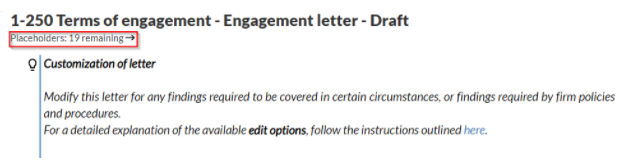
| Placeholder | Houdt bij hoeveel plaatsaanduidingen nog niet zijn vervangen door specifieke informatie over de opdracht, organisatie of klant. Bovenaan de brief staat het aantal plaatshouders dat nog op antwoord wacht. Tip - klik op de resterende plaatsaanduidingen om snel naar de plaatsaanduidingen in het document te navigeren. |
 | Snelkoppeling om documentspecifieke problemen aan te maken. |
 | Documenten met problemen. |
 | Druk het document af. |
 | Reviewtools waarmee een reviewer kan zien wat er in het document is gewijzigd. |
 | Schakelt de functionaliteit voor het bewerken van documenten in. Bewerkingsacties zijn onder andere:
|
 | Meer acties. Meer acties zijn onder andere:
|
 | Het document aftekenen. |
Tekst en veldplaatshouders vervangen
De inhoud van de opdrachtbevestiging bevat plaatshouders voor bepaalde tekst en velden die u moet vervangen door specifieke informatie over uw opdracht, organisatie of klant.
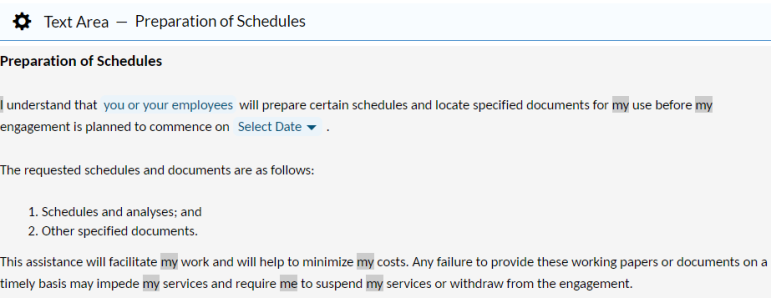
Als u de tekst in een brief wilt bewerken, selecteert u Bewerken (). Begin te typen in een willekeurig tekstgebied om de tekst aan te passen. In de hele brief halen velden die grijs zijn gemarkeerd hun antwoorden uit andere gebieden van de opdracht of uit de Cloud-entiteit.
Bijvoorbeeld:
De indicator voor plaatsaanduidingen bovenaan het document, onder de titel van de opdrachtbevestiging, houdt bij hoeveel plaatsaanduidingen nog niet zijn vervangen door specifieke informatie. U kunt ook de indicator selecteren om naar de volgende lege plaatsaanduiding te navigeren.
Een plaatshouder voor tekst vervangen:
-
Selecteer de plaatshouder voor de tekst.
Let op: De blauw gemarkeerde tekst in het document is een plaatshouder.
-
Vervang in het pop-upvenster Tekst plaatshouder de tekst van de plaatshouder zoals vereist en selecteer Opslaan.
Let op: Plaatshouders hebben de vorm van keuzelijsten of invoerwaarden. U kunt een selectie maken uit de beschikbare opties of handmatig een waarde invoeren. Als u de tekst van de plaatsaanduiding niet wilt wijzigen, moet u de plaatsaanduiding selecteren en Opslaan selecteren in het dialoogvenster Tekstplaatsaanduiding, zodat deze wordt verwijderd uit de resterende indicator van de plaatsaanduiding.
Een veldplaatshouder vervangen:
-
Selecteer de plaatshouder voor de tekst.
Let op: De blauwe vervolgkeuzervelden in het document zijn plaatshouders.
-
Selecteer een waarde of geef een datum op zoals aangegeven in het plaatshouderveld.
Woordenlijst en dynamische tekst van opdracht wijzigen
Let op: U kunt een bestaande woordenlijstterm of dynamische tekstuitvoer alleen wijzigen als de override optie is ingeschakeld in uw product op bedrijfsniveau door de beheerder.
Een verklarende woordenlijst bevat termen. Termen zijn woorden en zinnen die u in het hele product kunt hergebruiken. Als een term wordt gewijzigd, wordt hij overal gewijzigd waar de auteur hem definieert.
Dynamische tekstvelden veranderen als aan bepaalde voorwaarden wordt voldaan. Als de klant bijvoorbeeld 'Ja' antwoordt op een procedure in een checklist, dan verschijnt 'Akkoord' in het dynamische tekstveld.
Uw documenten kunnen termen uit de woordenlijst of dynamische tekstvelden bevatten. Afhankelijk van uw product kunt u woordenlijsten en dynamische tekstuitvoer uitschakelen.
Een begrippenlijst of dynamische tekst wijzigen:
-
Selecteer het tekstgebied van het document dat u wilt wijzigen.
Let op: Grijs gemarkeerde gebieden zijn ofwel woordenlijsttermen of dynamische tekstvelden.
-
Selecteer de woordenlijstterm of dynamische tekst om het dialoogvenster Data Link te openen.
Let op: Als u een woordenlijstterm selecteert, kunt u informatie selecteren (
 ) om het aantal plaatsen te zien waar die term wordt gebruikt.
 -
Wijzig de uitvoer naar wens en selecteer Opslaan.
Als aan de Uitvoervoorwaarde wordt voldaan, verandert de tekst op alle plaatsen waar deze wordt gebruikt in de overeenkomst. Als na de wijziging aan een andere voorwaarde wordt voldaan, verandert de uitvoer in de geconfigureerde uitvoertekst voor die voorwaarde.
Bedrijfslogo invoegen
U kunt het bedrijfslogo invoegen in elk tekstgebied of in de kop- of voettekst van het document.
Het bedrijfslogo invoegen:
-
Selecteer het tekstveld waar u het logo wilt invoegen.
-
Selecteer Logo invoegen (
 ) op de werkbalk Opmaak.
Het bedrijfslogo wordt toegevoegd in het tekstveld.
Als er geen logo beschikbaar is in de bedrijfssjabloon, verschijnt er een plaatshouder met een link naar Cloud zodat u een logo kunt uploaden.
Let op: U kunt alleen een bedrijfslogo uploaden in de bedrijfssjabloon. Om toegang te krijgen tot de firmasjabloon moet u de rol Settings Admin of een vergelijkbare rol hebben. Zie voor meer informatie Ingebouwde rollen en Beveiligingsrollen toewijzen.
Een pagina-einde toevoegen
U kunt overal in het document een pagina-einde toevoegen om handmatig aan te geven waar een bepaalde pagina eindigt en een nieuwe pagina begint. Hiermee kun u de paginaopmaak voor het afdrukken regelen.
Om een pagina-einde toe te voegen, selecteert u +Nieuwe sectie | +Pagina-einde. Een pagina-einde wordt ingevoegd met een standaardtitel Pagina-einde. U kunt de standaardtitel selecteren om deze te wijzigen. Merk op dat deze titel geen deel uitmaakt van de inhoud van het document en niet wordt weergegeven bij het afdrukken.
Let op: U kunt geen pagina-einde toevoegen in een leeg groeperingsgebied. U moet tekstgebieden of begeleidingssecties toevoegen.
-
Om tekstgebieden toe te voegen, selecteert u +New section | +Text Areas.
-
Om begeleidingssecties toe te voegen, +New section | +Guidance Sections.
Als u een pagina-einde wilt verwijderen, selecteert u Instellingen ( ) | Verwijderen | Ja.
Een inhoudsopgave toevoegen
U kunt een inhoudsopgave toevoegen zodat gebruikers gemakkelijker door uw brief kunnen navigeren.
Om een inhoudsopgave toe te voegen, selecteert +Nieuwe sectie | Inhoudsopgave. Er wordt een inhoudsopgave ingevoegd met een standaardtitel Inhoudsopgave. U kunt de standaardtitel selecteren om deze te wijzigen. Merk op dat deze titel geen deel uitmaakt van de inhoud van het document.
Als u een inhoudsopgave wilt verwijderen, selecteert u Instellingen () | Verwijderen | Ja.
Stel de afdrukopties in.
Selecteer het pictogram Afdrukken () om het document om te zetten naar een PDF-indeling om het af te drukken of op te slaan. Let op: begeleidingssecties worden nooit opgenomen in de PDF.
Afdrukopties instellen:
-
Ga naar de Documentmap en selecteer Meer acties (
 ) | Afdrukinstellingen.
 -
Als u verschillende instellingen wilt voor een pagina-einde, een groeperingsgebied of de inhoudsopgave, selecteert u Instellingen (
)| Afdrukinstellingen bewerken.Geef de voorkeursinstellingen op voor Briefhoofd, Paginaformaat en Marges.
-
Selecteer Liggend om de paginastand te wijzigen. Standaard is Portret.
-
Schakel het selectievakje Tellen in paginanummering uit als u wilt dat de paginanummering begint na de pagina met de inhoudsopgave .
