
Novedades - ReviewComp Winter 2022 (v1.2129.0)
Para ver una demostración de las novedades, vea el siguiente vídeo.
Esta es una lista de las novedades de la versión Caseware Taxflow Winter 2022.
Importar datos del software de contabilidad en línea
Caseware ReviewComp incluye un método actualizado de importación de datos de software de contabilidad en línea. Los cambios incluyen un diseño de Importación consolidado en la página de Datos , una funcionalidad de autoasignación mejorada y un proceso de importación simplificado en general.
Actualmente, la herramienta de importación permite importar datos de los siguientes paquetes de contabilidad en línea:
-
Importación en línea de QuickBooks
-
Xero
Para obtener más información, consulte Importar datos de un programa de contabilidad en línea (nuevo método).
Acceder a las entidades de los encargos
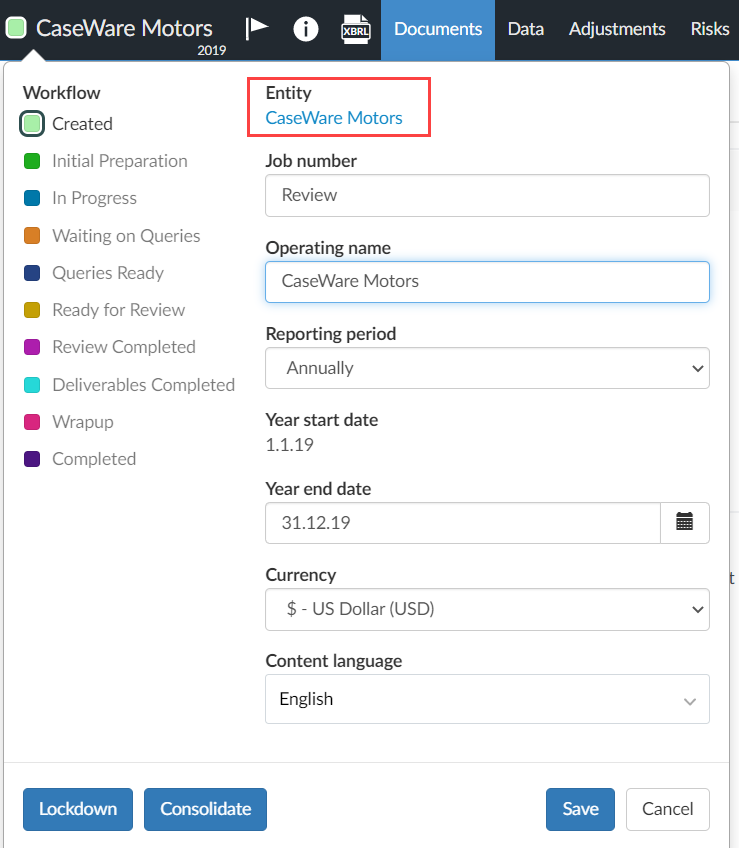
Ahora puede seleccionar el nombre de la entidad en la ventana emergente Propiedades de la participación para navegar rápidamente a esa entidad en su sitio Cloud.
Nuevas opciones para los bordes dinámicos de las tablas
Para mejorar su capacidad de personalizar el aspecto de las tablas dinámicas, ahora dispone de opciones adicionales de subrayado y sobrelineado en la configuración del borde de la tabla.
Ahora puede aplicar los siguientes estilos a las filas de las tablas dinámicas:
-
Raya arriba
-
Doble subrayado
Además, también puede seleccionar si desea subrayar los espacios entre columnas. Si decide no seleccionar esta opción, los ajustes de subrayado y sobrelineado que seleccione no se aplicarán a los espacios entre columnas.
Para obtener más información, consulte Establecer las opciones predeterminadas de subrayado y sobrelineado para tablas dinámicas y Cambiar las opciones de subrayado y sobrelineado para tablas individuales.
Agrupar columnas en tablas dinámicas
Ahora puede agrupar columnas en tablas dinámicas para presentar juntas columnas relacionadas y etiquetarlas claramente como parte de un grupo.
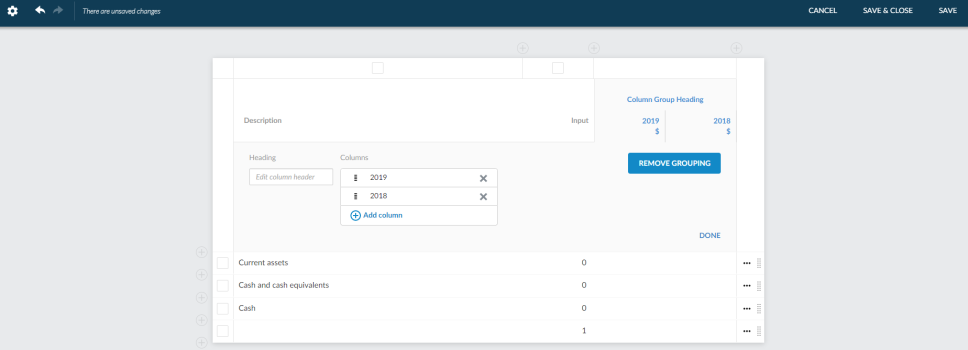
Una vez seleccionadas las columnas que desea agrupar, puede añadir una cabecera para el grupo que se mostrará en la tabla dinámica encima de las cabeceras de las columnas individuales.
To learn more, see Group columns in dynamic tables.
Símbolos de moneda en tablas dinámicas
Para mejorar aún más la presentación y las opciones de formato disponibles para los estados financieros, ahora se dispone de opciones adicionales para los símbolos de moneda.
Además de la opción existente de mostrar por defecto los símbolos de moneda en los títulos de las columnas de todas las tablas dinámicas, ahora también puede elegir mostrarlos por defecto en la primera y la última fila de las tablas dinámicas.
Tenga en cuenta que el símbolo de moneda sólo se mostrará en las filas que sean:
-
Incluido en el PDF generado al imprimir o descargar los estados financieros.
-
Tipo de línea Balance de sumas y saldos o Entrada .
-
No es una fila de título
Si la primera o la última fila de una tabla no cumplen estas condiciones, el símbolo de moneda aparecerá en la siguiente fila disponible que sí las cumpla. Por ejemplo, si configura el símbolo de moneda para que aparezca en la última fila, pero la fila está configurada para que no se incluya al imprimir, el símbolo aparecerá en la fila anterior. Si esa fila tampoco cumple los criterios, el símbolo aparecerá en la fila superior a esa.
Ahora también tiene la opción de seleccionar si desea mostrar el símbolo de moneda o el código de moneda en las tablas.
Además, ahora puede seleccionar mostrar u ocultar símbolos de moneda en cualquier fila de Balance de Sumas y Saldos, Entradaso Dimensiones en tablas individuales.
Para obtener más información, consulte Establecer opciones de moneda por defecto para tablas dinámicas y Especificar la opción de símbolo de moneda para las filas.
Keep together areas in financial statements
Ahora puede establecer que las áreas de la Sección de Texto se mantengan juntas al imprimir desde el menú Más acciones ( ). Esto garantiza que no haya saltos de página en medio de la sección cuando imprima o descargue los estados financieros.
Para obtener más información, consulte Editar columnas de tablas en los estados financieros.
Editar PDF
Ahora puede editar los PDF que se han cargado en su encargo.
Cuando abra un PDF en su encargo, puede seleccionar el botón Copiar URL ( ) para copiar la URL del archivo. Esta URL puede utilizarse para abrir el archivo en Adobe Acrobat.
Después de editar el PDF en Acrobat, puede Guardar como el archivo a la misma vía de archivo para sincronizar los cambios en el PDF en su encargo.
Para obtener más información, consulte Editar un documento PDF añadido.
saldo de planificación
La planificación de saldos es una nueva herramienta que permite registrar y realizar un seguimiento de los saldos provisionales antes del cierre del ejercicio. Esto le permite planificar su encargo con antelación y adaptarse a los cambios a medida que se producen, además de cumplir el requisito de documentar su trabajo.
Nota: El autor principal debe activar los saldos de planificación en la configuración del producto. Los autores principales también pueden personalizar la terminología de los balances de planificación en la pestaña Terminología.
Importar el balance de comprobación de un archivo CSV o Excel (método antiguo)
Nuevas opciones de tamaño de letra
Las siguientes opciones están ahora disponibles para los tamaños de fuente en la pestaña Fuentes y Encabezados de la configuración del producto:
-
24 pt
-
26 pt
-
28 pt
-
36 pt
-
48 pt
-
72 pt
Buscar grupos de balances de sumas y saldos en el cuadro de diálogo Enlace de datos
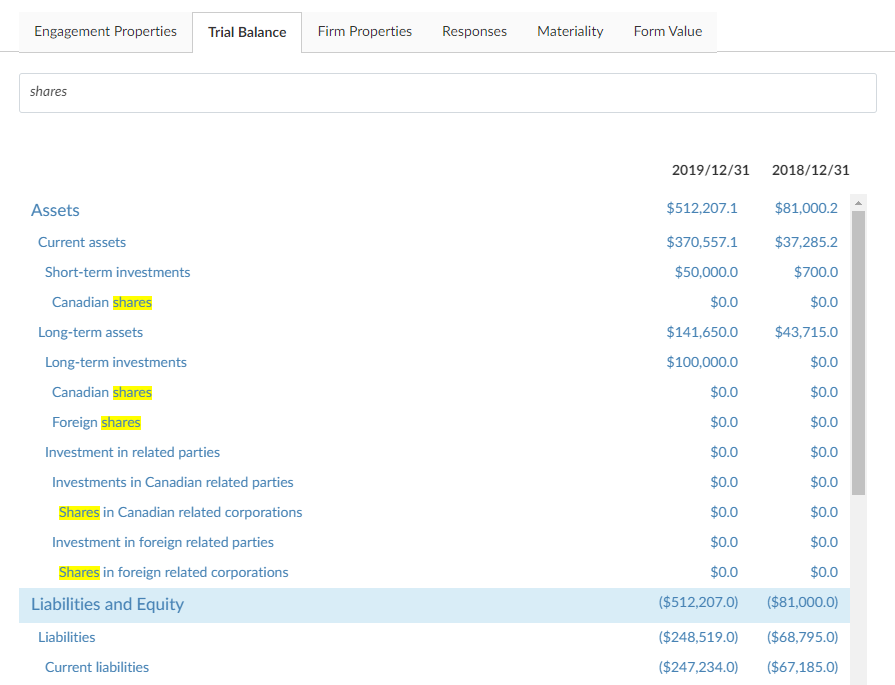
El cuadro de diálogo Enlace de datos incluye ahora una barra de búsqueda en la pestaña Balance de sumas y saldos. Los grupos superiores de los grupos de balances de sumas y saldos pertinentes se incluyen en los resultados de la búsqueda para garantizar que selecciona el grupo correcto.
Nota referencias en tabla dinámica total filas
Ahora puede añadir referencias de notas a las filas totales de las tablas dinámicas.
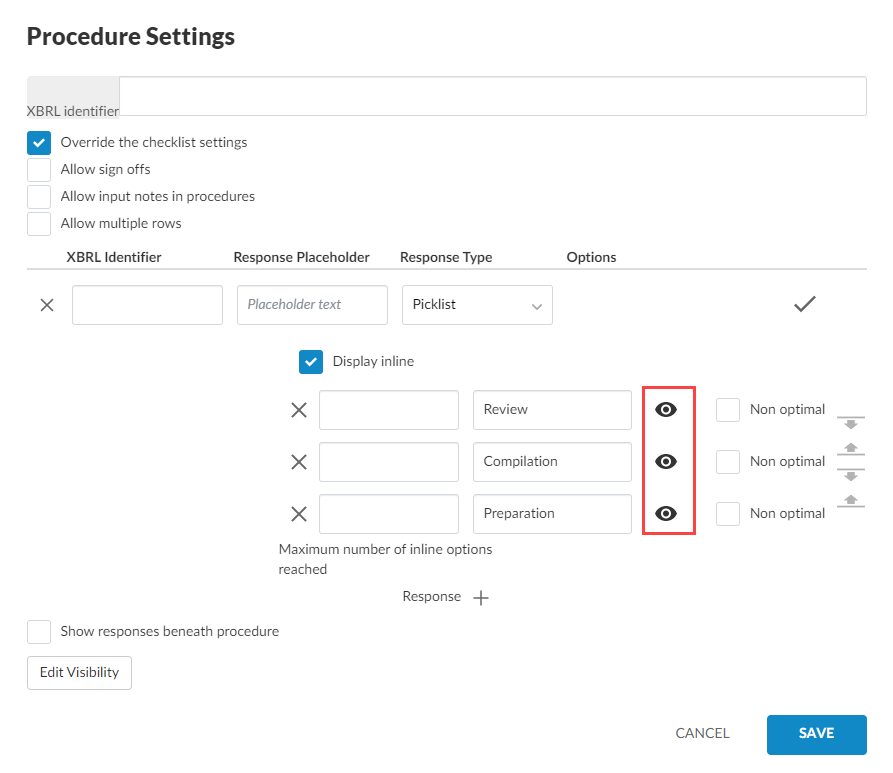
Condiciones de visibilidad para las respuestas individuales de la lista de selección
Ahora puede establecer condiciones de visibilidad para opciones de respuesta de listas de selección individuales en listas de comprobación y consultas.
Para obtener más información, consulte Añadir ajustes de visibilidad en las listas de control y Añadir ajustes de visibilidad en las consultas.
Valores decimales en columnas de porcentaje de varianza
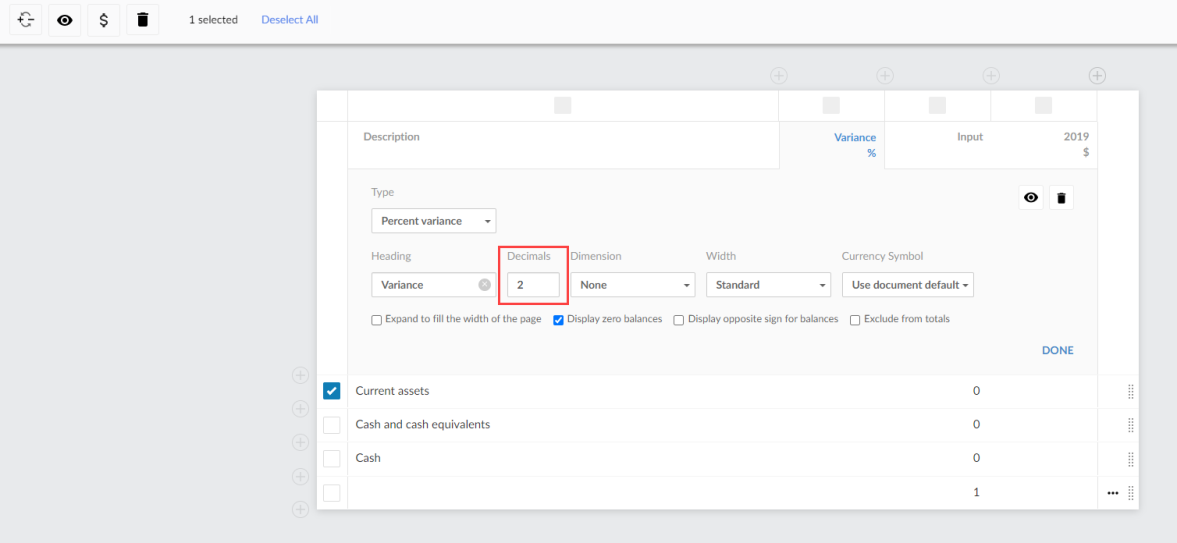
En las tablas dinámicas, ahora se puede seleccionar el número de decimales que se mostrarán en las columnas de Variación porcentual. Las opciones disponibles para el número de decimales mostrados son de 0 a 5. Por defecto, las columnas de varianza porcentual están ahora configuradas para mostrar 2 decimales.
Para obtener más información, consulte Editar columnas de tablas en los estados financieros.
Texto dinámico para grupos financieros
Las fórmulas de texto dinámico para grupos financieros muestran ahora el nombre correcto (Inconsistente, Contrario o Consistente) en función del saldo del grupo.
Cargos de los contactos
Al asignar contactos a una consulta, los cargos de los contactos introducidos en Cloud aparecen ahora en el menú desplegable para garantizar que se está asignando la consulta al contacto correcto.
Enlaces a los documentos de trabajo
Esta versión incluye mejoras técnicas en la funcionalidad de enlace para documentos externos, como archivos cargados en consultas, en archivos de Documentos de Trabajo integrados.
Traslado para respuestas de contacto
En las listas de comprobación, las respuestas de los procedimientos con tipos de respuesta Información de contacto se incluyen ahora en el expediente del año siguiente cuando se traslada el encargo.
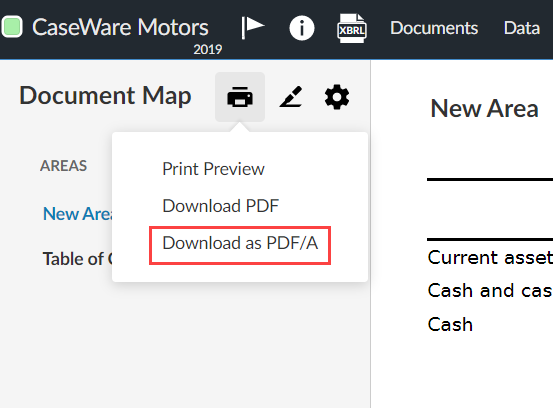
Opción de descarga de PDF/A
Ahora puede seleccionar descargar los estados financieros como documentos PDF/A.
Para más información, consulte Gestionar los documentos de encargo.
Información sobre los iconos de las herramientas de arrastre y revisión
Se ha añadido información sobre herramientas a los iconos de las herramientas de arrastre y revisión en los estados financieros, para que pueda entender de un vistazo lo que significa cada icono.
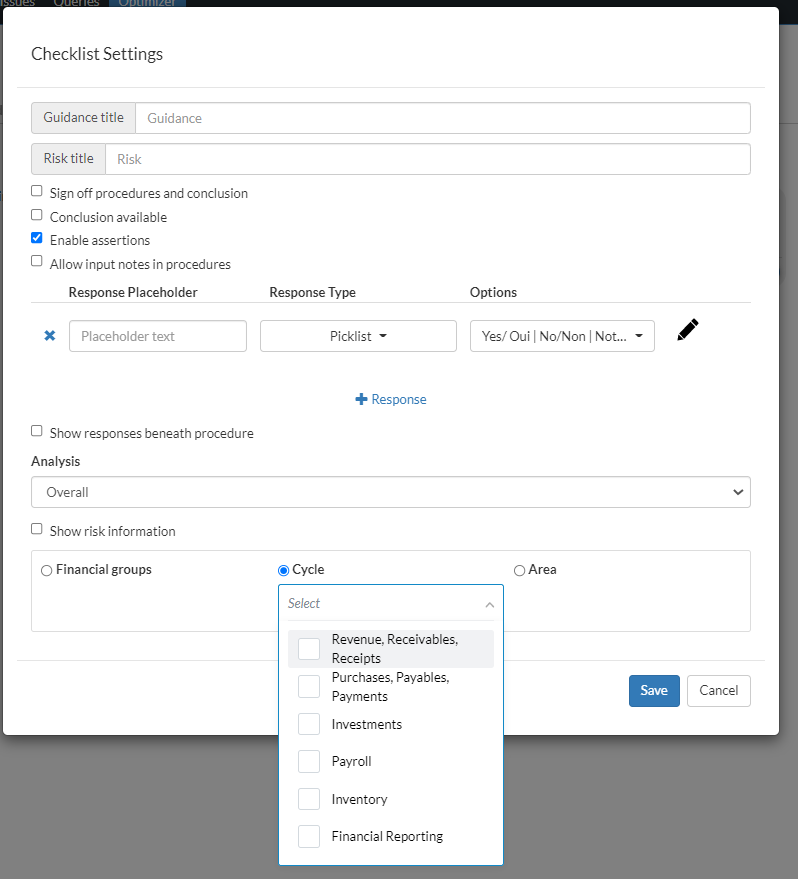
Asignar listas de control a varias áreas o ciclos
Ahora puede asignar listas de comprobación a varias áreas o ciclos desde la Configuración de la lista de comprobación.
To learn more, see Review and modify the checklist default settings.
Mostrar el símbolo de moneda en tablas dinámicas
Para mejorar la presentación de los estados financieros, ahora puede establecer opciones de visualización por defecto para los símbolos de moneda en tablas dinámicas en la configuración de Símbolo de moneda .
Puede establecer el símbolo de moneda que se mostrará en las cabeceras de las columnas de la tabla.
La casilla de verificación ANULAR PERSONALIZACIÓN DE LA TABLA le permite anular cualquier configuración existente de símbolos de moneda para tablas dinámicas individuales y aplicar en su lugar la configuración predeterminada.
To learn more, see Set default currency symbol options for dynamic tables.
Subrayar y resaltar las columnas de descripción
La configuración del borde de la tabla incluye ahora una opción para seleccionar si las opciones de subrayado/sobrelineado seleccionadas para las tablas dinámicas se aplican a las columnas de descripción.
Establecer las opciones predeterminadas de subrayado y sobrelineado para tablas dinámicas
Establecer valores por defecto para los términos del glosario de contratación
Ahora puede establecer valores predeterminados para los términos del glosario de contratación que se mostrarán cuando no se cumplan las condiciones. Si la opción de anulación está activada, podrá modificar los valores por defecto.
Modificar el texto dinámico y los términos del glosario del encargo en los estados financieros
Opción de duplicar y desvincular para Cloud Connector
Cloud Connector tiene ahora una nueva opción Duplicar y Desvincular que le permite crear una copia de su hoja de cálculo sin fórmulas.
Nota: La disponibilidad de esta función está pendiente de la revisión del complemento de Microsoft.
Esto le permite guardar una instantánea de su hoja de cálculo en la que los datos no se actualizarán en tiempo real para que pueda hacer una copia de seguridad de la información o enviarla a sus clientes.

Import zero balance accounts
Ahora puede seleccionar la inclusión de cuentas de saldo cero al importar datos de archivos CSV o Excel.
Importar el balance de comprobación de un archivo CSV o Excel (método antiguo)
Mostrar nombre incoherente por defecto para los grupos financieros en la página de asignación de cuentas
La página Asignar cuentas muestra ahora el nombre incoherente por defecto para los grupos financieros que no tienen cuentas asignadas o cuyo saldo es cero. Si no existe un nombre incoherente para un grupo financiero, en su lugar se muestra por defecto el nombre coherente.
Copiar y pegar documentos de un encargo a otro
La opción Copiar de Caseware Cloud ahora permite copiar documentos de otros encargos dentro de la misma entidad. Puede seleccionar de qué encargo desea copiar los documentos y, a continuación, seleccionar el documento concreto.
To learn more, see Attach documents to an engagement file.
