
Agrupar columnas en tablas dinámicas
Puede agrupar columnas relacionadas en tablas dinámicas y etiquetarlas con una cabecera para presentar mejor la información en los estados financieros.
Agrupar columnas en tablas dinámicas
-
Navega hasta la mesa.
-
Seleccione Más acciones (
 ) y, a continuación, seleccione Editar tabla dinámica.
 -
La tabla se abre en modo edición.
-
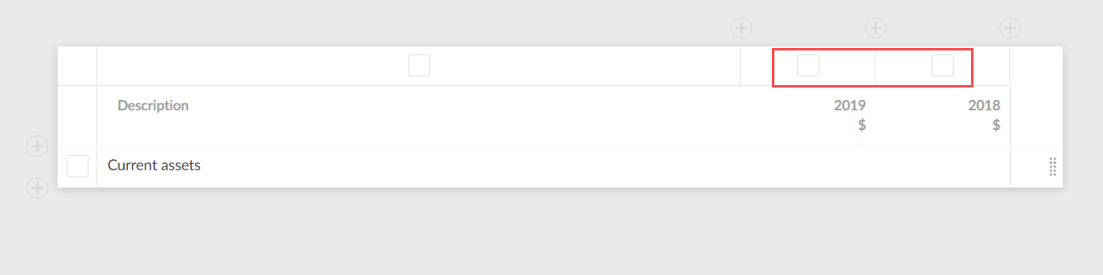
Utilice las casillas de verificación situadas en la parte superior de cada columna para seleccionar las columnas que desea agrupar.
-
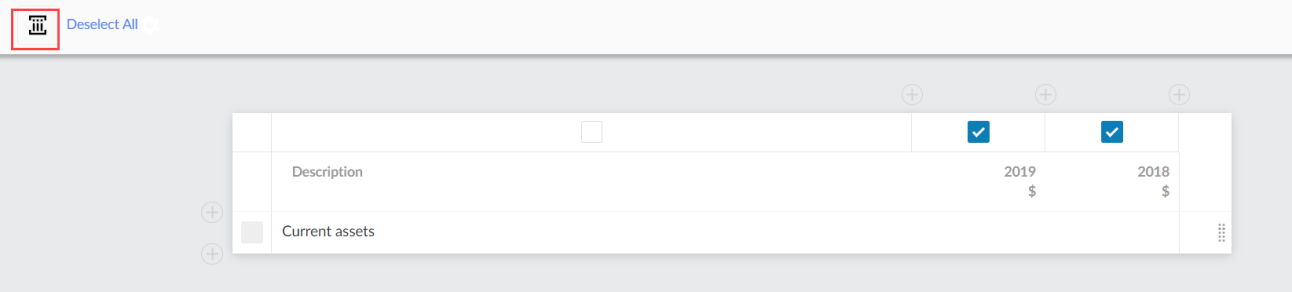
Seleccione el icono Agrupar columnas (
 ).
).
-
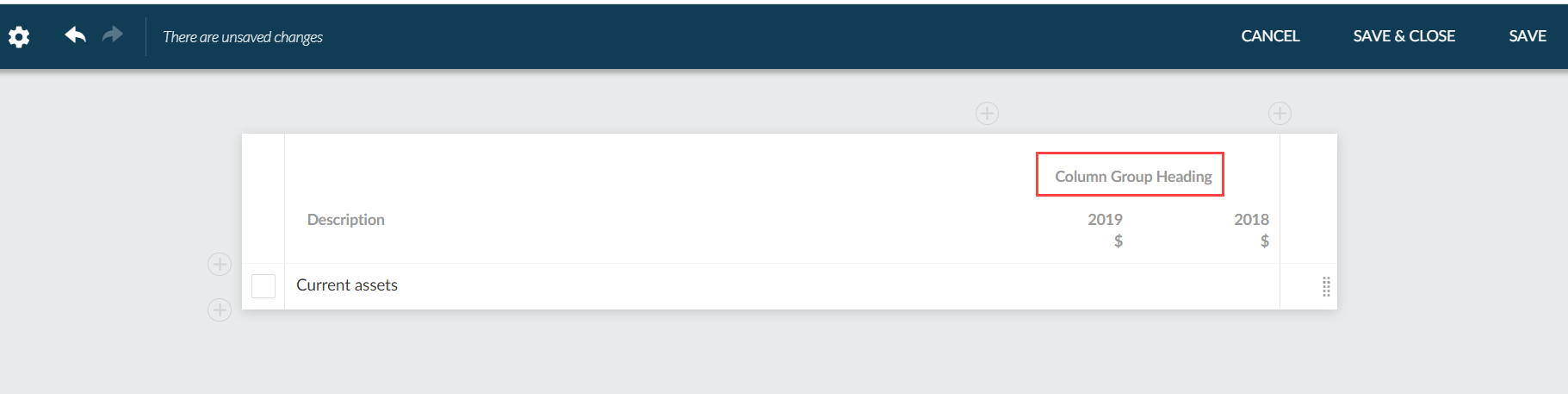
Seleccione Encabezado de grupo de columnas para editar la agrupación de columnas.
-
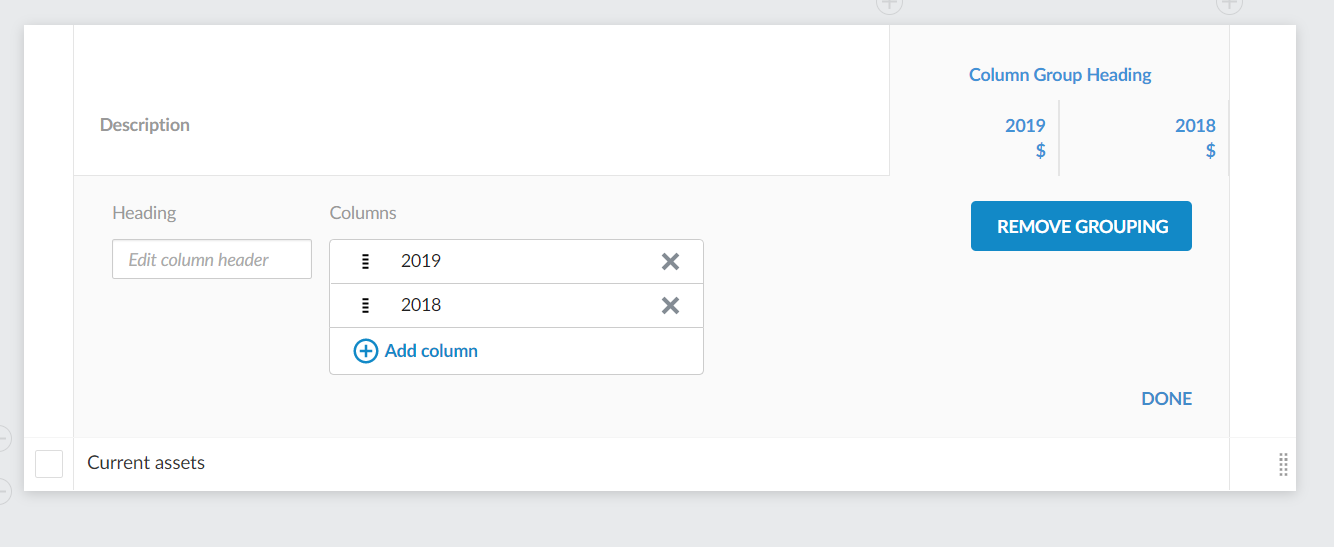
Puede introducir un título para el grupo de columnas en el campo Título y añadir otras columnas existentes al grupo con el botón Añadir columna .
También puede arrastrar y soltar las columnas en la lista para cambiar el orden en que se muestran.
Si no desea que las columnas sigan agrupadas, seleccione ELIMINAR AGRUPAMIENTO. Tenga en cuenta que esto no elimina las columnas de la tabla.
-
Una vez completados los cambios, seleccione HECHO.
