
Editar líneas de tablas en los estados financieros
Puede eliminar las filas existentes en una tabla dinámica o reorganizarlas. También puede añadir filas para incluir más información o añadir espacios en blanco entre filas para mejorar la legibilidad.
Nota: El tamaño de fuente de forma predeterminada para el contenido de las tablas dinámicas es 12 y no puede modificarse.
Añadir filas a la tabla
To add a row in a dynamic table:
-
Selecciona la tabla.
-
Seleccione Más acciones (
 ) y, a continuación, seleccione Editar tabla dinámica.
La tabla se abre en modo edición.
-
Vaya al lugar donde desea añadir una columna.
-
Seleccione el botón Añadir (
 ) | Salto de Página en el borde izquierdo de la tabla.
 -
Seleccione uno de los siguientes tipos de fila:
Datos del balance de sumas y saldos: para seleccionar los datos de línea de los datos del balance de sumas y saldos. Puede insertar una cuenta o un grupo. Si el grupo tiene subgrupos, también se insertan en la tabla. También se inserta una fila de Total para contener la suma de las cuentas o subgrupos dentro del grupo. Si las dimensiones están activadas en su producto, puede filtrar las cuentas y grupos por dimensión.
Fila de entrada: para añadir una fila vacía, en la que puede introducir texto y valores personalizados.
Filade comentarios: añade una fila de comentarios. Por defecto, inserta una referencia a las notas existentes en los estados financieros. Puede cambiar el valor por defecto borrando la referencia de la nota e introduciendo un comentario para la fila.
Fila de espaciado: para añadir espacio en blanco en su tabla dinámica. Puedes añadir espacios en blanco para facilitar la lectura de tus contenidos.
Salto de página: para añadir un salto de página entre las filas de la tabla.
Grupo personalizado: para insertar un campo de texto para que pueda introducir un título o una breve descripción de su grupo. Para obtener más información, consulte Crear grupos personalizados en tablas.
-
Seleccione GUARDAR o GUARDAR Y CERRAR.
También puede añadir filas de entrada directamente en la tabla dinámica sin tener que pasar al modo de edición, si esta opción está activada en su producto.
Para añadir una fila de entrada directamente en la tabla:
-
Vaya al lugar donde desea añadir una fila de entrada.
-
Seleccione +Fila.
-
Añada la información que desee en la nueva fila.
Nota: La opción +Fila sólo está disponible si está activada en su producto.
Puede eliminar directamente una fila de entrada seleccionando el ( ) al final de la fila.
Mover filas de la tabla
Para mover una fila:
-
Selecciona la tabla.
-
Seleccione Más acciones (
) y, a continuación, seleccione Editar tabla dinámica.La tabla se abre en modo edición.
-
Localice el área que desea mover y seleccione el icono Mover (
 ).
). -
Arrastre el área y suéltela en el lugar deseado del mapa.
En el mapa aparece una cuadrícula que marca los límites de cada zona. Los lugares válidos para mover la fila tienen líneas de cuadrícula azul oscuro, mientras que los lugares no válidos tienen líneas de cuadrícula grises. Utiliza la cuadrícula para guiarte mientras arrastras y sueltas.
Eliminar filas de la tabla
Para eliminar una fila:
-
Selecciona la tabla.
-
Seleccione Más acciones (
) y, a continuación, seleccione Editar tabla dinámica.La tabla se abre en modo edición.
-
Seleccione la casilla situada en el borde derecho de la fila que desea eliminar.
-
Seleccione Eliminar.
Ocultar filas de la tabla
Para ocultar una línea del balance de sumas y saldos:
Nota: Sólo puede ocultar líneas cuyo origen de datos sean grupos de balances de comprobación, no cuentas. Los iconos Ocultar / Mostrar ( /
/ ) sólo son visibles para las líneas de grupos de balances de sumas y saldos.
-
Selecciona la tabla.
-
Seleccione Más acciones (
) y, a continuación, seleccione Editar tabla dinámica.La tabla se abre en modo edición.
-
Seleccione la casilla de verificación situada en el borde derecho de la línea del balance de sumas y saldos que desea eliminar.
-
Seleccione Ocultar (
) .Para volver a hacer visible la fila, seleccione Mostrar (
).
Mostrar cuentas volteadas
También puede cambiar el signo por defecto de una fila para que se muestre con signo contrario. Por ejemplo, en la Cuenta de Resultados y desea mostrar los ingresos y el beneficio bruto como números positivos (aunque el signo por defecto para estas cuentas es negativo).
Para mostrar los saldos de las filas con el signo contrario:
-
Vaya a la tabla en la que desea cambiar el signo por defecto para determinadas filas.
-
Seleccione Más acciones (
 ) y, a continuación, seleccione Editar tabla dinámica.
 -
Vaya a la fila que desea visualizar con el signo contrario.
-
Seleccione Voltear signo (
 ).
). -
Seleccione GUARDAR o GUARDAR Y CERRAR.
La tabla se abre en modo edición.
El indicador de signo de inversión () se muestra en la fila para indicar que se ha invertido el signo predeterminado de esta fila.
Consejo: Para revertir el signo de saldo de la fila al valor predeterminado, seleccione la fila y vuelva a seleccionar Voltear signo ().
Cambiar las opciones de subrayado y sobrelineado
Para cumplir los requisitos específicos del mercado en materia de presentación de estados financieros, pueden configurarse las opciones de subrayado y sobrelineado en las líneas de entrada de las tablas dinámicas (incluidas las líneas de cálculo personalizadas).
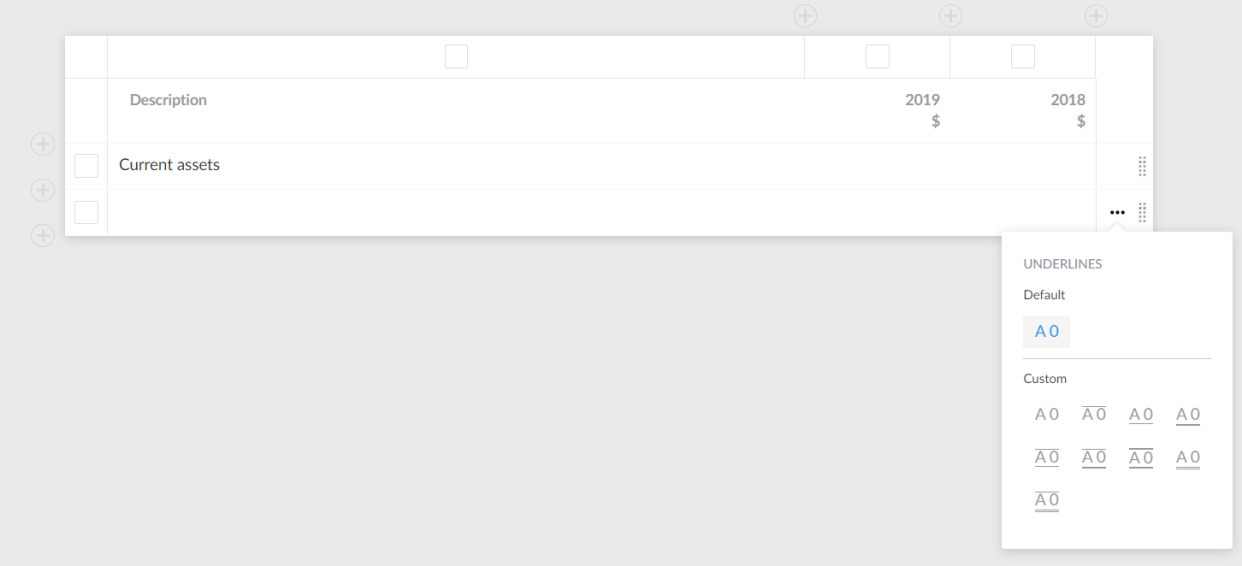
Para aplicar un subrayado o un sobrelineado:
-
Seleccione el icono (
) situado a la derecha de la fila de entrada.Aparece un menú con opciones de subrayado.
-
Seleccione la opción de formato que desea aplicar a esa fila.
