
Novedades - ReviewComp Winter 2021 (v1.1972.0)
Para ver una demostración de las novedades, vea el vídeo siguiente (funciones Accomplish entre las marcas de tiempo 00.00s - 03.41s).
Esta es una lista de las novedades de la versión Caseware Taxflow Spring 2021.
Área del estado financiero (AEF)
Para mejorar la experiencia general del flujo de trabajo, se han añadido instrucciones adicionales a los procedimientos de las listas de comprobación del área de estados financieros. Las instrucciones incluyen requisitos previos, información de referencia y enlaces a documentos pertinentes que le ayudarán a completar las listas de control.
Actualización de la certificación del impuesto de sociedades
La certificación del impuesto de sociedades de Caseware ReviewComp para la preparación de las declaraciones de impuestos federales (T2) y de Alberta (AT1) incluye ahora las sociedades con fechas de cierre de ejercicio hasta el 31 de octubre de 2021.
NetFile Declaraciones fiscales de Quebec con estados financieros en formato PDF
La página de EFILE contiene ahora instrucciones para incluir los estados financieros en formato PDF al realizar el NetFiling de las declaraciones de la renta de Quebec, siguiendo el último requisito de Revenu Quebec.
Ocultar los subtítulos de las notas de los estados financieros
En el documento 6-20 Estados financieros , la Configuración de impresión de notas incluye ahora una opción para ocultar automáticamente los encabezados de subnivel de las notas en la salida PDF si no hay notas posteriores en ese grupo.
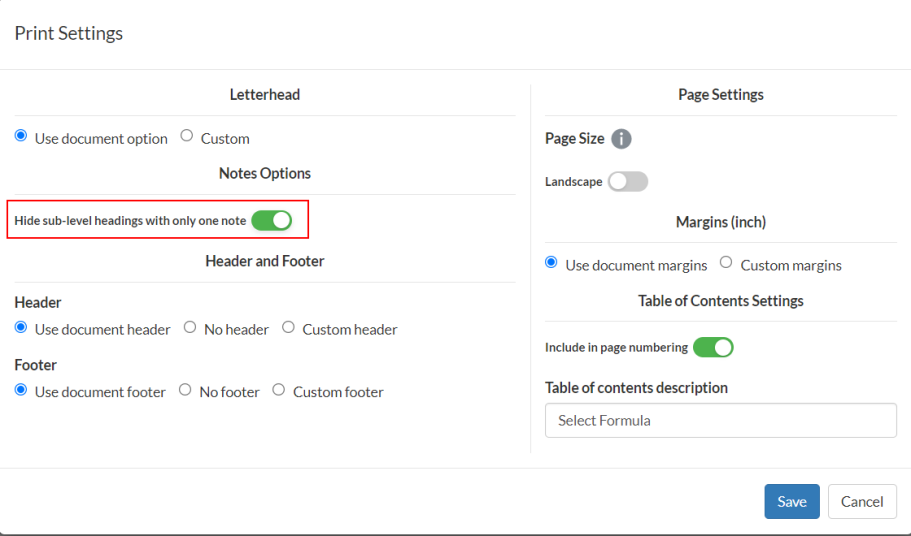
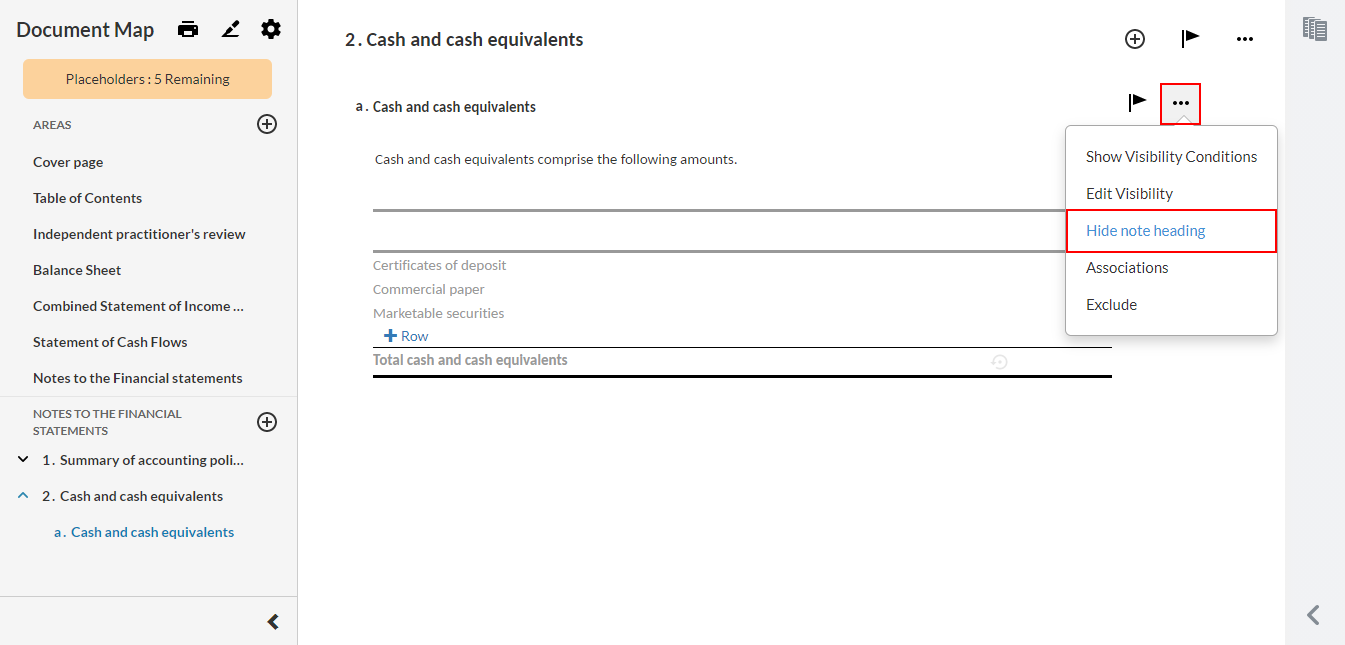
La opción de ocultar los títulos de subnivel en la salida PDF también está disponible para notas individuales en el menú Más acciones si no hay notas posteriores en ese grupo.
Para obtener más información, consulte Configuración de las opciones de impresión en los estados financieros y Ocultar encabezamientos de subnivel para una nota.
Mejora de la comprobación de discrepancias de saldo
Las comprobaciones de discrepancia de saldos en el documento 6-20 Estados financieros comparan ahora los valores absolutos de las líneas etiquetadas. Al no tener en cuenta el signo positivo o negativo, las comprobaciones garantizan que una diferencia de signo no se marque como discrepancia de saldo al comparar los saldos de las cuentas acreedoras con las deudoras.
Revisar los saldos de grupos y cuentas en los estados financieros
Registro de firmas electrónicas simples
Ahora puede ver y descargar un registro de firmas en el visor de PDF para los documentos que fueron firmados electrónicamente por los clientes en documentos de consulta.
Para obtener más información, consulte Revisar las respuestas de los contactos y Adjuntar documentos a un expediente de contratación.
Definir funciones y esquemas de aprobación
Ahora puede modificar o crear nuevas funciones y esquemas de firma desde el cuadro de diálogo Configuración del encargo.
- Roles, donde se definen las etiquetas de los roles de preparador y revisor. Para permitir que más de un usuario firme una función, puede activar la opción de firma múltiple . También puede añadir tantos roles como necesite.
- Los esquemas de aprobación son la combinación aplicable de funciones de preparador y revisor requeridas para un documento específico o un grupo de documentos. Puede crear tantos esquemas como necesite.
Para obtener más información, consulte Modificar funciones de firma, Modificar esquemas de firmay Definir el esquema de firma de un documento.
Actualización de la certificación del impuesto de sociedades
La certificación del impuesto de sociedades de Caseware ReviewComp para la preparación de las declaraciones de impuestos de Quebec (CO-17) se actualiza para incluir a las sociedades con fechas de cierre de ejercicio hasta el 31 de mayo de 2021.
Estado de ingresos y ganancias acumuladas
Si selecciona Sí al procedimiento ¿Desea combinar los beneficios no distribuidos con la cuenta de pérdidas y ganancias en el documento optimizador 6-15 Estadosfinancieros , el nombre de la cuenta se mostrará como "Cuenta de pérdidas y ganancias y beneficios no distribuidos" en el documento 6-20 Estados financieros . Anteriormente, el nombre del estado era "Estado combinado de ingresos y ganancias acumuladas".
Nuevo diseño de la página Documentos
Se ha mejorado el diseño de la nueva página de Documentos :
La página de Documentos ha sido rediseñada para mejorar la navegación general y la experiencia de accesibilidad.
-
Las fases están ahora alineadas a la izquierda de la página para un acceso rápido
-
Puede reemplazar documentos arrastrando y soltando un documento externo (PDF, documentos de MS Office, etc.) sobre un documento existente o seleccionando Más acciones (
 ) | Reemplazar. Puede conservar o eliminar las firmas preexistentes
 -
Los iconos de aprobación se muestran ahora en una fila junto a los documentos
Para más información, consulte Traducir los estados financieros.
Caseware Cloud Connector
Ahora puede utilizar Caseware Cloud Connector dentro de sus archivos de encargo. Caseware Cloud Connector es un complemento de Microsoft Office que proporciona un enlace de datos en tiempo real entre su encargo y MS Excel. Estos enlaces le permiten recuperar datos de su archivo de encargo y, a continuación, insertar la información en un archivo Excel. Cualquier cambio realizado en los datos del archivo de encargo se actualizará automáticamente en el archivo Excel.
Para obtener más información, consulta Cómo empezar con Cloud Connector.
Nuevos filtros de transacciones
Los desplegables Columnas y Filtros de la pestaña Transacciones de la página Datos han sido testigos de algunas adiciones y actualizaciones:
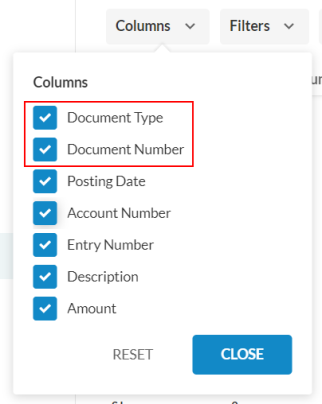
- Se añade una nueva selección de columna Número de documento en el desplegable Columnas .
- La selección y el filtro de la columna Fuente pasan a llamarse Tipo de documento.
Herramientas de revisión mejoradas en las listas de control
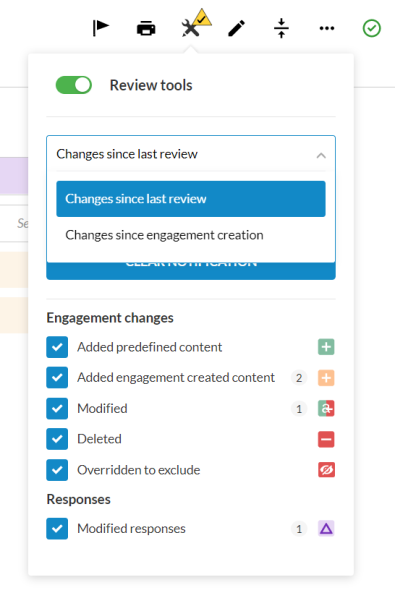
Se han mejorado las herramientas de revisión de las listas de comprobación para complementar las firmas personalizadas.
Nota: Si la opción Modificado desde la última revisión está activada en la página Documentos y abre una lista de comprobación que ha sido modificada después de la aprobación del revisor, el cuadro de diálogo Herramientas de revisión se abre automáticamente, a menos que haya desactivado previamente las herramientas de revisión.
Nota: Si la opción Modificado desde la última revisión está desactivada en la página Documentos, los usuarios deben activar manualmente las herramientas de revisión en la lista de comprobación para ver las modificaciones desde la última revisión.
Puede elegir ver los cambios realizados desde la creación del encargo en lugar de utilizar el desplegable.
Para obtener más información, consulte Revisar y personalizar esquemas de aprobación y Trabajar con herramientas de revisión.
Improved query layout
El diseño de la consulta incluye ahora botones disponibles en la parte inferior de cada pregunta. Los clientes pueden seleccionar el botón Enviar respuesta para enviar sus respuestas a cada pregunta. Una vez hecho esto, el botón cambia para reflejar que se ha enviado una respuesta.
El botón Enviar respuesta también está disponible para que pueda enviar respuestas en nombre de los clientes que han proporcionado respuestas fuera de la consulta.
Cuando revise las respuestas de la consulta, puede utilizar los botones para Aceptar o Devolver cada respuesta. El estado de cada pregunta de consulta también se muestra ahora en la parte superior derecha de la pregunta.
Para obtener más información, consulte Colaboración personal-contacto (antiguo diseño de consulta).
Editar y eliminar comentarios en las consultas
Ahora puede editar y eliminar sus comentarios en las consultas.
- Las marcas de tiempo de los comentarios editados y borrados se muestran en el área Comentarios.
- Los comentarios eliminados no son visibles para los contactos
- Los comentarios no pueden editarse ni borrarse si la consulta está marcada como completa o cancelada
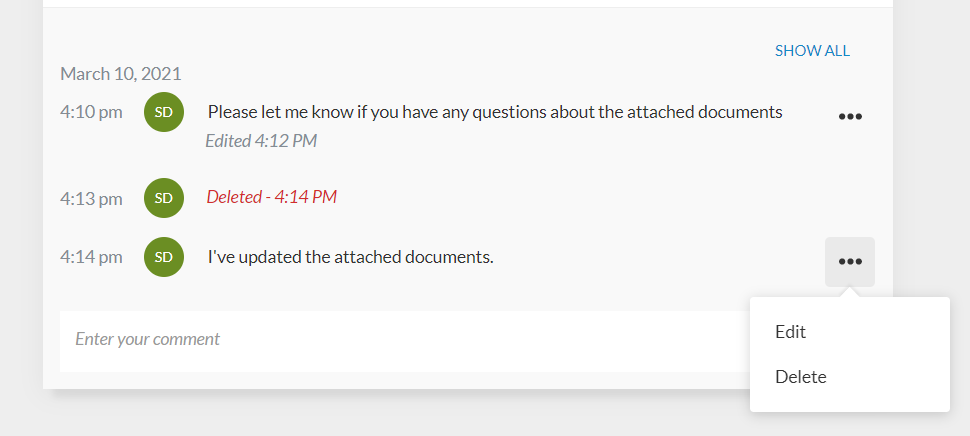
El área de comentarios también muestra ahora el historial de cada pregunta. El historial de preguntas de consulta incluye la marca de tiempo y el nombre de usuario de las siguientes acciones:
- La consulta se envía al contacto
- Contacto responde a la pregunta
- Contacto marca la pregunta como respondida
- Se acepta la respuesta
- Respuesta rechazada
El historial de preguntas también se incluye en el archivo de encargo cuando se utiliza la opción Descargar copia de referencia . Tenga en cuenta que el historial de preguntas de consulta no está disponible para los contactos.
Para obtener más información, consulte Colaboración personal-contacto (antiguo diseño de consulta).
Determina la configuración de impresión.
Ahora puede cambiar la configuración predeterminada del producto para los siguientes ajustes de formato en un encargo:
- Moneda
- Formato de fecha
- Números
- Unidad de medida
Las selecciones que realice se conservan cuando se traslada el encargo.
Para obtener información sobre la configuración del producto, consulte Acceder a la configuración del producto.
Reimportar el balance de sumas y saldos desde otra fuente
La opción Reimportar desde otra fuente está ahora disponible en la página Datos para que pueda seleccionar una fuente diferente al reimportar los datos del balance de sumas y saldos.
For more information, see Import data from online accounting software.
Empty Input columns in dynamic tables
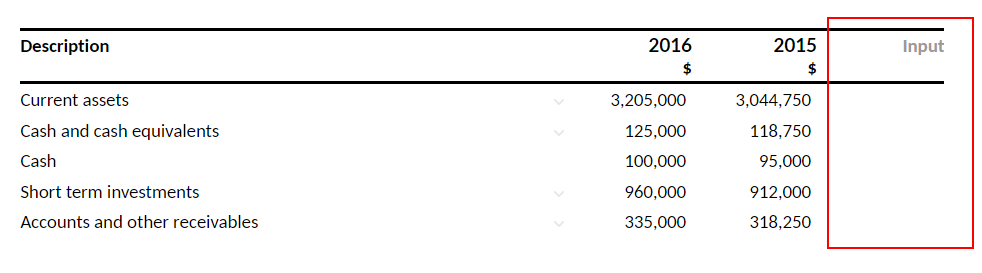
Las columnas de entrada vacías en tablas dinámicas se excluyen ahora automáticamente al imprimir los estados financieros. Al visualizar los estados financieros en un archivo de encargo, las cabeceras de las columnas de Entrada vacías aparecen en gris.
Tenga en cuenta que una columna se considera vacía si sus celdas están en blanco o tienen valores cero.
Nueva hoja de inventario
En los encargos de revisión, ahora tiene la opción de registrar el inventario utilizando el documento de hoja de trabajo de recuento de inventario 3-D-1 . Para habilitar el documento, en el Optimizador de Trabajo de Campo 3-00, responda Sí a los Documentos opcionales: 3-D-1 Procedimiento dela hoja de trabajo de recuento de inventario . El documento aparece en la carpeta Inventario .
Trasladar las declaraciones de notas a un formulario fiscal
Caseware ReviewComp permite a los usuarios transferir fácilmente las declaraciones de notas de los estados financieros a un formulario fiscal. En el documento S141D - Detalles del apunte , seleccione Transferir.
Mejoras en el formulario fiscal T1134
En el formulario de impuestos T1134-Declaración informativa relativa a filiales extranjeras controladas y no controladas , al seleccionar una opción del menú desplegable de la entidad declarante en la tabla Lista de grupos de entidades declarantes , los campos restantes ahora se completan automáticamente con la información introducida en el formulario de impuestos T1134S - Suplemento T1134 .
Fix
La siguiente lista incluye una breve descripción de los problemas que se han resuelto en esta versión.
-
NetFiling Quebec (CO-17) declaraciones de impuestos en la página EFILE dio lugar a errores técnicos #13961 y #13978.
-
La tabla de la nota Método y tipos de amortización no aparece en la vista previa de la Biblioteca de notas ni en el área Notas a los estados financieros del documento 6-20 Estados financieros .
-
La redacción de los estados financieros mostraba incorrectamente "firmado" en la consulta 6-30 Consultas de clientes - Fin del encargo .
-
Las listas de tipos de organización y país de registro admitidos Orientación en el Optimizador de planificación 0-10 no son válidas. Las listas se han actualizado para reflejar las opciones válidas. También se han incluido instrucciones sobre cómo cambiar estos ajustes.
