
Revisar y personalizar los esquemas de aprobación
Nota: Los roles y esquemas de aprobación personalizados sólo están disponibles si se han habilitado en su producto.
Los esquemas de aprobación son la combinación aplicable de funciones de preparador y revisor necesarias para aprobar un documento. Puede revisar y personalizar el esquema de firmas en el cuadro de diálogo Propiedades del documento para cualquier tipo de documento que se pueda firmar, incluido el informe de riesgos y el informe de evaluación de riesgos. Tenga en cuenta que no puede firmar las consultas.
Si no selecciona un esquema de cierre para un documento, se aplica el esquema de cierre por defecto. Puede modificar este esquema por defecto, pero no puede eliminarlo. Consulte Configurar esquemas de aprobación para obtener más información.
Revisar y personalizar un esquema de firmas:
-
En la página Documentos, vaya al documento y seleccione Más acciones (
 ) | Editar.
En el cuadro de diálogo Propiedades del documento, en Esquema de firma, se muestra una cuadrícula con breves detalles de los esquemas disponibles en el producto.

-
Puede seleccionar un esquema de firma en la parrilla para cambiar el existente.
También puede elegir Ninguno para no tener ningún esquema de firma si es necesario.
Si pasa el cursor por encima de un esquema en la cuadrícula, aparecerá el botón EDITAR para acceder rápidamente a la pestaña Firmas | Esquemas en la configuración del producto.
-
Seleccione SAVE.
Tenga en cuenta que también puede revisar y personalizar los esquemas de aprobación de riesgos desde las pestañas Riesgos | General y Riesgos | Evaluación en la Configuración del producto. Consulte Acceder a la configuración del producto para saber cómo navegar hasta la configuración del producto.
Una vez establecidos los sistemas de aprobación, en los expedientes de contratación surtirá efecto lo siguiente:
-
La opción Más acciones (
 ) | Firmas está disponible para permitirle ver los detalles y el progreso de las firmas.
Con esta opción activada, puede pasar el ratón por encima del nombre del documento para que aparezcan los iconos de lápiz gris ( ) y cerrar la sesión seleccionando los iconos. También puede seleccionar el icono del círculo hueco (
 ) situado junto al nombre del documento para cerrarlo. Para eliminar su firma, puede seleccionar la opción (
 ).
).
Nota: Los usuarios con rol Admin, Settings Admin o similar pueden eliminar las firmas de otros usuarios. Los usuarios que no son administradores sólo pueden eliminar sus propias firmas. Para obtener más información sobre las funciones, consulte Funciones incorporadas y Asignar funciones de seguridad.
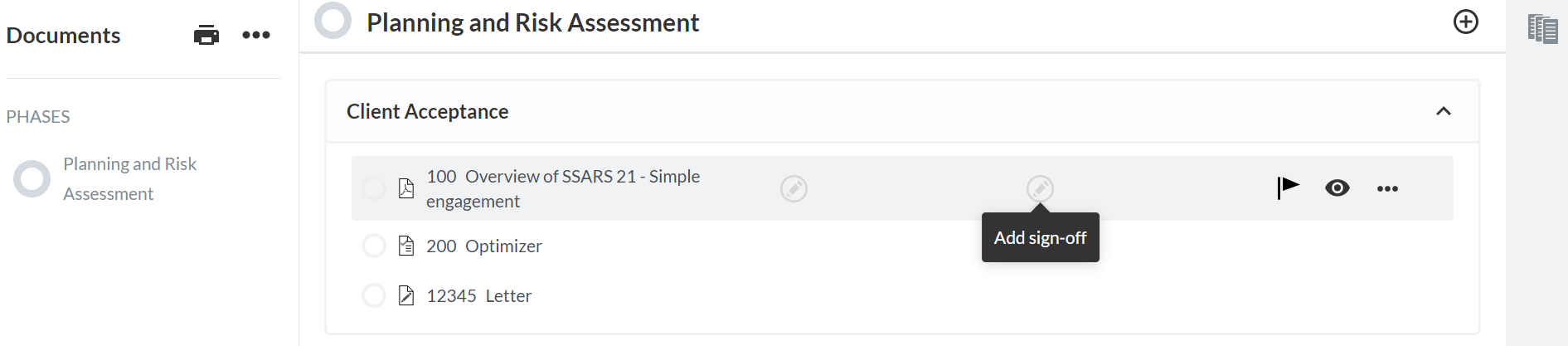
-
También está disponible la opción Más acciones (
) | Modificado desde la última revisión . Señala los documentos que han cambiado desde la última vez que un revisor dio su visto bueno.
A medida que los revisores y preparadores designados firman, aparecen iconos en la página Documentos para ayudar a seguir el progreso de la firma:
-
Parcialmente preparado (
 ) - No todos los roles de preparador en el esquema aplicado han firmado.
 -
Parcialmente revisado (
 ) - No todos los roles de revisor en el esquema aplicado han firmado.
 -
Preparado (
 ) - Todos los roles de preparador en el esquema aplicado han firmado.
 -
Revisado (
 ) - Todos los roles de revisor en el esquema aplicado han firmado.
 -
Señala los documentos que han cambiado desde la última vez que un revisor dio su visto bueno.
También puede seleccionar cualquiera de los iconos anteriores para visualizar un registro que muestre:
-
Nombre del revisor o preparador que ha dado su visto bueno
-
Fecha de la firma
-
Nombre y fecha de la última firma del revisor (sólo para los iconos Modificado desde la última revisión)
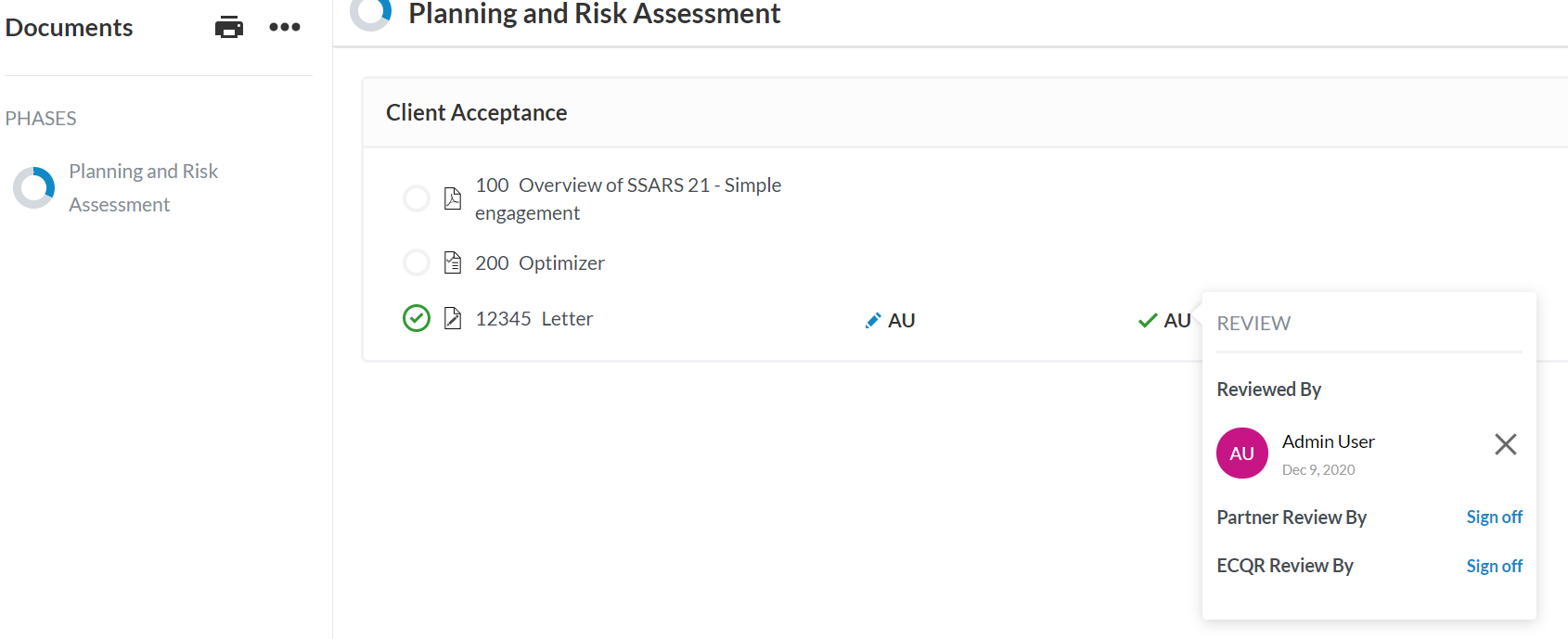
Modificaciones tras la aprobación del revisor
El icono Modificado desde la última revisión ( ) aparece en la página Documentos si se ha realizado alguno de los siguientes cambios en un documento desde la última vez que un revisor lo ha aprobado.
Listas de verificación
-
Agregar o quitar un punto de interrupción.
-
Hacer visible un procedimiento oculto (manualmente o a través de los ajustes de visibilidad)
-
Ocultar un procedimiento (manualmente o a través de los ajustes de visibilidad)
-
Modificar el texto del procedimiento
-
Modificar la respuesta de un procedimiento
-
Añadir o eliminar una firma de procedimiento
-
Añadir, eliminar o modificar una anotación
-
Añadir, eliminar o modificar una incidencia
-
Editar la configuración del procedimiento o del documento
-
Añadir, eliminar o modificar una conclusión
-
Modificar un gráfico de análisis
Cartas/memorias
-
Agregar o quitar un punto de interrupción.
-
Hacer visible una sección oculta (manualmente o a través de los ajustes de visibilidad)
-
Ocultar una sección (manualmente o a través de los ajustes de visibilidad)
-
Modificar el texto de la sección
-
Modify document or print settings
-
Añadir, eliminar o modificar una incidencia
Estados financieros
-
Agregar o quitar un punto de interrupción.
-
Hacer visible una sección oculta (manualmente o a través de los ajustes de visibilidad)
-
Ocultar una sección (manualmente o a través de los ajustes de visibilidad)
-
Modify a text section
-
Modificar las propiedades de las secciones, como la configuración dinámica de las tablas
-
Modify document or print settings
-
Añadir, eliminar o modificar una incidencia
Riesgos
-
Añadir, suprimir o modificar un riesgo
-
Modificar un resultado de riesgo.
-
Hacer visible un área de evaluación de riesgos oculta (manualmente o a través de los ajustes de visibilidad)
-
Modificar la aprobación de un riesgo
-
Modificar una anotación en un área de riesgo o de evaluación de riesgos
Controles (Antiguo informe)
-
Agregar un control
-
Suprimir o modificar un riesgo
Materialidad
Modificar el texto o los valores de materialidad.
Documentos externos (Word, Excel)
Cualquier cambio realizado en un documento Word o Excel. Sin embargo, los cambios específicos no serán visibles dentro del documento.
Página de documentos
-
Renombrar o renumerar documentos
-
documentos eliminados
-
Ocultar documentos
-
Añadir, eliminar o modificar una incidencia
Resumen de incorrecciones
Áreas de texto modificadas
