Novedades - Caseware PBC Requests Fall/Winter 2021 (v2.285.0)
Para ver una demostración de las novedades, vea el siguiente vídeo.
Fechas para las características de las solicitudes de PBC:
-
00.00s – 01.13s
-
01.43s – 02.23s
-
03.41s – 04.02s
A continuación encontrará una lista de las novedades para el lanzamiento de Caseware PBC Requests Otoño/Invierno 2021.
Nuevo diseño de la página Documentos
La página de Documentos ha sido rediseñada para mejorar la navegación general y la experiencia de accesibilidad.
-
Las fases están ahora alineadas a la izquierda de la página para un acceso rápido
-
Puede reemplazar documentos arrastrando y soltando un documento externo (PDF, documentos de MS Office, etc.) sobre un documento existente o seleccionando Más acciones (
 ) |Reemplazar. Puede conservar o eliminar las firmas preexistentes
 -
Los iconos de aprobación se muestran ahora en una fila junto a los documentos
Para más información, consulte Traducir los estados financieros.
Herramientas de revisión mejoradas en las listas de control
Se han mejorado las herramientas de revisión de las listas de comprobación para complementar las firmas personalizadas.
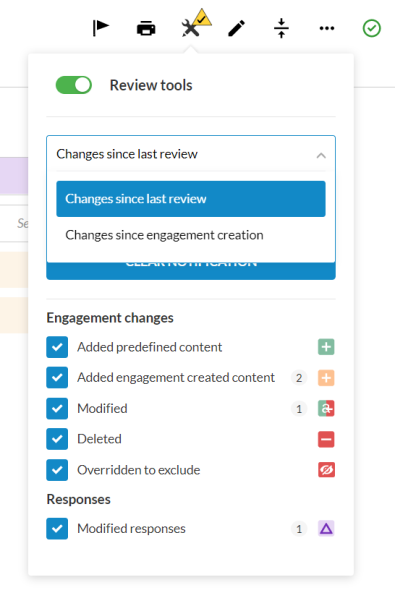
Nota: Si la opción Modificado desde la última revisión está activada en la página Documentos y abre una lista de comprobación que ha sido modificada después de la aprobación del revisor, el cuadro de diálogo Herramientas de revisión se abre automáticamente, a menos que haya desactivado previamente las herramientas de revisión.
Nota: Si la opción Modificado desde la última revisión está desactivada en la página Documentos , los usuarios deben activar manualmente las herramientas de revisión en la lista de comprobación para ver las modificaciones desde la última revisión.
Puede elegir ver los cambios realizados desde la creación del encargo en lugar de utilizar el desplegable.
Para obtener más información, consulte Revisar y personalizar esquemas de aprobación y Trabajar con herramientas de revisión.
Improved query layout
El diseño de la consulta incluye ahora botones disponibles en la parte inferior de cada pregunta. Los clientes pueden seleccionar el botón Enviar respuesta para enviar sus respuestas a cada pregunta. Una vez hecho esto, el botón cambia para reflejar que se ha enviado una respuesta.
El botón Enviar respuesta también está disponible para que pueda enviar respuestas en nombre de los clientes que han proporcionado respuestas fuera de la consulta.
Cuando revise las respuestas de la consulta, puede utilizar los botones para Aceptar o Devolver cada respuesta. El estado de cada pregunta de consulta también se muestra ahora en la parte superior derecha de la pregunta.
Para obtener más información, consulte Colaboración personal-contacto (antiguo diseño de consulta).
Editar y eliminar comentarios en las consultas
Ahora puede editar y eliminar sus comentarios en las consultas.
-
Las marcas de tiempo de los comentarios editados y borrados se muestran en el área Comentarios.
-
Los comentarios eliminados no son visibles para los contactos
-
Los comentarios no pueden editarse ni borrarse si la consulta está marcada como completa o cancelada
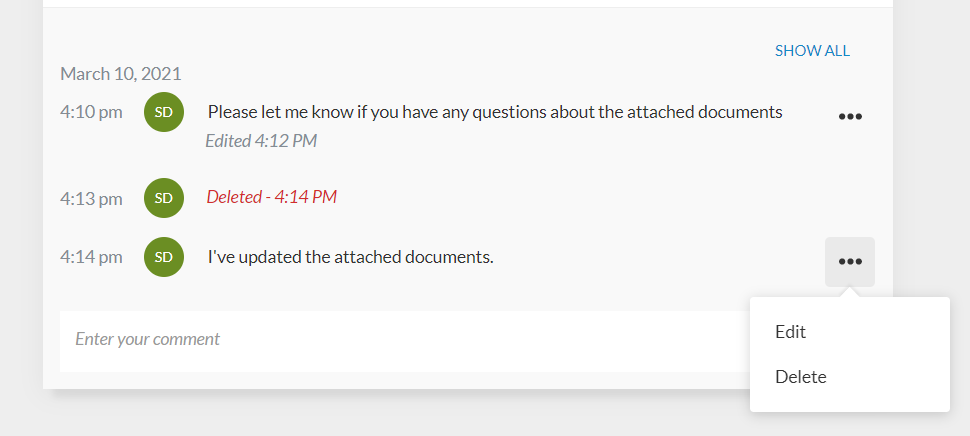
El área de comentarios también muestra ahora el historial de cada pregunta. El historial de preguntas de consulta incluye la marca de tiempo y el nombre de usuario de las siguientes acciones:
-
La consulta se envía al contacto
-
Contacto responde a la pregunta
-
Contacto marca la pregunta como respondida
-
Se acepta la respuesta
-
Respuesta rechazada
El historial de preguntas también se incluye en el archivo de encargo cuando se utiliza la opción Descargar copia de referencia . Tenga en cuenta que el historial de preguntas de consulta no está disponible para los contactos.
Para obtener más información, consulte Colaboración personal-contacto (antiguo diseño de consulta).
Determina la configuración de impresión.
Ahora puede cambiar la configuración predeterminada del producto para los siguientes ajustes de formato en un encargo:
-
Moneda
-
Formato de fecha
-
Números
-
Unidad de medida
Las selecciones que realice se conservan cuando se traslada el encargo.
Para obtener información sobre la configuración del producto, consulte Acceder a la configuración del producto.
Asistencia en alemán
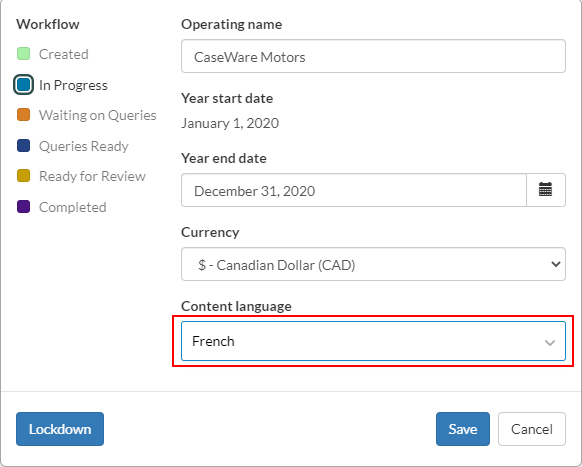
PBC Requests ya admite contenidos en francés. Para cambiar el idioma del contenido, vaya a la ventana emergente Propiedades del encargo y seleccione Francés en el menú desplegable Idioma del contenido .
Nota: Nota: El contenido por defecto que viene con las Peticiones PBC sólo está disponible en inglés. Si su empresa necesita soporte en francés, los autores de la empresa deben crear y mantener el contenido en francés.