
Exportar datos de Quickbooks a Caseware Cloud
Consulte las instrucciones siguientes para exportar los datos de sus transacciones desde Quickbooks para importarlos a Caseware Cloud.
El proceso de importación y exportación de conjuntos de datos varía ligeramente en función del tipo de datos que esté exportando, por ejemplo, balance de sumas y saldos, libro mayor, diversos tipos de libro auxiliar u otros datos.
Para obtener información sobre la importación de archivos de transacciones a Caseware Cloud, consulte las instrucciones para hacerlo mediante CSV o Excel y a través de paquetes de software de contabilidad conectados.
Exportar el balance de sumas y saldos
Para exportar el balance de sumas y saldos:
- En el menú Informes , vaya a la sección Para mi contable y seleccione Balance de sumasy saldos.
- Seleccione el símbolo Exportar
 situado encima de la vista previa del archivo y haga clic en Exportar a Excel para descargar su archivo de balance de sumas y saldos.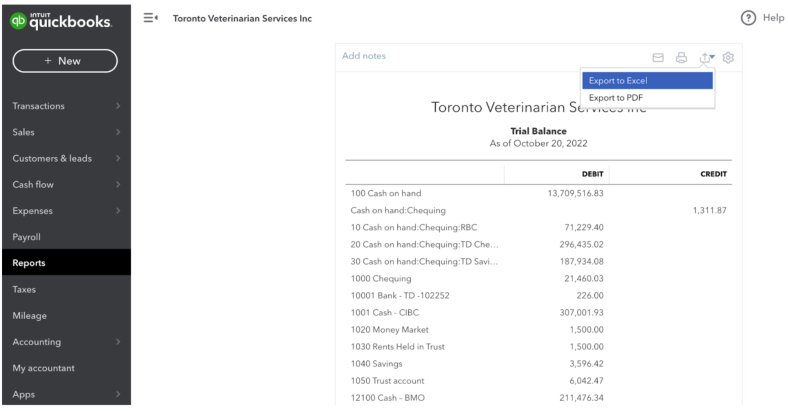
Sugerencia: Para guardar archivos como CSV para un uso más flexible, abra el archivo Excel, seleccione Guardar como...,en Guardar como tipo:, seleccione Todos los archivos y escriba .csv como extensión de archivo.
Exportar el libro mayor
Para exportar el libro mayor:
- En el menú Informes , vaya a la sección Para mi contable y seleccione Libro mayor.
- Establezca sus preferencias en relación con el periodo del informe, el método de antigüedad, los días por periodo, el número de periodos y los días vencidos.
- Seleccione el símbolo Exportar situado encima de la vista previa del archivo y haga clic en Exportar a Excel para descargar su archivo de balance de sumas y saldos.
Exportar el libro auxiliar - cuentas por pagar
Consulte las instrucciones siguientes para exportar los distintos tipos de datos del libro auxiliar de acreedores.
Exportación de facturas/pagos AP realizados
Para exportar cuentas por pagar - datos de facturas/pagos realizados:
- En el menú Informes , vaya a la sección Lo que debe y seleccione Detalle de antigüedad de cuentas a pagar o Resumen de antigüedad de cuentas a pagar en función de sus necesidades.
- Establezca sus preferencias en relación con el periodo del informe, el método de antigüedad, los días por periodo, el número de periodos y los días vencidos y seleccione Guardar personalización.
- Seleccione el símbolo Exportar situado encima de la vista previa del archivo y haga clic en Exportar a Excel para descargar su archivo de balance de sumas y saldos.
Exportar proveedores AP
Para exportar datos de acreedores - proveedores:
- En el menú Informes , vaya a la sección Lo que debe y seleccione Ventas por detalle de cliente o Ventas por resumen de cliente en función de sus necesidades.
- Establezca sus preferencias en cuanto al período del informe, la información de la columna, el vencimiento y seleccione Guardar personalización.
- Seleccione el símbolo Exportar situado encima de la vista previa del archivo y haga clic en Exportar a Excel para descargar su archivo de balance de sumas y saldos.
Exportar saldos pendientes AP
Para exportar datos de cuentas a pagar - saldos pendientes:
- En el menú Informes , vaya a la sección Lo que debe y seleccione Impagados.
- Establezca sus preferencias en cuanto a periodo de informe, antigüedad, días de retraso y seleccione Guardar personalización.
- Seleccione el símbolo Exportar situado encima de la vista previa del archivo y haga clic en Exportar a Excel para descargar su archivo de balance de sumas y saldos.
Exportar el libro auxiliar - cuentas por cobrar (AR)
Consulte las instrucciones siguientes para exportar los distintos tipos de datos de contabilidad auxiliar - deudores.
Exportación de facturas AE/efectivo AE recibido
Para exportar datos de cuentas por cobrar - facturas/efectivo recibido:
- En el menú Informes , vaya a la sección Quién le debe y seleccione Resumen de antigüedad de deudores o Detalle en función de sus necesidades.
- Establezca sus preferencias en relación con el periodo del informe, el método de antigüedad, los días por periodo, el número de periodos y los días vencidos y seleccione Guardar personalización.
- Seleccione el símbolo Exportar situado encima de la vista previa del archivo y haga clic en Exportar a Excel para descargar su archivo de balance de sumas y saldos.
Exportar clientes AR
Para exportar datos de deudores - clientes:
- En el menú Informes , vaya a la sección Quién le debe y seleccione Resumen de saldos de clientes o Detalle en función de sus necesidades.
- Establezca sus preferencias en relación con el periodo del informe, el método de antigüedad, los días por periodo, el número de periodos y los días vencidos y seleccione Guardar personalización.
- Seleccione el símbolo Exportar situado encima de la vista previa del archivo y haga clic en Exportar a Excel para descargar su archivo de balance de sumas y saldos.
Exportar saldos pendientes AR
Cuentas por cobrar — Saldos abiertos
- En el menú Informes , vaya a la sección Quién le debe y seleccione Facturas abiertas.
- Establezca sus preferencias en cuanto a periodo de informe, antigüedad, días de retraso y seleccione Guardar personalización.
- Seleccione el símbolo Exportar situado encima de la vista previa del archivo y haga clic en Exportar a Excel para descargar su archivo de balance de sumas y saldos.
Exportar el libro auxiliar - inventario
Consulte las instrucciones siguientes para exportar los distintos tipos de datos de contabilidad auxiliar - deudores.
Exportar transacciones de inventario
Para exportar datos de transacciones de inventario de contabilidad auxiliar:
- En el menú Informes , vaya a la sección Ventas y clientes y seleccione Ventas por producto/servicio resumen o detalle en función de sus necesidades.
- Seleccione el símbolo Exportar situado encima de la vista previa del archivo y haga clic en la opción Exportar a Excel para descargar su archivo.
Exportar el inventario disponible
Para exportar datos de contabilidad auxiliar - inventario disponible:
- En el menú Informes , vaya a la sección Ventas y clientes y seleccione Detalle devaloración de inventarioo Resumen de valoración de inventario.
- Seleccione el símbolo Exportar situado encima de la vista previa del archivo y haga clic en la opción Exportar a Excel para descargar su archivo.
