
Completar el documento del optimizador

El contenido de este tema requiere solicitudes de PBC de Caseware.
Nota: El contenido por defecto que viene con las Peticiones PBC sólo está disponible en inglés. Para más información, consulte Contenido de autor en varios idiomas.
La página de Documentos actúa como centro neurálgico de los documentos de encargo de las Solicitudes de CTF. Consta de documentos en varias fases. Puede seleccionar un documento para abrirlo. También puede anclar documentos que utilice con frecuencia seleccionando el icono de anclaje ( ). También puede mover documentos y copiarlos en el sitio de la Nube .
Para ver todos los documentos disponibles en Solicitudes PBC, seleccione Más acciones ( ) | Elementos ocultos. Para más información, consulte Gestionar los documentos de encargo.
Inicialmente, la página Documentos muestra un documento y una fase: la fase COMENZAR AQUÍ y el documento Optimizador .
Cada fase tiene su propio indicador de progreso que muestra el avance de la aprobación del documento. Pase el ratón por encima del indicador de progreso para ver cuántos documentos están Pendientes, Preparados o Revisados.
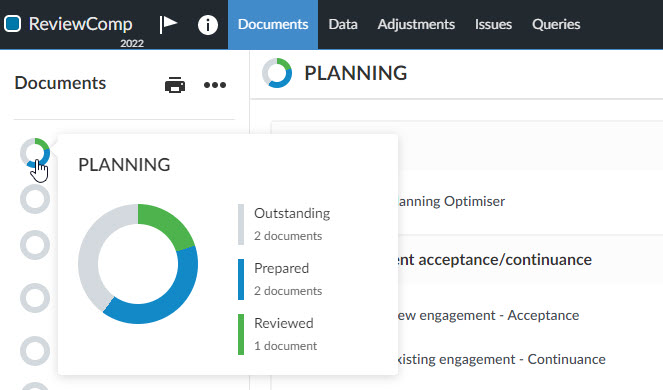
El documento Optimiser es una lista de comprobación que consta de preguntas y consultas a las que debe responder. Las respuestas que proporcione rellenarán automáticamente contenidos y documentos adicionales en el encargo. Para obtener más información sobre cómo rellenar una lista de control, consulte Rellenar una lista de control.
La primera pregunta del Optimizador le pide que elija el flujo de trabajo de encargo que prefiera.
-
Seleccione Utilizar plantillas PBC si desea seguir contenidos, carpetas y documentos predefinidos en función del contexto, como el tipo de encargo que se está realizando. Con esta opción, obtendrá listas de solicitudes de información adaptadas a su situación y listas para enviar.
-
Elija Construir mi propia consulta si desea crear listas personalizadas de solicitud de información.
Utilizar plantillas PBC
Si selecciona Utilizar plantillas PBC, aparecerán preguntas y consultas adicionales en el Optimizador. Por ejemplo, si responde "Auditoría" a la pregunta "¿Qué tipo de encargo se está realizando ?", aparecerán más preguntas relacionadas con los encargos de auditoría.
Cada respuesta que proporcione rellena documentos y carpetas adicionales en la página Documentos dentro de varias fases.

Una vez que haya respondido a la última pregunta, aparecerá la sección Siguiente paso con un enlace al documento que deberá cumplimentar a continuación.
Para autorizar al Optimizador como su función designada, seleccione Autorizar en la esquina superior derecha del documento.
Nota: Puede cambiar el flujo de trabajo de firma de un documento creando roles y esquemas de firma personalizados. Para obtener más información, consulte Definir funciones de aprobación y Configurar esquemas de aprobación.
Cree su propia consulta
Si elige Construir mi propia consulta,
-
La sección Siguiente paso muestra un enlace a un documento de consulta en blanco (titulado Construya su propia consulta).
-
En la página Documentos , la fase CUSTOM se rellena con el documento Construya su propia consulta .
Para añadir los elementos de solicitud de información necesarios en el documento, consulte la sección Consultas .
También puede crear su propio documento de consulta utilizando una de las plantillas incorporadas de Solicitudes PBC. Las plantillas incluyen contenidos predefinidos adaptados a contextos específicos, como auditoría, impuestos personales y compilación. Tenga en cuenta que puede personalizar completamente el contenido de la consulta creada a partir de una plantilla.
Para crear su propia consulta utilizando las plantillas incorporadas:
-
En la página Documentos , seleccione Añadir (
 )
) -
Vaya a la plantilla de consulta que desea incluir e introduzca un nombre para ella.

-
Seleccione Crear consulta.
El documento de consulta aparece en la página Documentos . Abra el documento para revisar el contenido y personalizarlo si es necesario.
Una consulta es un documento interactivo inteligente que consta de los siguientes componentes:
-
Preguntas de consulta - Las peticiones y consultas a las que deben responder los clientes.
-
Conjuntos de preguntas - Para agrupar preguntas de consulta relacionadas.
-
Tipos de respuesta - Para especificar la respuesta esperada del usuario. La siguiente tabla describe los tipos de respuesta disponibles:
Tipo de respuesta
Respuesta esperada del usuario
Texto
Especifique los siguientes detalles:
Lista de selección
Seleccione una de las entradas en la lista del menú desplegable.
Lista de selección múltiple
Seleccione una de las entradas en la lista del menú desplegable.
Carga de archivo
Busque y añada un archivo solicitado (o arrastre y suelte el archivo).
Nota: El tamaño máximo de carga es de 500 MB por archivo. Para un intercambio de archivos seguro, el sistema impide la carga de archivos sospechosos, como: .com, .bat, .exe, .cmd, .sh, .dll, .so, .o, .deb, .msi, .rpm, .ko, .sys, .php, .py, .vbs, .js, .app.
Fecha
Seleccione un panel de información de la lista.
Firma electrónica simple Elija si desea firmar el documento manualmente o aceptarlo electrónicamente.
Tenga en cuenta que:
-
Si los clientes aceptan el documento electrónicamente, se genera un registro de firmas que puede descargarse.
-
Si es necesario, los usuarios pueden borrar y sustituir el documento antes de aceptar la respuesta del cliente.
-
Cuando se sustituye el documento, se borra el registro de firmas. Se genera un nuevo registro cuando los clientes aceptan el nuevo documento.
-
El registro incluye la siguiente información:
-
Configuración de la pregunta de consulta
-
Nombre y correo electrónico del firmante
-
Ubicación del firmante (si los clientes han optado por habilitar el acceso a la ubicación)
-
Dirección IP del firmante
-
Fecha de la firma
-
Título
-
Hash MD5 del documento
-
-
-
Instrucciones - Proporcionar información orientativa a los clientes. Por ejemplo, añada los tipos de archivo admitidos para una solicitud de documento.
Para autorizar al Optimizador como su función designada, seleccione Autorizar en la esquina superior derecha del documento.
Nota: Puede cambiar el flujo de trabajo de firma de un documento creando roles y esquemas de firma personalizados. Para obtener más información, consulte Definir funciones de aprobación y Configurar esquemas de aprobación.
