
Activités de suivi
Dans le module MONITEUR , l'onglet Activités de surveillance permet de documenter les activités de surveillance de l'entreprise. Il s'agit notamment des procédures mises en œuvre pour garantir la conformité du système de gestion de la qualité de l'entreprise aux normes applicables lors de sa conception, de sa mise en œuvre et de son fonctionnement.
Définir les activités de suivi
Il existe deux types d'activités de surveillance :
-
Activités de surveillance du réseau - Ces activités de surveillance sont prescrites par l'entreprise du réseau de l'entreprise, le cas échéant. L'entreprise de réseau distribue les activités de surveillance prescrites, qui sont ensuite importées dans les paramètres. L'entreprise doit évaluer leur pertinence.
-
Activités de contrôle de l'entreprise - Ces activités de contrôle sont enregistrées par l'entreprise et s'ajoutent aux activités de contrôle du réseau.
Modifier les activités de surveillance
Remarque : Les activités de suivi ne peuvent être modifiées que si le statut est en mode brouillon . Si une activité de contrôle a déjà été acceptée ou examinée, la signature doit être retirée avant que l'activité de contrôle puisse être modifiée.
To modify monitoring activity:
-
Cliquez sur l'icône de développement (
 ) sous la colonne concernée.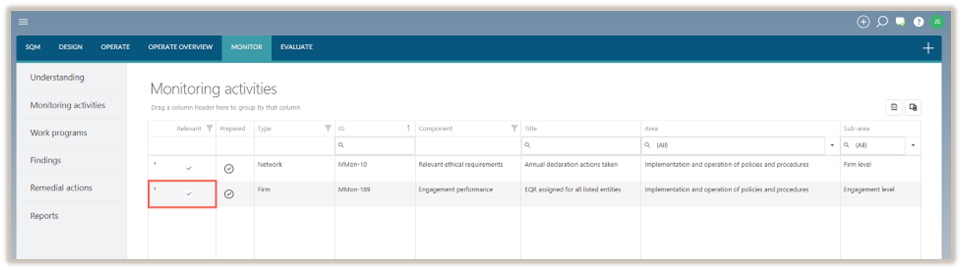
L'activité de surveillance sera élargie.
-
Sélectionnez l'icône Modifier (
 ) et apportez les modifications nécessaires.
 -
Pour enregistrer les modifications apportées, sélectionnez SAUVEGARDER.
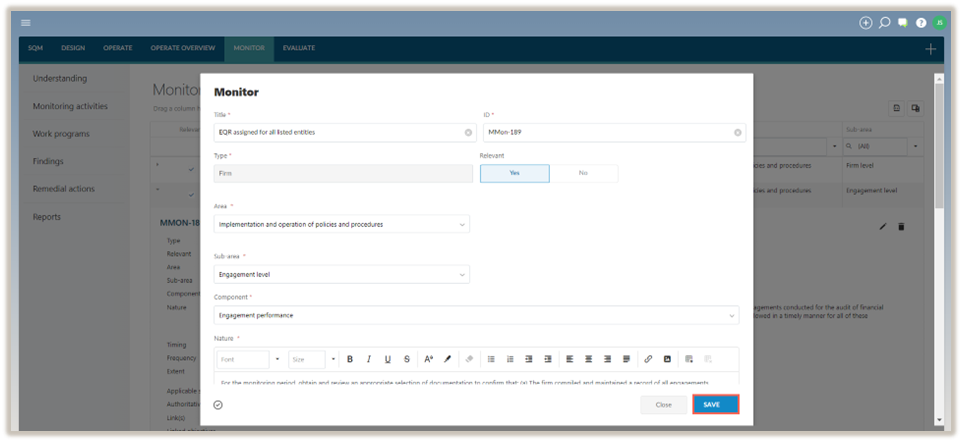
Supprimer l'activité de surveillance
Remarque : Si une activité de surveillance a été acceptée ou examinée, la signature doit être retirée avant que l'activité de surveillance puisse être supprimée.
Supprimer les activités de surveillance :
Remarque : Les activités de surveillance du réseau ne peuvent pas être supprimées.
-
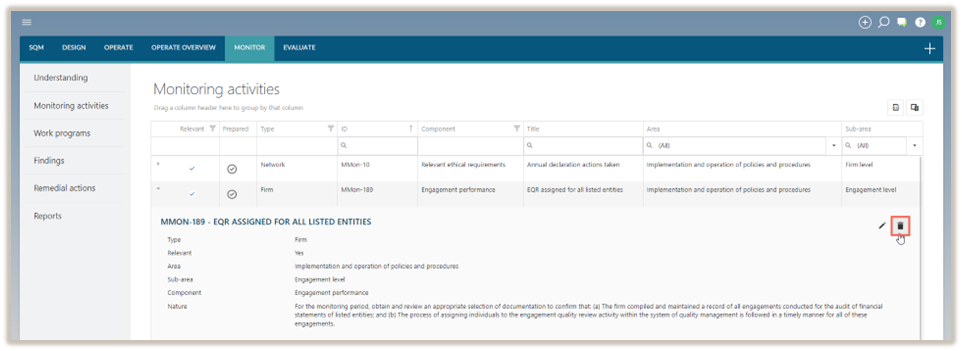
Cliquez sur l'icône de développement (
) sous la colonne concernée. -
Sélectionnez l'icône Supprimer (
 ).
).
-
Dans la demande de confirmation de la suppression, sélectionnez Supprimer.
Remarque : Si l'activité de contrôle ne s'applique pas à une entreprise, elle sera marquée comme non pertinente. Les activités de contrôle non pertinentes ne peuvent pas être incluses dans le programme de travail contrôlé.
Signatures et approbations
Les activités de suivi sélectionnées comme pertinentes et approuvées comme préparées seront considérées comme finalisées et incluses dans les programmes de travail de suivi.
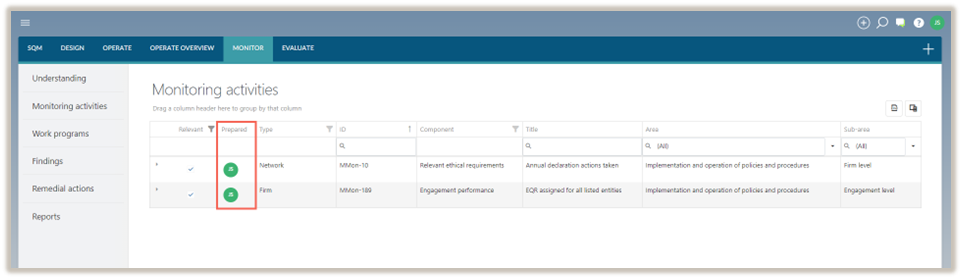
Achever l'activité de surveillance
La boîte de dialogue des activités de surveillance peut être complétée en ajoutant une nouvelle activité de surveillance ou en modifiant une activité de surveillance à partir de la liste des activités de surveillance déjà incluses dans le tableau.
Pour ajouter une nouvelle activité de surveillance :
-
Cliquez sur l'icône Ajouter (
 ) et sélectionnez Activité de surveillance.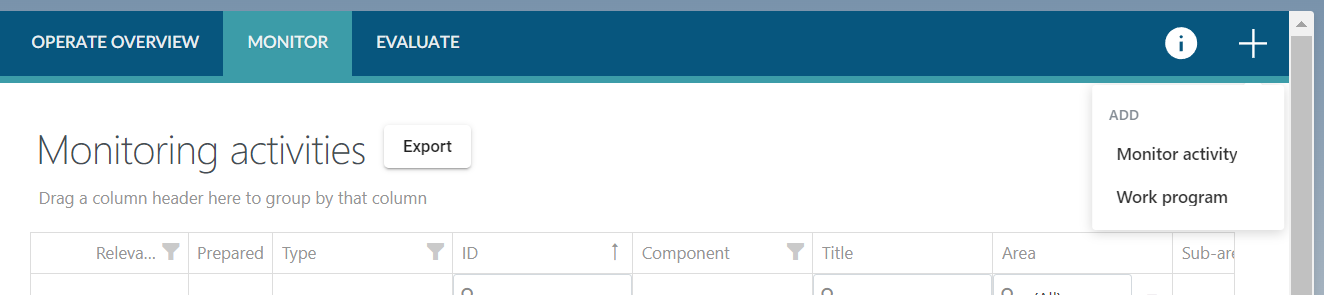
-
Complétez la boîte de dialogue Activité de surveillance .
La boîte de dialogue Activité de surveillance contient les champs suivants à remplir :
Remarque : Lors de la réalisation d'une activité de surveillance du réseau, certains champs sont pré-remplis et ne peuvent pas être modifiés.
| Champ d'application | Entrée |
|---|---|
| Titre | Saisissez un titre court pour l'activité de surveillance. |
| ID | Saisissez le numéro d'identification unique de l'activité de surveillance. |
| Type | Aucune entrée n'est nécessaire. |
| Pertinent | Sélectionnez Oui si l'activité de contrôle est pertinente pour l'entreprise ou sélectionnez Non si l'activité de contrôle n'est pas pertinente pour l'entreprise. Les paramètres par défaut sont définis sur Oui. |
| Raison de la non-pertinence | Ce champ apparaît lorsque l'entreprise a indiqué que l'activité de suivi n'est pas pertinente pour elle. Indiquez la raison pour laquelle l'activité de contrôle n'est pas pertinente pour l'entreprise. |
| Zone | Sélectionnez le domaine concerné par l'activité de surveillance dans le menu déroulant. |
| Sous-zone | Ce champ devient visible lorsque le domaine sélectionné est Mise en œuvre et fonctionnement des politiques et procédures. Choisissez le niveau du cabinet et/ou le niveau de la mission pour spécifier le niveau de mise en œuvre des politiques et procédures. |
| Composant | Sélectionnez dans le menu déroulant la composante du système de gestion de la qualité de l'entreprise à laquelle se rapporte l'activité de suivi. |
| Nature | Inclure des détails sur l'activité de surveillance. Lorsqu'une activité de contrôle est sélectionnée dans la bibliothèque, vous pouvez la modifier pour l'aligner sur les circonstances particulières de l'entreprise ou sur ses propres politiques et procédures. |
| L'heure | Sélectionnez l'option depuis le menu :
Remarque : Lors du contrôle de la mise en œuvre et du fonctionnement des politiques et procédures de l'entreprise, le calendrier des activités de contrôle est souvent influencé par le calendrier des procédures. |
| Fréquence | Ce champ apparaît lorsque vous avez sélectionné le moment de l'activité de surveillance comme étant programmé. Pour définir la fréquence de la réponse à la procédure programmée, sélectionnez Modifier la fréquence. |
| Étendue de l'enquête | Fournir des détails sur la portée de l'activité de suivi. Par exemple, vous pouvez spécifier si l'étendue de la mission comprendra uniquement toutes les missions d'audit pour les entités cotées en bourse ou si l'étendue de la mission comprendra l'inspection des pièces justificatives de toutes les questions consignées dans le registre du cabinet. |
| Norme(s) applicable(s) | Sélectionnez la ou les normes pertinentes pour l'activité de suivi. Si une seule norme s'applique, aucune sélection n'est nécessaire. |
| Référence(s) autorisée(s) | Inclure des références pertinentes faisant autorité pour étayer l'activité de suivi. |
| Lien () | Inclure des liens vers la documentation externe, en précisant le nom et l'URL de chaque document lié. Les URL peuvent conduire à des emplacements tels que les instances de Caseware Cloud. |
| Remarque | Inclure toute note supplémentaire. |
| Objectifs liés | Reliez les objectifs de qualité précédemment enregistrés à cette activité de surveillance à l'aide du menu déroulant. |
| Politiques liées | Liez les réponses politiques précédemment enregistrées à cette activité de suivi à l'aide du menu déroulant. |
| Procédures liées | Liez les réponses aux procédures précédemment enregistrées à cette activité de surveillance à l'aide du menu déroulant. |
| Risques liés | Reliez les risques précédemment enregistrés à cette activité de surveillance à l'aide du menu déroulant. |
| Tâches liées | Liez les tâches précédemment enregistrées à cette activité de surveillance à l'aide du menu déroulant. |
| En vigueur à partir du | Laissez ce champ vide si l'activité de surveillance prend effet immédiatement. Si l'activité de surveillance doit entrer en vigueur à une date ultérieure, enregistrez cette date dans ce champ. |
| Efficace jusqu'à | Laissez ce champ vide si l'activité de surveillance restera en vigueur dans un avenir prévisible. Si l'activité de surveillance ne sera plus utilisée après une date spécifique, enregistrez cette date dans ce champ. L'activité de surveillance se poursuivra ensuite jusqu'à ce que le résultat effectif à ce jour soit atteint. Il convient de noter que même si une politique ou une procédure peut être abandonnée à une date donnée, l'activité de contrôle associée à cette politique ou procédure peut devoir être poursuivie pendant une certaine période par la suite. Cette extension permet à la (aux) personne(s) chargée(s) du contrôle d'effectuer l'activité de contrôle. Ceci est particulièrement important pour les activités de contrôle qui ne sont effectuées qu'à intervalles réguliers. |
Les champs marqués d'un astérisque rouge(*) sont obligatoires et doivent être complétés avant que l'activité de surveillance puisse être enregistrée.
Les champs marqués d'un astérisque bleu(*) ne doivent pas être remplis avant que l'activité de surveillance puisse être sauvegardée, mais doivent l'être avant que l'activité de surveillance puisse être signée comme étant préparée.
3. Une fois que le dialogue sur les activités de surveillance a été rempli, sélectionnez SAUVEGARDER.
