
Actividades de seguimiento
En el módulo MONITOR , la pestaña Actividades de supervisión se utiliza para documentar las actividades de supervisión de la empresa. Incluyen los procedimientos aplicados para garantizar que el sistema de gestión de la calidad de la empresa cumple las normas aplicables en su diseño, aplicación y funcionamiento.
Definir las actividades de supervisión
There are 2 types of monitoring activities:
-
Actividades de supervisión de la red - Estas actividades de supervisión son prescritas por la empresa de la red de la empresa, en su caso. La empresa de la red distribuirá las actividades de supervisión prescritas, que luego se importarán en Ajustes. La empresa debe evaluar su pertinencia.
-
Actividades de supervisión de la empresa - Estas actividades de supervisión son registradas por la empresa y se suman a las actividades de supervisión de la red.
Modificar las actividades de supervisión
Nota: Las actividades de seguimiento sólo pueden modificarse si el estado es Borrador . Si una actividad de supervisión ya ha sido aceptada o revisada, deberá eliminarse el visto bueno antes de poder modificarla.
Para modificar la actividad de vigilancia:
-
Haga clic en el icono Expandir (
 ) bajo la columna Relevante .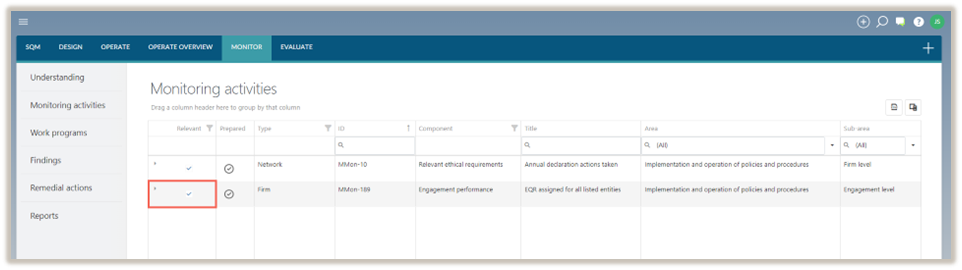
La actividad de vigilancia se ampliará.
-
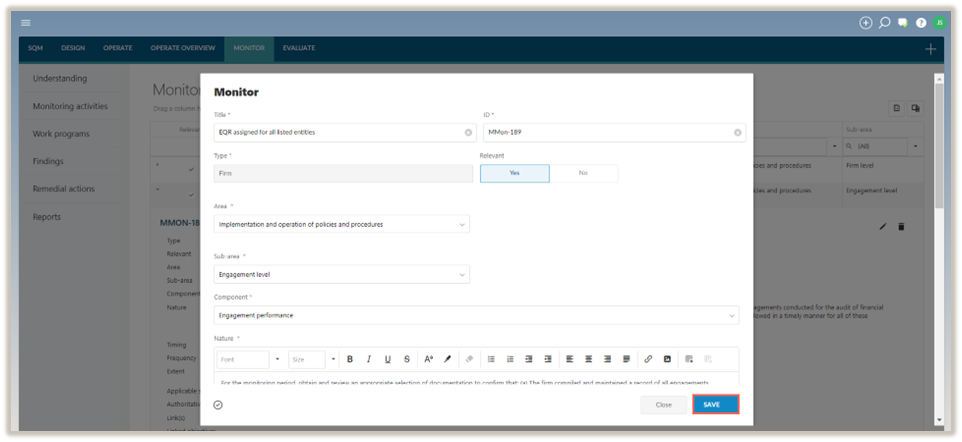
Seleccione el icono Editar (
 ) y realice los cambios pertinentes.
 -
Para guardar los cambios realizados, seleccione GUARDAR.
Borrar la actividad de supervisión
Nota: Si una actividad de supervisión ha sido aceptada o revisada, el visto bueno debe eliminarse antes de poder borrar la actividad de supervisión.
Para eliminar las actividades de supervisión:
Nota: Las actividades de supervisión de la red no pueden borrarse.
-
Haga clic en el icono Expandir (
) bajo la columna Relevante . -
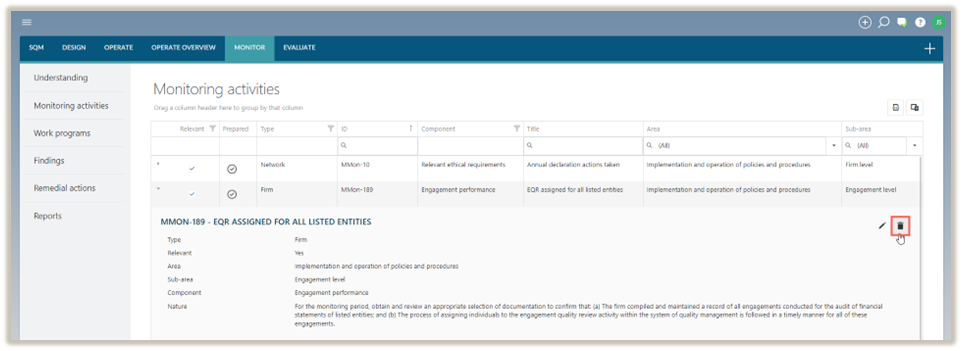
Seleccione el icono Eliminar (
 ).
).
-
En el cuadro de diálogo de confirmación, seleccione Eliminar.
Nota: Si la actividad de supervisión no se aplica a una empresa, se marcará como No pertinente. Las actividades de supervisión no pertinentes no pueden incluirse en el programa de trabajo supervisado.
Firmas y aprobaciones
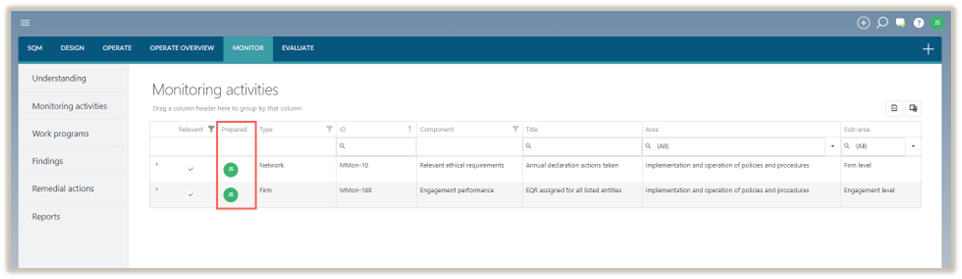
Las actividades de seguimiento seleccionadas como pertinentes y aprobadas como preparadas se considerarán finalizadas e incluidas en los programas de trabajo de seguimiento.
Actividad de supervisión completa
El cuadro de diálogo de actividades de supervisión puede completarse añadiendo una nueva actividad de supervisión o editando una actividad de supervisión de la lista de actividades de supervisión ya incluidas en la tabla.
Para añadir una nueva tarea manual:
-
Haga clic en el icono Añadir (
 ), y seleccione Tarea.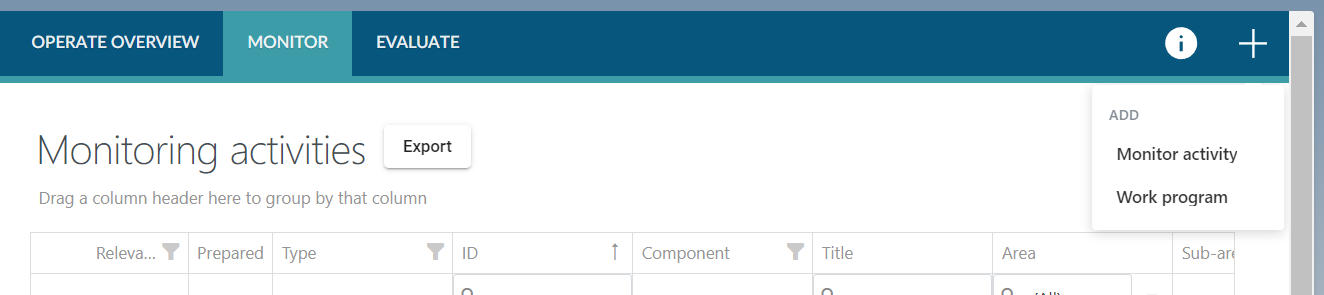
-
Complete el cuadro de diálogo Actividad de supervisión .
El cuadro de diálogo Actividad de supervisión contiene los siguientes campos que deben rellenarse:
Nota: Al completar una actividad de supervisión de red, algunos de los campos se rellenarán previamente y no se podrán editar.
| Campo | Input |
|---|---|
| Título | Introduzca un título breve para la actividad de supervisión. |
| ID | Introduzca el número de identificación único de la actividad de supervisión. |
| Tipo | No es necesario introducir datos. |
| Correspondiente | Seleccione Sí si la actividad de supervisión es relevante para la empresa o seleccione No si la actividad de supervisión no es relevante para la empresa. La configuración predeterminada es Sí. |
| Motivo de no pertinencia | Este campo aparece cuando la empresa ha indicado que la actividad de control no es relevante para ella. Indique la razón por la que la actividad de supervisión no es pertinente para la empresa. |
| Área | Seleccione en el menú desplegable el área pertinente a la que se refiere la actividad de supervisión. |
| Subzona | Este campo se hace visible cuando el área seleccionada es Implantación y funcionamiento de políticas y procedimientos. Seleccione Nivel de empresa y/o Nivel de encargo para especificar el nivel de aplicación de las políticas y procedimientos. |
| Componente | Seleccione en el menú desplegable el componente pertinente del sistema de gestión de la calidad de la empresa al que se refiere la actividad de supervisión. |
| Naturaleza | Incluya detalles sobre la actividad de supervisión. Cuando se selecciona una actividad de supervisión de la biblioteca, se puede modificar la actividad de supervisión para adaptarla a las circunstancias particulares de la empresa o a sus propias respuestas de políticas y procedimientos. |
| Hora | Seleccione la opción correspondiente en el menú desplegable:
Nota: Al supervisar la aplicación y el funcionamiento de las respuestas de la empresa en materia de políticas y procedimientos, el calendario de las actividades de supervisión suele verse influido por el calendario de las respuestas en materia de procedimientos. |
| Frecuencia | Este campo aparece cuando ha seleccionado el horario de la actividad de supervisión como Programado. Para establecer la frecuencia de la respuesta programada del procedimiento, seleccione Editar frecuencia. |
| Extensión | Proporcione detalles sobre el alcance de la actividad de supervisión. Por ejemplo, puede especificar si el alcance incluirá todos los encargos de auditoría de entidades cotizadas únicamente o si el alcance incluirá inspeccionar la documentación de apoyo de todos los asuntos inscritos en el registro de la empresa. |
| Norma aplicable. | Seleccione la(s) norma(s) pertinente(s) para la actividad de supervisión. Si sólo se aplica una norma, no es necesario seleccionarla. |
| Referencia(s) autorizada(s) | Incluir referencias autorizadas pertinentes para respaldar la actividad de supervisión. |
| Enlace () | Incluya enlaces a documentación externa, especificando el nombre y la URL de cada documento enlazado. Las URL pueden llevar a ubicaciones como instancias de Caseware Cloud. |
| Nota | Incluya cualquier nota adicional. |
| Objetivos vinculados | Vincule los objetivos de calidad previamente registrados a esta actividad de seguimiento utilizando el menú desplegable. |
| Políticas vinculadas | Vincule las respuestas políticas registradas anteriormente a esta actividad de supervisión mediante el menú desplegable. |
| Procedimientos vinculados | Vincule las respuestas de procedimiento registradas anteriormente a esta actividad de supervisión mediante el menú desplegable. |
| Riesgos vinculados | Vincule los riesgos registrados anteriormente a esta actividad de supervisión utilizando el menú desplegable. |
| Tareas vinculadas | Vincule las tareas registradas anteriormente a esta actividad de supervisión mediante el menú desplegable. |
| En vigor desde | Deje este campo en blanco si la actividad de control se hará efectiva inmediatamente. Si la actividad de supervisión está programada para entrar en vigor en una fecha futura, registre esa fecha en este campo. |
| Efectivo a | Deje este campo en blanco si la actividad de supervisión seguirá vigente en un futuro previsible. Si la actividad de supervisión dejará de utilizarse después de una fecha determinada, registre esa fecha en este campo. La actividad de vigilancia se mantendrá entonces hasta que se alcance la fecha efectiva . Obsérvese que, aunque la respuesta a una política o procedimiento pueda interrumpirse en una fecha determinada, la actividad de supervisión asociada a dicha respuesta puede requerir su continuación durante un periodo posterior. Esta extensión permite a la(s) persona(s) que realiza(n) la supervisión llevar a cabo la actividad de supervisión. Esto es especialmente importante para las actividades de supervisión que se realizan sólo a intervalos. |
Tenga en cuenta que los campos marcados con un asterisco rojo(*) son obligatorios y deben rellenarse antes de poder enviar el formulario.
Los campos marcados con un asterisco azul(*) no deben cumplimentarse para poder guardar la actividad de seguimiento, pero sí para poder darla por preparada.
3. Una vez completado el cuadro de diálogo de la actividad de supervisión, seleccione GUARDAR.
