
Ajustes firmes - Sherlock Starter

El contenido de este tema requiere Caseware Sherlock.
Processing Messages
El informe Mensajes de procesamiento muestra información sobre los numerosos procesos de extracción de datos que se producen cada día.
Para ver el informe Procesando mensajes:
-
Asegúrese de tener el rol de Administrador de Configuración o privilegios equivalentes.
-
Abra el menú Nube (
 ) y seleccione Configuración.
 -
Seleccione Sherlock Starter | Procesando Mensajes.
-
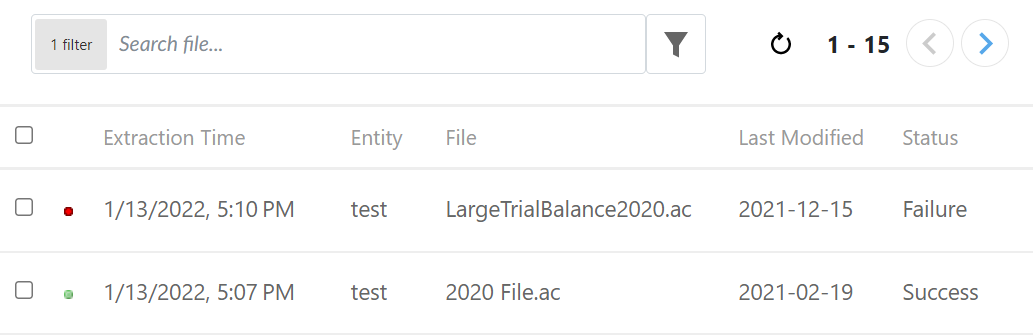
El informe Mensajes de procesamiento carga una lista de procesos históricos de extracción de datos la primera vez que se abre.
-
(Opcional) Utilice el icono de actualización (
 ) para volver a cargar el informe Procesando mensajes.
 -
(Opcional) Utilice la barra de búsqueda o el filtro (
 ) para limitar los resultados del informe a aquellos que coincidan con las propiedades especificadas.
Propiedad Descripción Iconos de estado (  ,
, ,
, )
)Muestra de un vistazo si la extracción es un éxito ( ), en () o un fallo ().Tiempo de extracción La hora a la que se realizó el intento de extracción. Entidad El nombre de la entidad donde se encuentra el archivo. Archivo El nombre del archivo de encargo. Last Modified The date when the engagement file was last modified. Estado Muestra si la extracción ha sido un éxito o un fracaso.
-
-
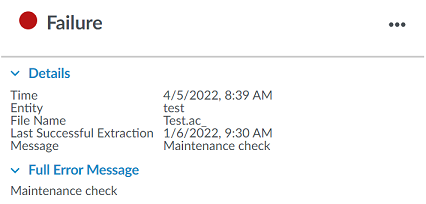
Seleccione un proceso de extracción de datos de la lista para ver más detalles, incluido el mensaje de error completo de las extracciones fallidas.
Cartografía Gold Standard
Si su empresa dispone de plantillas de auditoría personalizadas, puede utilizar el mapeo Gold Standard para asignar los riesgos, controles y elementos notificables de sus plantillas para que coincidan con el "gold standard" de Caseware. Como resultado de este proceso de mapeo, Sherlock puede recuperar los riesgos, controles y elementos notificables de los archivos de encargos que se basan en la plantilla de la empresa.
Para configurar la asignación Gold Standard:
-
Asegúrese de tener el rol de Administrador de Configuración o privilegios equivalentes.
-
Abra el menú Nube (
) y seleccione Configuración. -
Seleccione Sherlock Starter | Mapeo Gold Standard.
-
Seleccione el icono Añadir regla de asignación (
 ) situado debajo del tipo de asignación aplicable para crear una nueva regla de asignación, o el icono Editar (
 ) situado junto a una regla existente.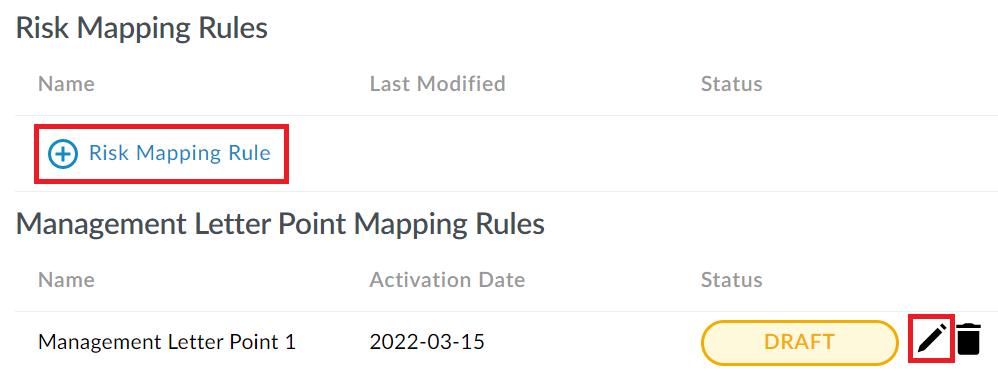
Nota: No se pueden editar reglas de asignación con el estado ACTIVO .
-
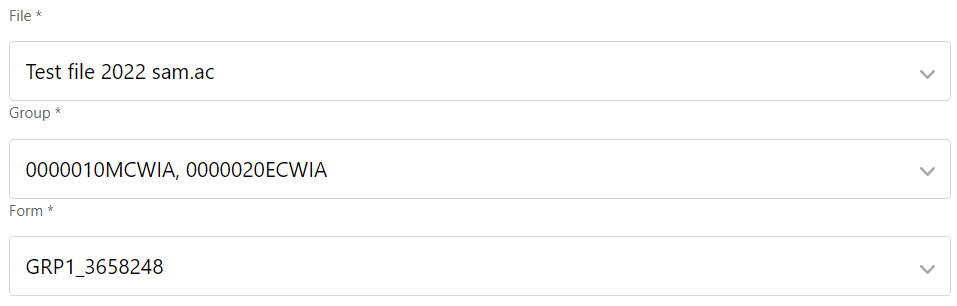
En la página Seleccionar fuente, seleccione un archivo de documentos de trabajo de entre los 20 archivos más recientes. La información de la base de datos CaseView se carga desde el archivo seleccionado. Seleccione hasta 3 grupos aplicables y un formulario.
Seleccione Siguiente.
-
En la página Asignar IDs a Objetivos, puede establecer relaciones asignando IDs a objetivos. Seleccione el icono Añadir ID (
 ) situado a la derecha de un objetivo y, a continuación, en la página Añadir ID, seleccione los ID aplicables para asignarlos al objetivo.
El número que aparece junto a cada ID indica cuántas veces se ha asignado a un objetivo. Seleccione Añadir para asignar los ID.
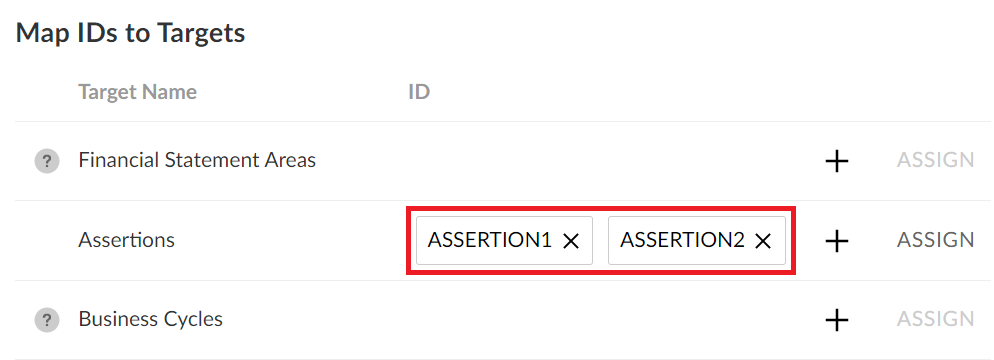
-
(Opcional) Seleccione Asignar junto a un objetivo específico para asignar una regla de transformación de valores. En la página Asignar valor a la transformación, junto al ID correspondiente, seleccione una regla existente en el menú desplegable, seleccione el icono Editar (
) para editar una regla existente o seleccione el icono Añadir regla de transformación () para crear una nueva regla. Por ejemplo: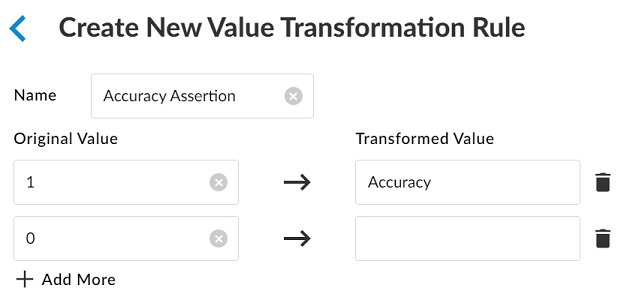
Cuando haya terminado, seleccione Siguiente.
-
-
La página Resumen muestra un resumen de la regla de asignación. Si la regla de asignación está completa, seleccione Finalizar.
-
La regla de asignación se guarda como borrador. Seleccione el icono Editar (
) para continuar editando la regla, o seleccione ACTIVAR encima del tipo de asignación para activar la regla.Notas:
-
Si hay dos reglas en estado BORRADOR para un tipo de asignación concreto, al seleccionar ACTIVAR se activarán ambas reglas.
-
Una vez activada, ya no se puede editar ni eliminar una regla de asignación.
-
Cada punto de carta de control, riesgo o gestión puede tener hasta 2 reglas de asignación.
-
