
Comenzar el encargo
Nota: Caseware Taxflow admite exportaciones de impuestos de 2022 y 2023 para C-Corporations, S-Corporations y Partnerships para los siguientes proveedores de impuestos:
-
CCH ProSystem fx® Tax
-
CCH Axcess™ Tax
-
Impuesto Lacerte
-
Impuestos GoSystem
-
UltraTax CS
Para empezar a trabajar en un encargo de Caseware DocuFlex, deberá crear un encargo, establecer el estado del flujo de trabajo y explorar la página Documentos .
Crear un encargo con Caseware DocuFlex
Antes de crear un encargo de Caseware Taxflow, deberá definir su país de registro y tipo de organización.
Para cambiar los ajustes de País de registro y Tipo de organización:
-
Seleccione la entidad adecuada en el desplegable de entidades.
-
En la página Detalles de la entidad , seleccione el icono Editar (
 ).
). -
Actualice el país de registro a Estados Unidos de América.
-
Seleccione un tipo de organización compatible y seleccione Guardar.
You can now get started by creating a new Caseware Taxflow engagement file. También puede fijar fechas clave, presupuestos y asignar miembros del personal al expediente de encargo para preparar y revisar el trabajo de encargo.
Para crear un encargo de Caseware DocuFlex:
-
En el menú Nube, seleccione Actividades.
-
Seleccione el botón EXPORT.
Aparecerá el cuadro de diálogo Caseware DocuFlex.
-
Elija su Entidadcliente.
-
Introduzca un Nombre para el archivo de encargo y especifique el año del encargo.
-
También podrá:
-
Elija arrastrar datos de un encargo anterior.
-
Seleccione una fecha de inicio y una fecha de finalización para su encargo.
-
Introduzca la información presupuestaria.
-
Introducir la descripción del pendiente
-
-
En el campo Preparador , introduzca los nombres de los miembros del personal que completarán el trabajo en el expediente de encargo.
-
In the Reviewer field, enter another staff member's name. Selecciónelos de la lista para asignarlos como revisores.
-
Seleccione Guardar.
El archivo de encargo se abre automáticamente en su navegador.
Para más información, consulte Añadir zonas.
Establezca el estado del flujo de trabajo y la fecha de fin de año
Al abrir por primera vez el encargo, aparece una ventana emergente que muestra el estado del flujo de trabajo del encargo.
El estado del flujo de trabajo permite a los clientes y otras partes interesadas saber en qué fase del proceso de contratación se encuentra. Si tiene intención de empezar a trabajar en el encargo de inmediato, establezca el estado del flujo de trabajo en En curso.
También puede cambiar el nombre de la operación, el periodo de informe y la fecha de cierre del ejercicio .
Nota: Nota: Una fecha de cierre de ejercicio incorrecta afecta a las importaciones del balance de sumas y saldos.
Una vez que seleccione Guardar, podrá ver la página Documentos .
Página de documentos
La página Documentos actúa como eje central de Caseware Taxflow, donde se realizará la mayor parte de su trabajo.
Los documentos están disponibles en fases, que se han desglosado aún más para facilitar la navegación por el gestor documental:
-
Datos financieros y consultas de clientes
-
Preparación y exportación de impuestos
-
Correspondencia con los clientes
-
Archivo permanente
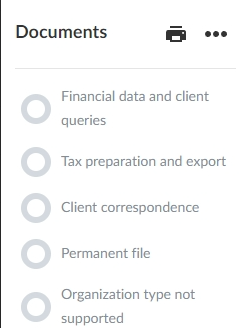
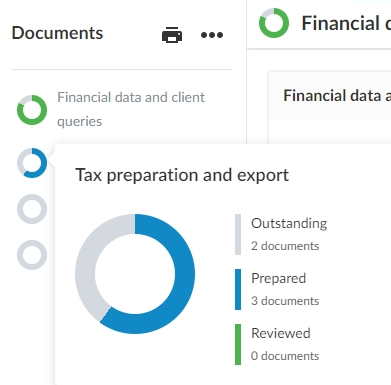
Cada fase tiene su propio indicador de progreso que muestra el avance de la aprobación del documento. Por ejemplo, si se han revisado dos de los ocho documentos de planificación de una fase específica, el indicador muestra un 25%.
De lo contrario, sólo serán visibles los documentos y fases aplicables a su tipo de encargo. Para ver todos los documentos disponibles en Caseware ReviewComp, seleccione Más acciones ( ) | Elementos ocultos.
Puede ver una lista de los documentos actuales en el encargo seleccionando el icono de carpeta ( ). A la derecha se abre un panel con los documentos disponibles agrupados por fases. También puede seleccionar un documento para abrirlo. Una vez abierto un documento, puede anclarlo para acceder a él rápidamente mediante el icono de anclaje (
 ). Para más información, consulte Gestionar los documentos de encargo.
Consejo: Cuando realice trabajo fiscal dentro de su encargo, añada una incidencia a un documento desde el icono Añadir incidencia ( ) para indicar que se requiere trabajo adicional. Para obtener más información, consulte Añadir anotaciones y Documentar incidencias en el archivo del encargo.
