
Commencer la mission
Remarque : Caseware Taxflow supporte les exportations de taxes 2022 et 2023 pour les sociétés C, les sociétés S et les sociétés de personnes pour les fournisseurs de taxes suivants :
-
CCH ProSystem fx® Tax
-
CCH Axcess™ Tax
-
Taxe Lacerte
-
GoSystem® Tax
-
UltraTax CS
Pour commencer à travailler sur un engagement Caseware Taxflow, vous devez créer un engagement fiscal, définir le statut du flux de travail et explorer la page Documents.
Créer un engagement Caseware Taxflow
Avant de créer un engagement Caseware Taxflow, vous devrez définir votre pays d'enregistrement et votre type d'organisation.
Pour modifier les paramètres relatifs au pays d'enregistrement et au type d'organisation :
-
Dans le nuage, sélectionnez votre entité dans la liste déroulante des entités.
-
Sur la page Détails de l'entité , sélectionnez l'icône Modifier (
 ).
). -
Mettre à jour le pays d'enregistrement avec les États-Unis d'Amérique.
-
Sélectionnez un type d'organisation pris en charge et cliquez sur Enregistrer.
Vous pouvez maintenant commencer à créer un nouveau fichier d'engagement Caseware Taxflow. Vous pouvez également fixer des dates clés, des budgets et affecter des membres du personnel au dossier de mission afin de préparer et d'examiner le travail de mission.
Pour créer un engagement Caseware Taxflow :
-
Dans le menu Cloud (
 ), sélectionnez Caseware Taxflow.
 -
Sélectionnez le bouton Nouveau .
La boîte de dialogue Caseware Taxflow s'affiche.
-
Choisissez votre entitécliente.
-
Saisissez un nom pour le dossier de mission et indiquez l'année de la mission.
-
Vous pouvez aussi :
-
Choisissez de reporter les données d'un engagement précédent.
-
Sélectionnez une date de début et une date de fin pour votre engagement.
-
Saisir les informations relatives au budget.
-
Saisissez une description.
-
-
Dans le champ Préparateur , saisissez les noms des membres du personnel qui effectueront le travail dans le dossier de mission.
-
Dans le champ Réviseur , saisissez le nom d'un autre membre du personnel. Sélectionnez-les dans la liste déroulante pour les désigner comme réviseurs.
-
Sélectionnez Enregistrer.
Le fichier d'engagement s'ouvre automatiquement dans votre navigateur.
Pour en savoir plus, voir Créer des entités client.
Définir le statut du flux de travail et la date de fin d'année
Lorsque vous ouvrez l'engagement pour la première fois, la fenêtre contextuelle Paramètres de l'engagement s'affiche et indique l'état du flux de travail de l'engagement.
Le statut du flux de travail permet aux clients et aux autres parties prenantes de savoir où vous en êtes dans le processus d'engagement. Si vous avez l'intention de commencer à travailler sur l'engagement immédiatement, définissez le statut du flux de travail sur En cours.
Vous pouvez également modifier le nom de l'exploitation, la période de rapport et la date de fin d'année pour l'engagement.
Remarque : Une date de fin d'exercice incorrecte affecte les importations de la balance de vérification.
Une fois que vous avez sélectionné Enregistrer, vous pouvez consulter la page Documents .
Page des documents
La page Documents est le centre de Caseware Taxflow où la plupart de vos travaux seront effectués.
Les documents sont disponibles par phases, qui ont été subdivisées pour faciliter la navigation dans le gestionnaire de documents :
-
Données financières et questions des clients
-
Préparation et exportation des impôts
-
Correspondance avec les clients
-
Dossier permanent
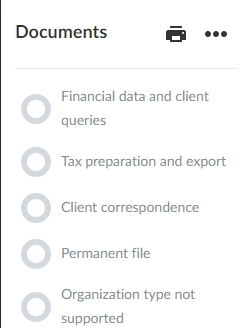
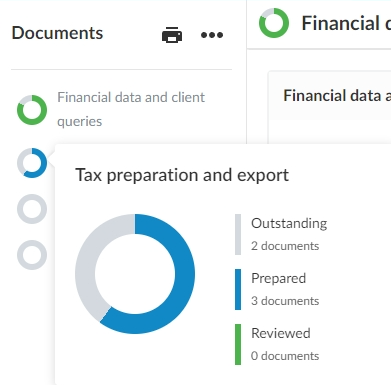
Chaque phase a son propre indicateur qui montre l'état d'avancement de la signature du document. Par exemple, si deux des huit documents d'une phase spécifique ont été examinés, l'indicateur indique 25 %.
Seuls les documents et les phases applicables à votre type d'engagement sont visibles. Pour voir tous les documents disponibles dans Caseware Taxflow, sélectionnez Plus d'actions ( ) | Éléments cachés.
Vous pouvez afficher une liste des documents en cours dans l'engagement en sélectionnant l'icône de dossier ( ). Un panneau s'ouvre sur le côté droit, affichant les documents disponibles regroupés par phase. Vous pouvez également sélectionner un document pour l'ouvrir. Une fois que vous avez ouvert un document, vous pouvez l'épingler pour y accéder rapidement à l'aide de l'icône d'épinglage (
 ). Pour en savoir plus sur les documents de mission, voir Gérer les documents de mission.
Conseil : Lorsque vous effectuez des travaux fiscaux dans le cadre de votre mission, ajoutez une question à un document à partir de l'icône Ajouter une question ( ) pour indiquer que des travaux supplémentaires sont nécessaires. Pour en savoir plus, consultez la section Questions relatives aux documents dans le dossier de mission.
