
Añadir notas de revisión (cuestiones)
Las notas de revisión pueden añadirse a un espacio de trabajo del encargo (entidad) o a documentos, listas de comprobación y otros artefactos del encargo en un archivo del encargo (en línea y de escritorio). Las notas de revisión pueden indicar al equipo del encargo que es necesario trabajar más en un documento o que deben completarse tareas específicas para un encargo.
Nota: En Caseware Cloud, las notas de revisión se denominan tareas y se añaden al espacio de trabajo del encargo (entidades). En un archivo de encargo (como los documentos de trabajo), las notas de revisión se denominan cuestiones.
Buenas prácticas: Es mejor crear una nota de revisión(asunto) desde el archivo del encargo para que su equipo pueda tener contexto sobre qué documento, lista de comprobación, línea o encargo requiere atención. Para las notas de revisión generales, considere la posibilidad de utilizar la función de tareas en el espacio de trabajo de encargo.
Añadir notas de revisión a una entidad cliente
La adición de tareas a un área de trabajo le permite definir todo el trabajo necesario para un encargo concreto. A medida que el equipo resuelve las tareas, podrá seguir el progreso del encargo y evaluar la fecha prevista para su finalización.
Para crear una tarea:
-
Asegúrese de tener el rol de Acceso a Entidad o derechos equivalentes a la entidad.
-
En el menú Nube, seleccione Actividades.
-
En el menú desplegable Actividades, seleccione Tareas.

-
Seleccione Nuevo en su menú.
-
Seleccione una entidad para esta tarea y complete como mínimo la línea Asunto.
-
(Opcional) Seleccione un asignado de su lista de personal y especifique una fecha de vencimiento.
-
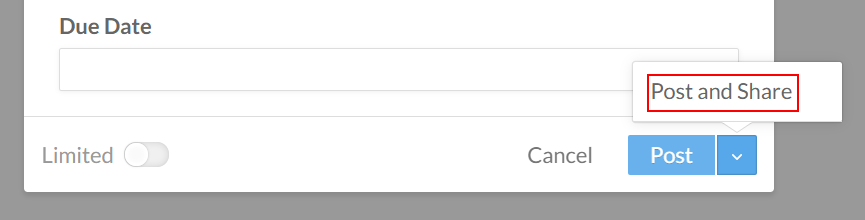
Seleccione Publicar para crear su tarea.
Si ha adjuntado archivos a la tarea, seleccione Publicar y compartir para garantizar que la persona asignada pueda acceder a los archivos.
Revisar las notas de revisión asignadas
Aplicando un filtro a la página Actividades , puede ver todas las Tareas abiertas que tiene asignadas en ese momento.
Para ver las tareas asignadas al personal:
-
En el menú Nube, seleccione Actividades.
-
En el menú desplegable Actividades, seleccione Tareas.

-
Seleccione Filtro (
 ) | Asignado a | Yo.
-
Para ver sólo las solicitudes abiertas, seleccione Filtro (
) | Estado | Abierto. Esto añadirá un filtro secundario para que sólo se muestren las tareas abiertas asignadas a usted.
Se mostrará una lista con las tareas asignadas.
Documentar los problemas en el archivo del encargo
Puede añadir cuestiones a un documento concreto, a un elemento concreto de un documento o de forma global (para todo el encargo).
Añadir una cuestión global para todo el encargo:
-
En el menú superior, seleccione el icono Añadir incidencia (
 ).
).Aparece una ventana emergente en la página que muestra un cuadro de texto con una barra de herramientas de formato.
-
Introduzca una descripción de su problema en el cuadro de texto.
Si desea etiquetar a otros miembros del personal para que vean la incidencia, puede introducir el símbolo @ y, a continuación, seleccionar su nombre en la lista. También puede seleccionar cualquier contacto que tenga acceso al encargo.
-
Seleccione un tipo de incidencia en el menú desplegable de la parte inferior del editor.

-
Seleccione Crear incidencia.
El icono Cuestiones () también está disponible en la mayoría de los puntos de los documentos de encargo. Puede seguir los mismos pasos para registrar incidencias en un elemento de documento específico. Por ejemplo, un procedimiento en una lista de control.
Para añadir una incidencia en un elemento del documento:
-
Abra un documento en su encargo y seleccione el elemento para el que desea registrar una incidencia.
En este ejemplo, estamos añadiendo una incidencia en una línea del balance de sumas y saldos.
-
Seleccione el icono Cuestión (
).Aparece una ventana emergente en la página que muestra un cuadro de texto con una barra de herramientas de formato.
-
Introduzca una descripción de su problema en el cuadro de texto.
Si desea etiquetar a otros miembros del personal para que vean la incidencia, puede introducir el símbolo @ y, a continuación, seleccionar su nombre en la lista. También puede seleccionar cualquier contacto que tenga acceso al encargo.
-
Seleccione un tipo de incidencia en el menú desplegable de la parte inferior del editor.
-
Seleccione Crear incidencia.
Ver un resumen de las cuestiones
Todas las cuestiones pendientes, resueltas o borradas están disponibles en el informe de cuestiones. Puede utilizar este informe para determinar qué asuntos requieren revisión ahora, o para ver el historial de revisión de un documento.
Nota: Se recomienda borrar una cuestión si desea conservar el historial de la misma. Si borra una cuestión, se elimina del archivo de encargo y del informe de cuestiones.
Para ver un informe resumido de problemas y notas de revisión:
En el menú Nube, seleccione Actividades. Aparece el informe de incidencias.
El informe muestra la siguiente información para cada asunto de su encargo actual:
-
Tipo de problema
-
Descripción de la cuestión
-
Respuestas de los miembros del equipo
-
Cambios de estado
-
Situación actual
En la parte superior del informe, los problemas se resumen por tipo. Puede utilizar los menús desplegables para filtrar el informe por tipo de incidencia y estado.
Se muestra el registro de notas de revisión actuales e históricas. En esta vista puede cambiar el estado de las cuestiones pendientes (Resolver, Borrar, Suprimir) o editarlas.
