
Configurar la biblioteca de notas
La biblioteca de notas proporciona un conjunto de notas que permite a los miembros del equipo del encargo encontrar y añadir notas fácilmente en el documento de los estados financieros. Las notas se organizan automáticamente en la biblioteca por categorías. Las categorías son los títulos de notas disponibles en el documento.
La biblioteca también cuenta con un campo de búsqueda, en el que los usuarios pueden introducir una palabra clave para filtrar las notas.
Práctica recomendada: Recomendamos que los autores de la firma configuren la biblioteca de Notas en la plantilla de la firma. Los autores de firmas son miembros del personal con el rol de Administrador de Configuraciones o similar. Consulte Gestionar la plantilla de la empresa para obtener más información. Consulte también Funciones incorporadas y Asignar funciones de seguridad para obtener información sobre las funciones.
Los siguientes pasos describen cómo configurar la biblioteca Notes.
Paso 1: Crear nota
Las notas a los estados financieros son datos importantes que explican con más detalle las cifras que figuran en el documento de los estados financieros. Puede crear notas individuales y también puede crear una jerarquía de notas (notas de categoría principal y notas de subcategoría) para clasificar y organizar las notas.
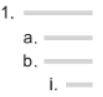
Nota: Sólo puede tener una jerarquía de tres niveles.
Para crear una nota:
-
Seleccione el área Notas a los Estados Financieros en el Mapa de Documentos.
-
Seleccione Añadir (
 ) | Crear nota.
Se añade un nuevo conjunto de preguntas en el documento con un título predeterminado Nuevo grupo. Puede seleccionar el título predeterminado para cambiarlo.
Para crear una jerarquía de notas, añada subtítulos a las notas existentes.
Para crear una nota:
-
Seleccione el área Notas a los Estados Financieros en el Mapa de Documentos.
-
Seleccione la nota para la que desea crear una jerarquía y, a continuación, seleccione Añadir (
 ).
).La rúbrica correspondiente aparece en Rúbrica.
-
Seleccione la rúbrica correspondiente.
Se añade un área de agrupaciónen el documento con un título por defecto Área de agrupación. Puede seleccionar el título predeterminado para cambiarlo.
Para añadir contenido a la nueva área, seleccione Añadir (), después elija uno de los siguientes tipos de contenido:
- Sección de texto
- Tabla dinámica
- Salto de página
Puede añadir más de un tipo de contenido en un área.
Paso 2: Definir asociaciones de notas (Opcional)
Una asociación se refiere a los grupos de balances de sumas y saldos con los que está relacionada una nota específica. Utilice asociaciones para categorizar aún más las notas asociándolas a grupos específicos de balances de sumas y saldos.
Para asociar una nota a un grupo de balances de sumas y saldos:
-
Seleccione la nota que desea asociar a un grupo de balances de sumas y saldos.
-
Seleccione Más acciones (
 ) | Asociaciones.
 -
Seleccione Añadir Grupos Financieros (
 ) para rellenar los datos del balance de sumas y saldos.
 -
Seleccione un grupo de balances de sumas y saldos al que asociar la nota.
-
Seleccione Guardar.
Paso 3: Excluir notas
Cuando una nota se excluye del documento, se almacena en la Biblioteca de notas. La biblioteca de notas sólo está disponible si hay notas excluidas en el documento. Para rellenar la biblioteca de notas con las notas que ha creado en el paso 1, debe excluirlas.
Para excluir notas automáticamente, establezca condiciones de visibilidad para cada nota. Una vez que las condiciones se evalúan como falsas (no se cumplen las condiciones), la nota se excluye automáticamente del documento y se almacena en la Biblioteca de notas.
Si no desea establecer condiciones de visibilidad, puede excluir manualmente las notas.
Para excluir manualmente una nota:
-
Vaya a la nota que desea excluir.
-
Seleccione Más acciones (
) | Excluir.
La nota se excluye del documento y se almacena en la Biblioteca de notas.
Para saber cómo los empleados pueden utilizar la biblioteca de notas al preparar los estados financieros, consulte Añadir notas desde la biblioteca.
