
Añadir una nota de la biblioteca en los estados financieros
Las notas a los estados financieros son datos importantes que explican con más detalle las cifras que figuran en el documento de los estados financieros. Puede añadir notas para incluir información complementaria sobre los resultados de su encargo con el cliente, por ejemplo.
La biblioteca de notas proporciona un conjunto de notas predefinidas que permite a los usuarios encontrar y añadir notas fácilmente en el documento de los estados financieros. También dispone de un campo de búsqueda en el que puede filtrar las notas de la biblioteca por título o por grupo de balance de comprobación (si está disponible).
Utilice la biblioteca de notas para examinar, buscar y añadir notas a los estados financieros.
Añadir una nota de la biblioteca:
-
Seleccione el área Notas a los Estados Financieros en el Mapa de Documentos, luego seleccione Añadir (
 ) | Insertar desde la Biblioteca.
La Biblioteca de Notas se abre de forma predeterminada en la pestaña CATEGORÍAS , que muestra la jerarquía de los títulos de las notas (categorías principales y subcategorías).
Dependiendo de la configuración de su producto, la pestaña GRUPOS puede estar disponible para que también pueda examinar la biblioteca basándose en las áreas de los estados financieros (grupos de balances de comprobación) con las que están relacionadas las notas.
Si selecciona una categoría o un grupo, el número de notas disponibles en la categoría o el grupo seleccionados aparece en la opción Ver notas , en la parte superior. Si no se selecciona ninguna categoría o grupo, el número total de notas de la biblioteca se muestra en la opción Ver notas .
En la figura siguiente, la biblioteca se abre mostrando las categorías de notas disponibles. Por ejemplo, la categoría Resumen de políticas contables tiene 61 notas dentro de varias subcategorías. Y como aún no hemos seleccionado una categoría, la opción Ver notas muestra el número total de notas de la biblioteca (256 notas).
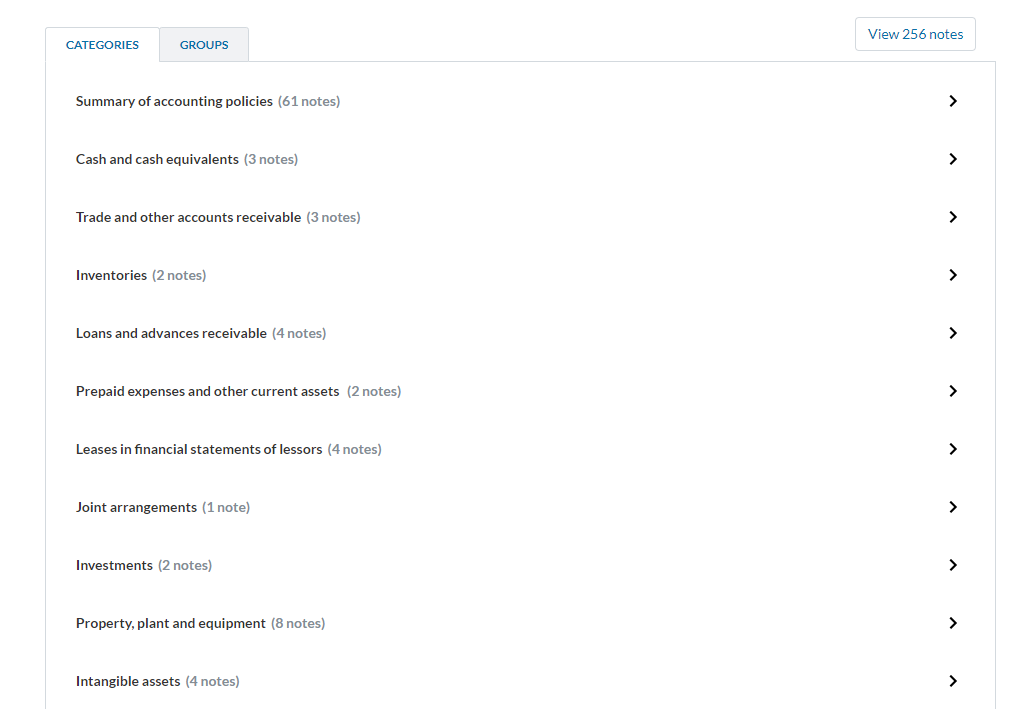
En las pestañas CATEGORÍAS y GRUPOS , puede examinar una categoría de apuntes o un grupo de balances de sumas y saldos específicos seleccionando la flecha ( ).
).
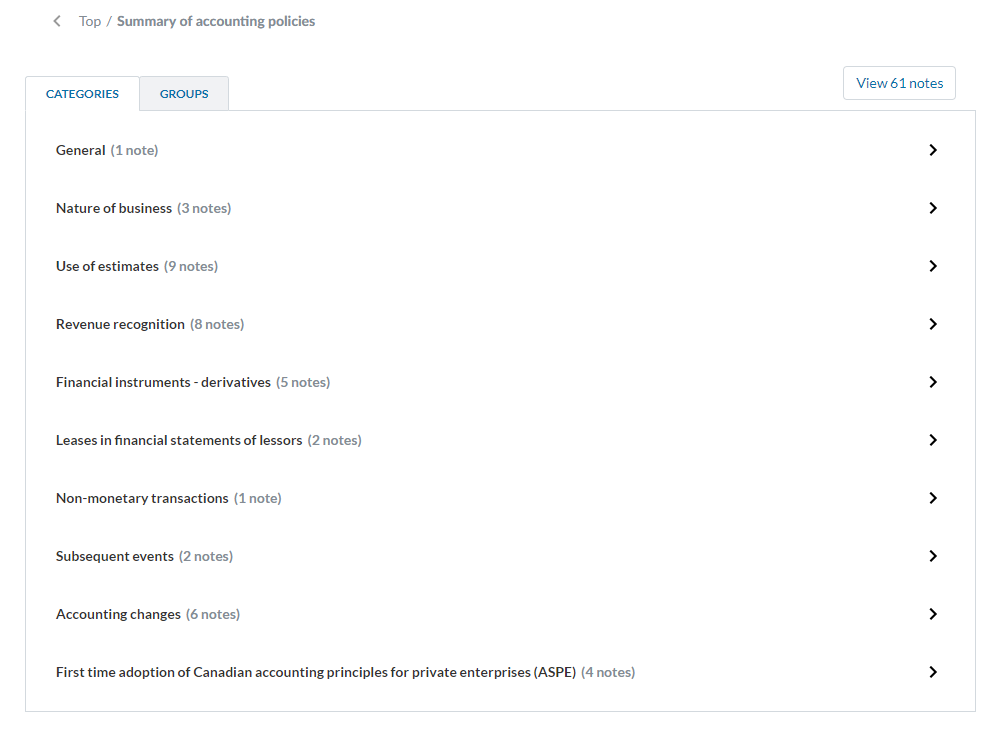
En la siguiente figura, seleccionamos la flecha situada junto a Resumen de políticas contables para ver sus subcategorías. Observe que la opción Ver notas muestra ahora el número de notas disponibles dentro de Resumen de políticas contables (61 notas).
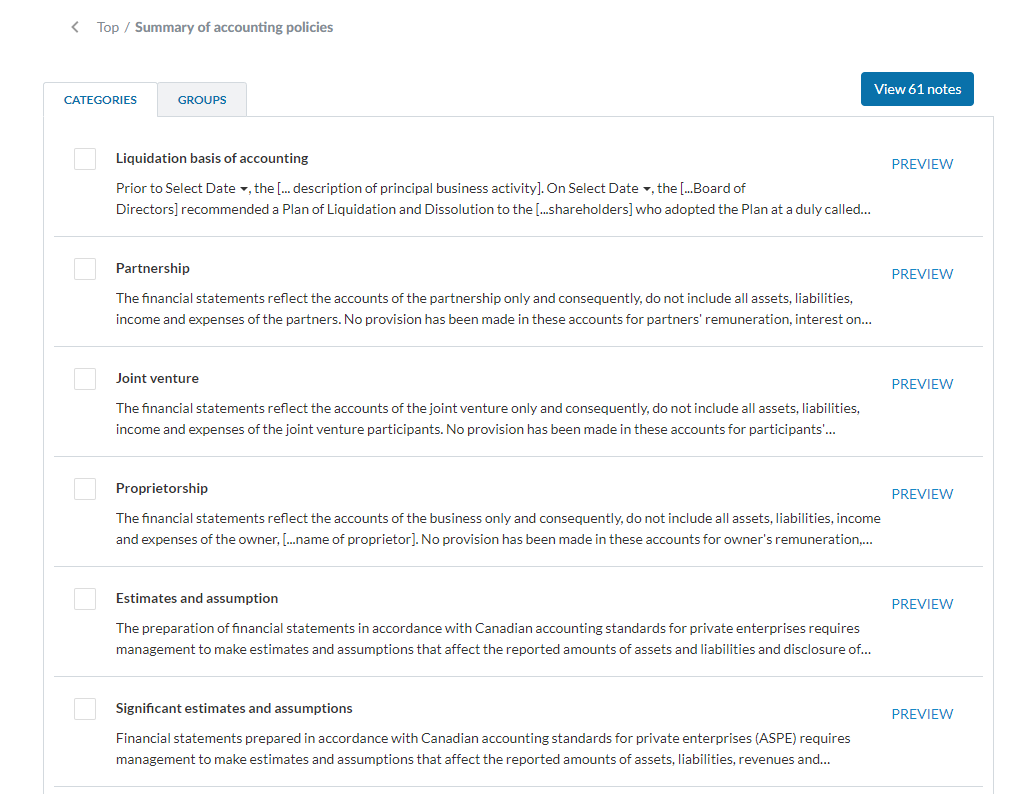
Puede seleccionar Ver notas para cambiar a una vista de sólo notas, en la que la biblioteca enumera todas las notas disponibles en la categoría o grupo actual. En la vista de sólo nota, los grupos de balance de comprobación aparecen en gris claro debajo de la nota. La vista previa también está disponible en la vista de sólo notas. Selecciona VISTA PREVIA para ver una vista previa del contenido de una nota concreta.
En la siguiente figura, seleccionamos Ver notas. La biblioteca ahora sólo muestra las 61 notas dentro de la categoría Resumen de políticas contables .
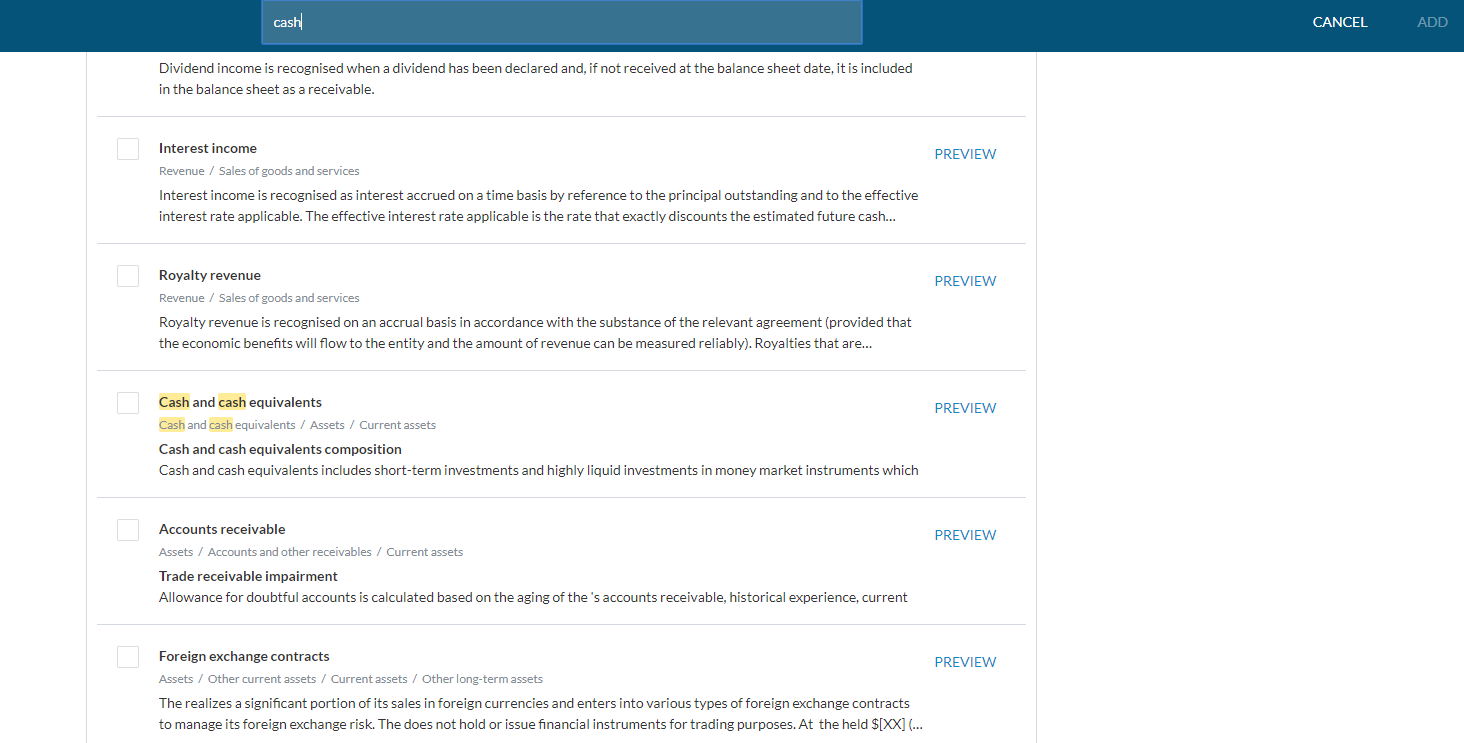
El campo de búsqueda de la parte superior le permite filtrar la lista. Puede filtrar por título o por grupo de balances de sumas y saldos. Una vez que empieza a escribir una palabra clave, la biblioteca muestra los resultados coincidentes.
En este ejemplo, escribimos efectivo en el campo de búsqueda para filtrar las notas asociadas a Efectivo dentro de la categoría Resumen de políticas contables .
-
Seleccione la casilla situada junto a los riesgos que desea añadir al encargo.
Observará que el número de notas añadidas aparece en el indicador Mostrar notas seleccionadas (
 ) en la parte superior.
Si seleccionas el indicador Mostrar notas seleccionadas , podrás ver una vista previa del contenido de cada nota seleccionada. Tenga en cuenta que las tablas dinámicas no se muestran en la vista previa.
-
Para recuperar, seleccionar ( + ) en la esquina superior derecha de la página.
La nota se añade en el documento de los estados financieros y ya no está disponible en la biblioteca de Notas.
En el Mapa de Documentos, las notas recién añadidas aparecen marcadas con el indicador Nueva Nota ( ). Una vez seleccionada una nota recién añadida, el indicador () deja de estar disponible.
También puede utilizar la biblioteca de notas para añadir notas de una categoría de notas específica utilizando el botón Añadir ( ) en el área de notas.
Para añadir una nota de una categoría específica:
-
Seleccione la categoría de nota deseada.
-
Seleccione Añadir (
).
-
Seleccione una o más notas y, a continuación, seleccione AÑADIR.
La nota se añade en el documento de los estados financieros y ya no está disponible en la biblioteca de Notas.
La biblioteca se abre mostrando sólo las notas pertenecientes a la categoría seleccionada.

También puede eliminar de la biblioteca de notas una nota que haya añadido. Por ejemplo, si se añade por error.
Para eliminar del documento una nota añadida desde la biblioteca:
-
Vaya a la nota que desea eliminar.
-
Seleccione Más acciones (
 ) | Excluir.
La nota se elimina del documento y pasa a estar disponible en la biblioteca de Notas.
