
Crear grupos personalizados en tablas
Puede crear grupos personalizados en tablas dinámicas utilizando dos métodos:
-
Filas seleccionadas del grupo
-
Añade una fila de grupo personalizada.
Agrupar varias filas de entrada
Puede agrupar varias filas para crear un grupo personalizado en tablas dinámicas.
Para crear un grupo personalizado agrupando varias filas:
-
Selecciona la tabla.
-
Seleccione Más acciones (
 ) | Editar tabla dinámica.
 -
Seleccione las estadísticas que desea mostrar.
- Líneas de balance de sumas y saldos, líneas de entradas o una combinación de ambas
- Líneas de cuenta individuales o líneas de grupo
-
Seleccione el icono Agrupar filas seleccionadas (
 )
) -
Seleccione GUARDAR Y CERRAR.
Los iconos de las opciones de la tabla aparecen a la derecha.
La tabla se abre en modo edición.
Tenga en cuenta que puede seleccionar:
Se añade una fila de grupo personalizada en la tabla con un título predeterminado Título. Puedes cambiar el título por defecto.
También se añade una fila de total en la tabla con un título por defecto Total. Puedes cambiar el título por defecto.
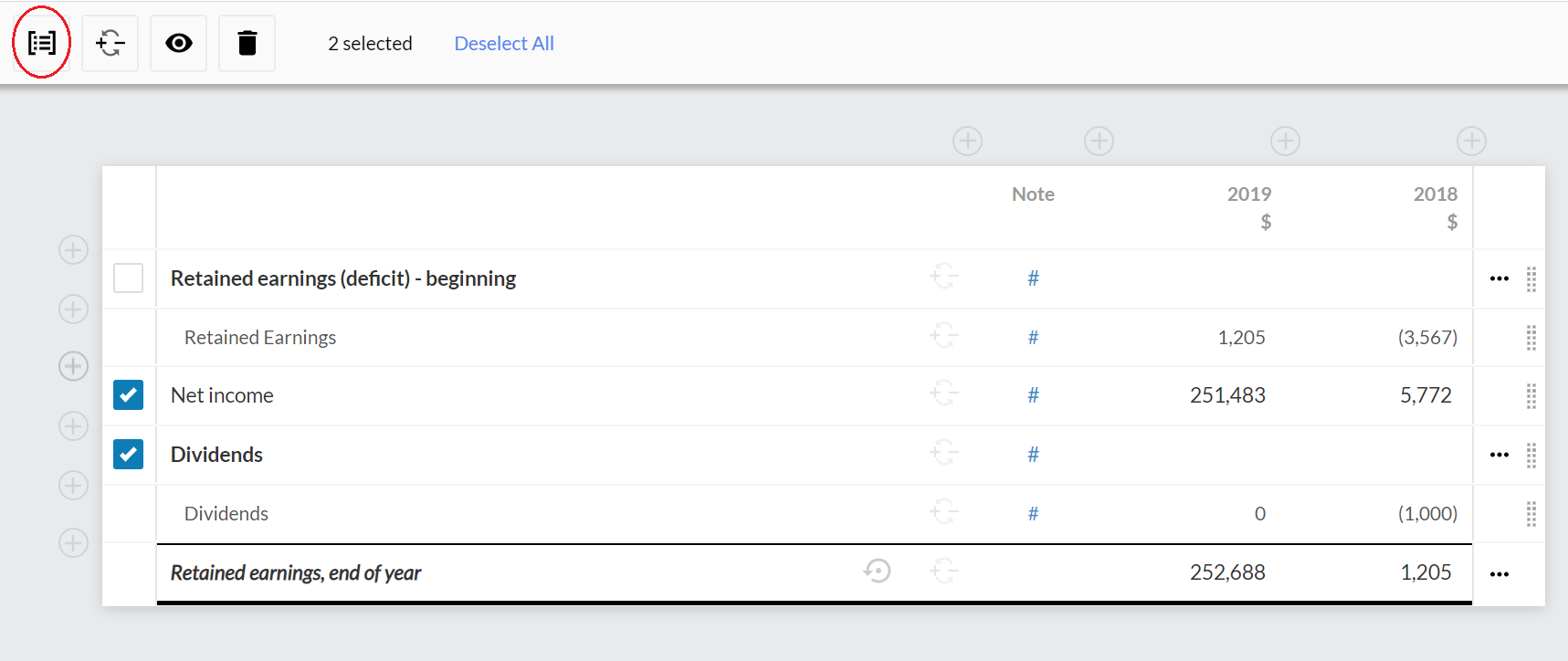
Añadir una fila de grupo personalizada
Al añadir una fila de grupo personalizada se añade una fila de campo de texto. Puede utilizarla para introducir un título o una breve descripción en la tabla.
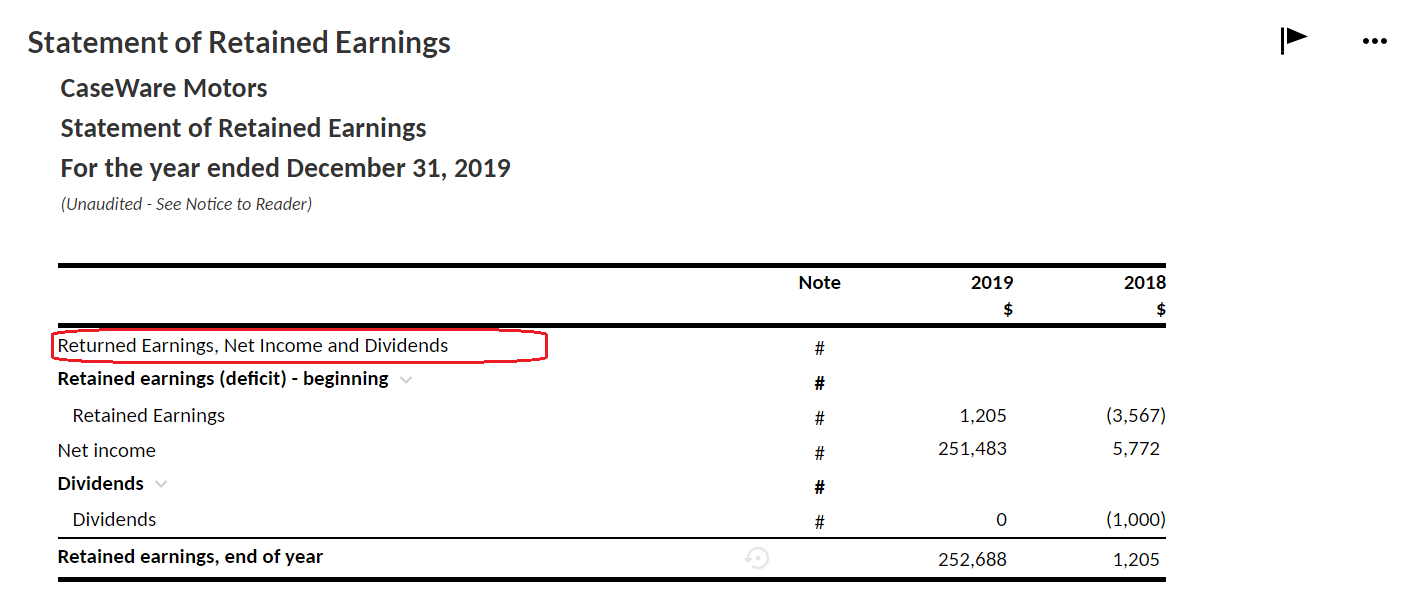
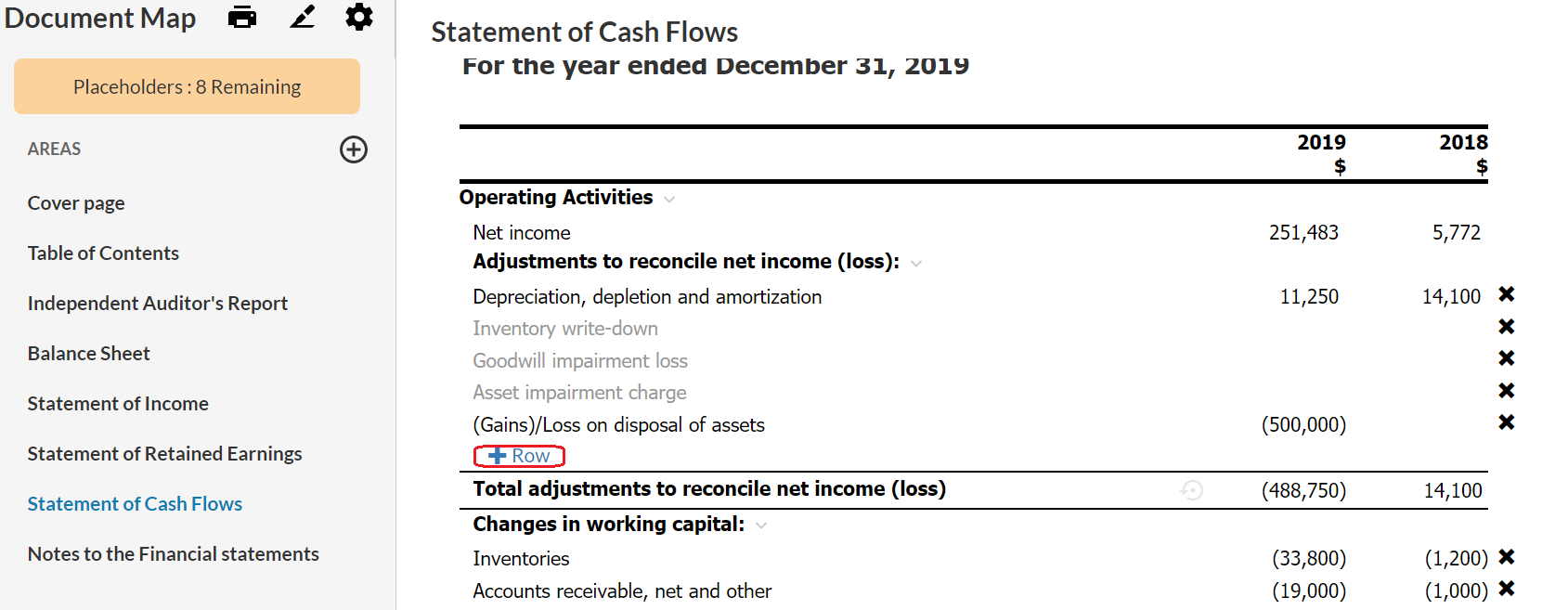
También puede utilizarlo para incluir el botón ( ) en la tabla. El botón +Fila permite al personal añadir directamente filas al grupo personalizado sin tener que cambiar al modo de edición de la tabla.
Esto es útil en los casos en los que no se puede predefinir el número de filas necesarias. Por ejemplo, si cada miembro del personal necesita añadir sus costes laborales en una tabla o incluir filas adicionales en el estado de flujos de caja.
Para poder añadir filas de entrada directamente a un grupo personalizado:
-
Selecciona la tabla.
-
Seleccione Más acciones (
) | Editar tabla dinámica. -
Localice el lugar en el que desea permitir que el personal añada filas de entrada y, a continuación, seleccione el grupoAñadir (
 ) | Personalizar en el borde izquierdo de la tabla.
 -
Seleccione el nuevo grupo personalizado.
-
Seleccione Habilitar filas de entrada (
 ).
). -
Seleccione GUARDAR Y CERRAR.
Los iconos de las opciones de la tabla aparecen a la derecha.
La tabla se abre en modo edición.
Nota: La adición de un grupo personalizado marca el lugar de la tabla en el que desea permitir a los usuarios añadir filas de entrada fuera del modo de edición.
Se añade una nueva fila de grupo en la tabla con un título predeterminado Título. Puede seleccionar el título predeterminado para cambiarlo.
Si no desea que la fila de grupo o la fila total se muestren en la tabla, seleccione la fila y, a continuación, seleccione el icono del ojo ( ) para ocultarla. En este caso, se recomienda seleccionar también Configuración (
 ) | Mostrar elementos ocultos para no perder de vista todas las filas existentes en la tabla mientras trabaja en ella.
El icono Habilitar filas de entrada () aparece en la esquina superior izquierda.
Para eliminar el botón (), seleccione el grupo que añadió en el paso 3 y, a continuación, seleccione ( ).
).
