
Gestione sus datos importados
Puede gestionar los datos importados desde la pestaña Conjuntos de datos de la página Datos . Desde esta página, puede eliminar datos importados, fuentes basadas en archivos como Excel o CSV, así como de software de contabilidad en línea o de escritorio. Además, puede guardar diseños de datos para datos importados de CSV o Excel. Un diseño de datos captura cómo se emparejan los campos del archivo de importación entrante con los campos de Caseware en un conjunto de datos. Los diseños de datos que guarde pueden reutilizarse para importar datos en otros encargos. También puede exportar conjuntos de datos.
Eliminar datos
Si es necesario, puede eliminar una fuente de datos o un conjunto de datos. Al eliminar los datos importados para un balance de sumas y saldos, sólo tiene la opción de eliminar todo el conjunto de datos, no las fuentes individuales que contribuyen al conjunto de datos. Como resultado, el cuadro de diálogo de confirmación de eliminación será más detallado y describirá los datos que se eliminan y cómo pueden afectar a los resultados de su encargo. Cuando se borran datos importados para un libro mayor y un libro auxiliar, existe la opción de borrar todo el conjunto de datos o las fuentes individuales que lo componen.
Para eliminar una fuente de datos o un conjunto de datos:
-
Vaya a la página Datos . La página Datos se abre en la pestaña Conjuntos de datos .
- Para un balance de sumas y saldos: sólo puede eliminar el conjunto de datos completo.
- Para un libro mayor y un libro auxiliar: puede eliminar todo el conjunto de datos o las fuentes individuales que lo componen.
-
Seleccione Más acciones (
 ) | Borrar datos si está borrando una fuente de datos o Más acciones () | Borrar conjunto de datos si está borrando un conjunto de datos.
Para un balance de sumas y saldos:


Para un libro mayor:


Exportar conjunto de datos
Puede exportar conjuntos de datos a archivos CSV.
Para exportar un conjunto de datos:
-
Vaya a la página Datos . La página Datos se abre en la pestaña Conjuntos de datos . Navegue hasta la fuente de datos o el conjunto de datos que desea exportar.
-
Seleccione Más acciones (
) | Exportar conjunto de datos.
También puede exportar fuentes de datos con el tipo Otros conjuntos de datos seleccionando Más acciones () | Exportar datos.
Guardar distribución de datos
Una vez importados los datos de un archivo CSV o Excel y asignados los campos, puede guardar la disposición de los datos. A continuación, puede utilizar la disposición de los datos para futuras importaciones y evitar así la asignación manual de campos para archivos que comparten la misma estructura. Los diseños de datos que guarde también pueden utilizarse para importaciones en otros encargos.
Guardar distribución de datos
-
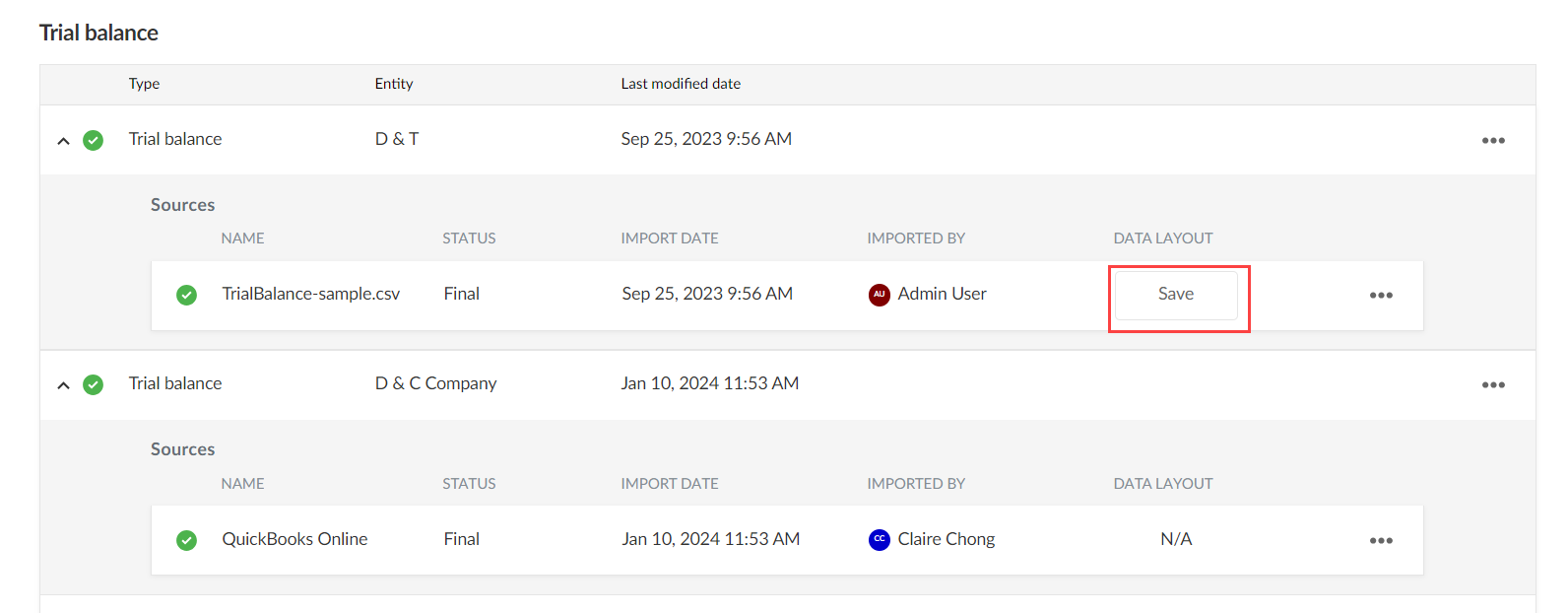
Navegue hasta la fuente de datos y seleccione Guardar en la columna Disposición de datos .
-
En el cuadro de diálogo Guardar diseño de datos, introduzca un Nombre de diseño de datosy, a continuación, seleccione Guardar.

El diseño de datos está ahora disponible en el desplegable Seleccionar diseño de datos al asignar campos para una fuente de datos.

Si desea eliminar un diseño, puede seleccionar Eliminar ( ) junto al diseño de datos en el desplegable Seleccionar diseño de datos . Tenga en cuenta que una presentación sólo puede ser eliminada por la persona que la creó o por un administrador de la empresa.
