
Feedback geven aan anderen in Caseware Cloud
Terwijl je team aan de opdracht werkt, geven jullie elkaar feedback en bespreken jullie belangrijke bevindingen. Je kunt Caseware Cloud gebruiken om samen te werken aan engagementwerk zonder dat je hoeft te vergaderen.
Geef commentaar op een activiteit
Je kunt reageren op discussies die je teamleden over hun werk plaatsen om input of feedback te geven.
Geef commentaar op een activiteit
-
Zorg ervoor dat je de rol Editor hebt voor het bestand of gelijkwaardige rechten.
-
Selecteer Activiteitenin het menu Cloud.
-
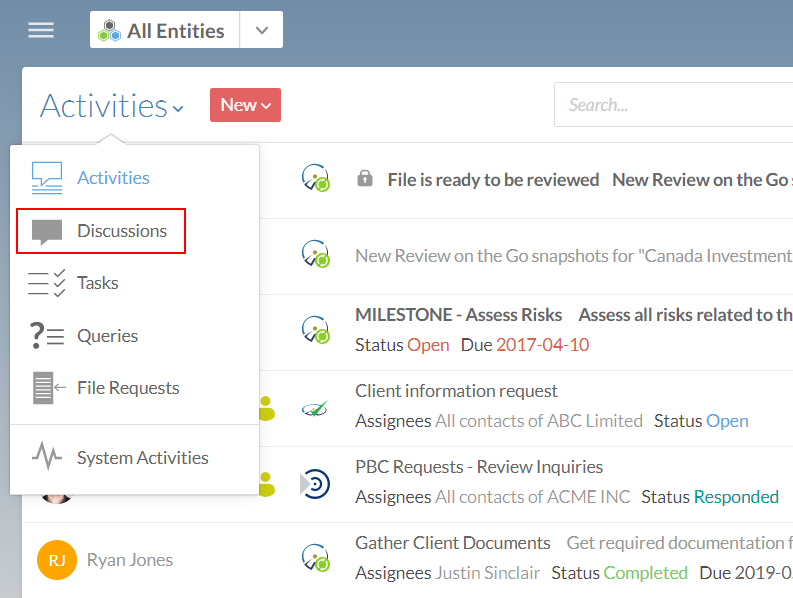
Kies Discussiesin het menu Activiteiten .
-
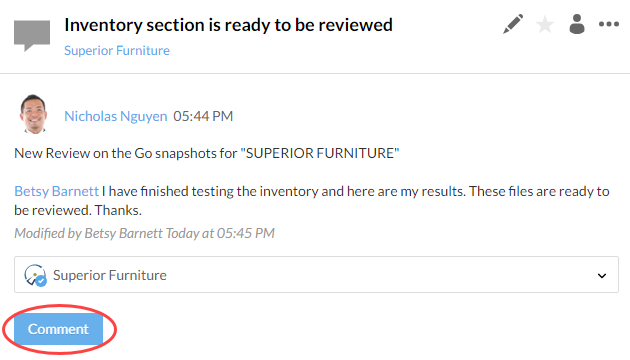
Selecteer in het deelvenster DetailsCommentaar om een commentaar aan de activiteit toe te voegen.
-
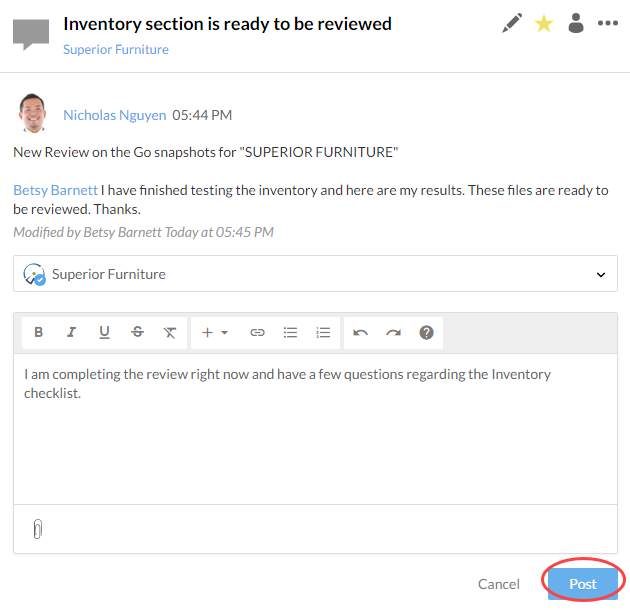
Selecteer post.
Een discussie plaatsen
Je kunt een nieuwe discussie aanmaken voor algemene vragen of opmerkingen over de opdracht.
To create a discussion:
-
Zorg ervoor dat je de Editor-rol of gelijkwaardige rol hebt.
-
Selecteer Activiteitenin het menu Cloud.
-
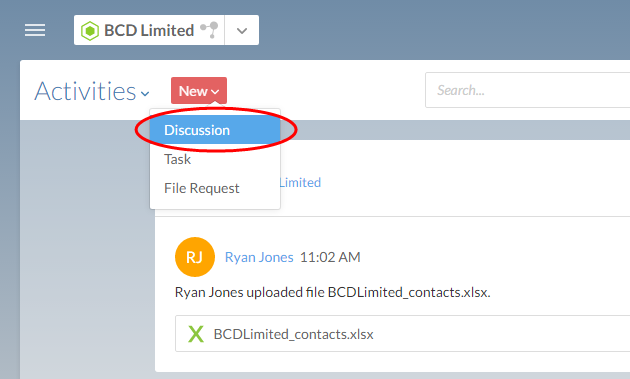
Select New, then choose Discussion.
-
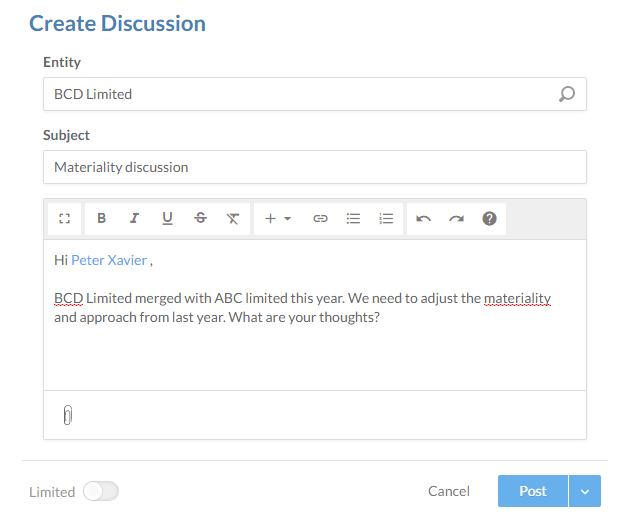
In het dialoogvenster Discussie aanmaken voert u een onderwerp en de inhoud van uw bericht in. Selecteer het paperclip-pictogram om een bestand bij te voegen.
-
Selecteer de vervolgkeuzepijl rechtsonder en selecteer Post .
U hebt een nieuwe discussie geplaatst voor uw geselecteerde entiteit. Leden van het engagementteam kunnen deze discussie zien en hun commentaar of feedback toevoegen.
Een discussie over een bepaald bestand plaatsen
Voor een beter controlespoor kan het nuttiger zijn om alle gerelateerde bestandsdiscussies direct in een bestand te plaatsen. Ook gebruikers die geen toegang hebben tot de entiteit, maar wel tot het bestand, kunnen discussies zien en reageren.
Een discussie over een bestand toevoegen:
-
Zorg ervoor dat je de rol Editor hebt voor het bestand of gelijkwaardige rechten.
-
Selecteer het bestand waarover je een discussie wilt starten.
-
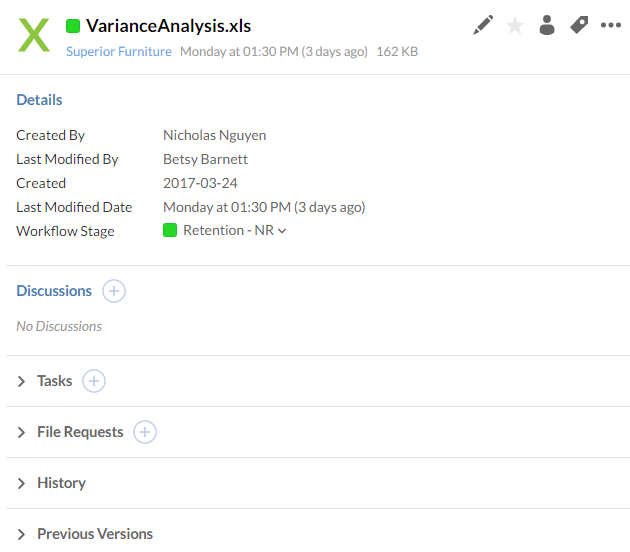
Vouw in het deelvenster Details de sectie Discussies uit en selecteer Toevoegen(
 ).
).
-
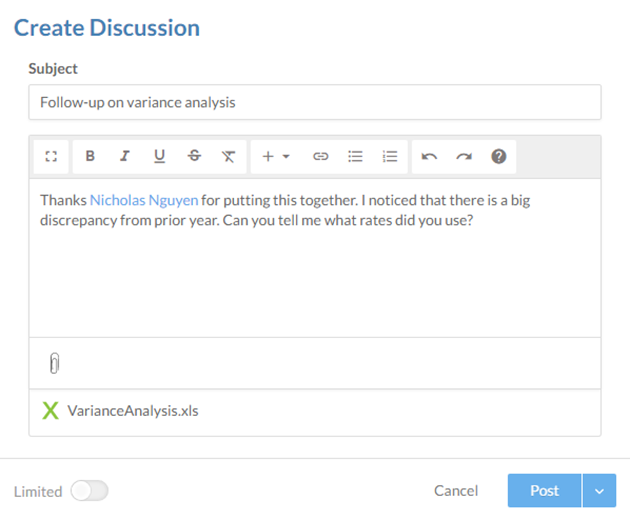
Voer een onderwerp en de inhoud van je discussie in.
-
Selecteer post.
Je hebt een nieuwe discussie aangemaakt over je geselecteerde bestand. Alle Cloud-gebruikers die het bestand kunnen zien, kunnen ook je discussie zien en er commentaar op geven.
Privéberichten
Als je snel contact moet opnemen met een teamlid, kun je dat doen via ons ingebouwde chatsysteem.
Je kunt het Chat-venster tonen of verbergen door het pictogram van de Chat-app aan te zetten.

Je kunt een chatvenster openen door een persoon te selecteren in het chatvenster. Wanneer iemand je een bericht stuurt, wordt er een geminimaliseerd chatvenster weergegeven onderin je browser. Je kunt ook een bericht sturen naar een persoon die offline is, en het bericht wordt afgeleverd wanneer die persoon zich aanmeldt.
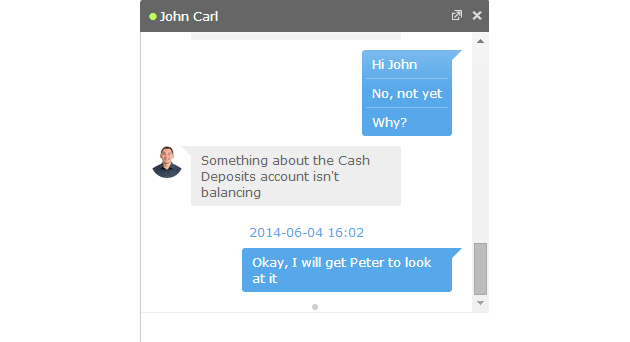
Uw organisatie kan de chatgeschiedenis bewaren in Caseware Cloud. Zie Functies in- of uitschakelen voor alle gebruikersvoor meer informatie.
