Netwerkitems importeren
Met de instelling Netwerkimport kunnen gebruikers netwerkitems, zoals voorgeschreven doelstellingen, risico's, beleids- en procedurereacties en bewakingsactiviteiten importeren naar het kwaliteitsmanagementsysteem van een bedrijf op SQM.
Import
In de menuoptie van de pagina Importeren kan de firma de netwerkitems importeren in het systeem van de individuele netwerkfirma op SQM.
Deze items worden geïmporteerd met behulp van een .sqmex-bestand.
Een .sqmex-bestand wordt aangemaakt wanneer het netwerkbedrijf de artikeldatabases van het netwerk exporteert vanuit zijn eigen systeem voor kwaliteitsbeheer op SQM.
Deze omvatten databases van de voorgeschreven doelstellingen, risico's, beleidsreacties, procedurele reacties en monitoringactiviteiten van het netwerk.
Om te importeren:
-
Selecteer Instellingen in de menubalk en vervolgens SQM | Importeren.

-
Selecteer het .sqmex-bestand dat u wilt importeren en sleep het bestand naar het beschikbare blok.
.png)
-
Zodra alle bestanden in het blok zijn geplaatst, klikt u op Importeren.
-
Er verschijnt een dialoogvenster. Klik op Jaom het importeren uit te voeren.

Zodra de bestanden zijn geïmporteerd, verschijnt er een melding om te bevestigen dat de informatie met succes is geïmporteerd.
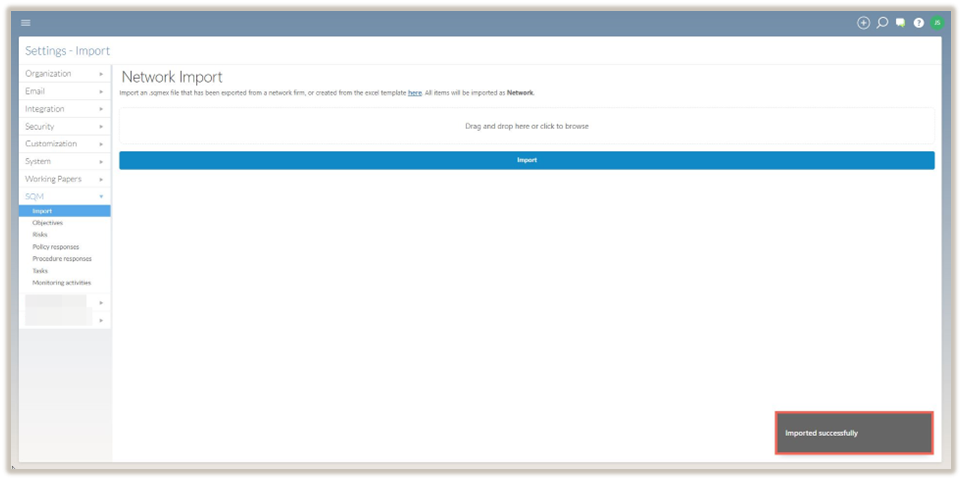
De geselecteerde bestanden zijn niet langer zichtbaar op dit scherm.
De inhoud is geïmporteerd in de afzonderlijke tabellen met items.
Sjabloon downloaden om netwerkitems op te nemen
Het bedrijf kan ook zijn netwerk voorgeschreven items registreren door ze op te nemen in de downloadbare Excel-sjabloon, de informatie vast te leggen en een .sqmex-bestand te genereren om te importeren.
Om het .sqmex-bestand te downloaden, klikt u op de hyperlink in Instellingen onder SQM | Importeren.

Individuele records handmatig opnemen
Het bedrijf kan elk afzonderlijk item handmatig registreren op de relevante pagina.
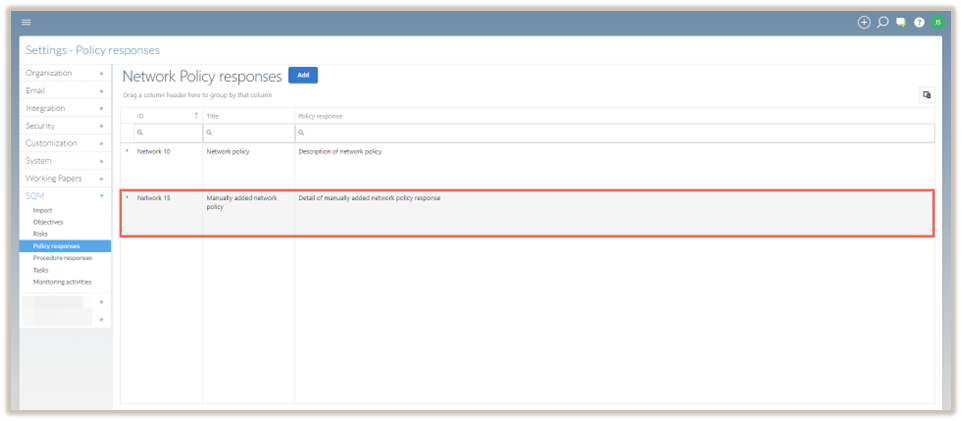
Om bijvoorbeeld een netwerk voorgeschreven beleidsreactie op te nemen, klik op Instellingen en selecteer SQM | Beleidsreacties.

Voeg een nieuw bestand aan de database toe.
-
Selecteer Toevoegen.

-
Vul het dialoogvenster Policy response in en selecteer SAVE.
Het toegevoegde beleidsantwoord verschijnt in de tabel.