
De opdracht starten
Om aan de slag te gaan met een Caseware DocuFlex engagement, moet u een opdracht aanmaken, de workflow status instellen en de Documenten pagina verkennen.
Creëer een Caseware DocuFlex overeenkomst
Om de opdracht te starten, maakt u een nieuw Caseware DocuFlex opdrachtbestand. Merk op dat u sleuteldata en budgetten kunt instellen en medewerkers kunt toewijzen aan het opdrachtdossier om het opdrachtwerk voor te bereiden en te beoordelen.
Om een Caseware DocuFlex opdracht te maken:
-
Selecteer Working Papersin het menu Cloud.
-
Selecteer de knop Nieuw . Het dialoogvenster Documentbibliotheek wordt weergegeven.
-
Kies uw klantentiteit.
-
Voer een Naam in voor het opdrachtbestand.
-
U kunt ook:
-
Kies ervoor om gegevens van een eerdere opdracht over te dragen .
-
Selecteer een begindatum en einddatum voor uw opdracht.
-
Voer budgetinformatie in.
-
Voer een beschrijving in.
-
-
Voer in het veld Voorbereider uw naam in en de namen van alle medewerkers die aan de opdracht zijn toegewezen in de vervolgkeuzelijst.
-
Voer in het veld Reviewer de namen van andere medewerkers in. Selecteer ze uit de lijst om ze toe te wijzen als beoordelaar.
-
Selecteer Opslaan.
Het engagementbestand wordt automatisch geopend in uw browser.
De workflowstatus en eindejaarsdatum instellen
Wanneer u de overeenkomst voor het eerst opent, kunt u klikken op de naam van de entiteit in de linkerbovenhoek van het scherm. Er wordt een dialoogvenster weergegeven met de workflowstatus van de opdracht.
De Workflow-status laat klanten en andere belanghebbenden weten hoe ver u bent in het engagementproces. Als u van plan bent om meteen aan de slag te gaan met de opdracht, zet de status van de workflow dan op In uitvoering.
U kunt ook invoeren:
-
Bedrijfsnaam
-
Einddatum jaar
Let op: Een onjuiste eindejaarsdatum beïnvloedt de invoer van de proefbalans.
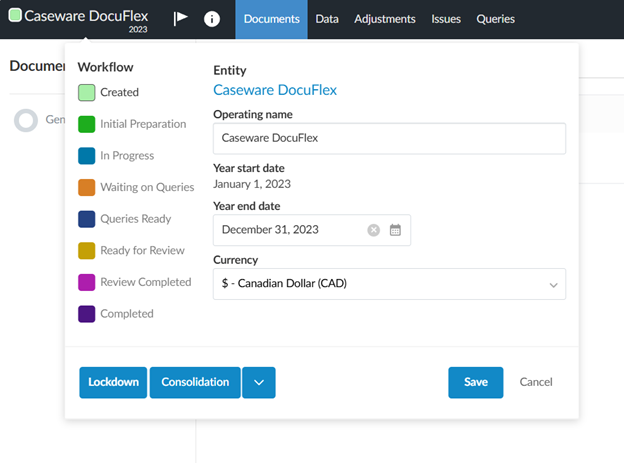
U hoeft de opdracht pas af te sluiten nadat deze is afgetekend en alle belangrijke deliverables zijn geleverd aan de eindgebruikers. Voor meer informatie, zie Archief en vergrendel de verbintenis.
Zodra u Opslaanselecteert, kunt u de pagina Documenten bekijken.
Pagina Documenten
De Documenten pagina fungeert als een centraal punt in Caseware DocuFlex. Om inhoud in te vullen op de pagina Documenten, vult u het 1-100 Opdracht setup-document in.
Documenten zijn beschikbaar in fasen, die zichtbaar zijn op de Documentenkaart in de linkerbalk.
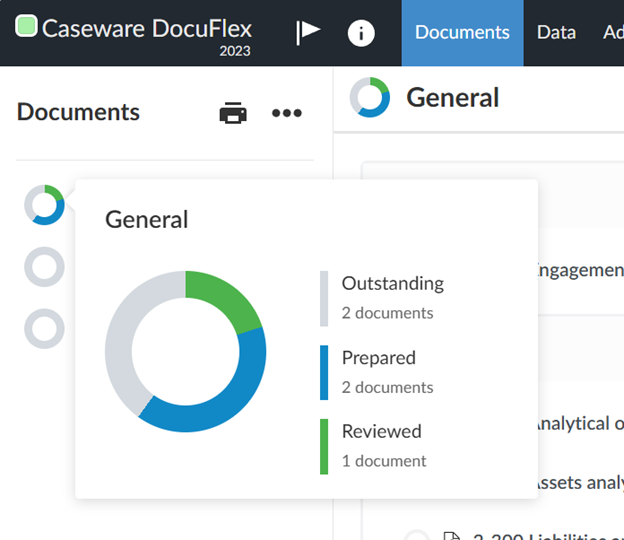
Elke fase heeft zijn eigen voortgangsindicator die de voortgang van het aftekenen van documenten laat zien. Beweeg met de muis over de voortgangsindicator om te zien hoeveel documenten Outstanding, Prepared of Reviewedzijn.
Om alle documenten te zien die beschikbaar zijn in uw Caseware DocuFlex engagement sjabloon, selecteert u Meer acties ( )| Verborgen items. Anders zijn alleen documenten en fasen zichtbaar die van toepassing zijn op uw type opdracht.
U kunt een lijst van de huidige documenten in de opdracht bekijken door het mappictogram ( ) te selecteren. Aan de rechterkant wordt een paneel geopend met de beschikbare documenten, gegroepeerd per fase. U kunt ook een document selecteren om het te openen. Zodra u een document opent, kunt u het vastpinnen voor snelle toegang met het pictogram voor vastpinnen (
 ). Zie Opdrachtdocumenten beherenvoor meer informatie over opdrachtdocumenten.
Jaarrekening
DocuFlex-opdrachten bieden u de flexibiliteit om uw financiële overzichten efficiënt op te stellen met behulp van ingebouwde automatisering, of om ze aan te passen aan specifieke behoeften met behulp van authoringmogelijkheden.
Als u de bestaande financiële overzichten en dynamische tabellen voor uw opdrachten wilt verbeteren, of meer wilt weten over het maken van aangepaste overzichten, raadpleegt u de indexonderwerpen onder Voorbereiding van financiële overzichten.
