Examiner les coûts de la mission

Le contenu de cette rubrique nécessite CasewareCloud Time.
Si votre organisation utilise l'application Time pour suivre les entrées de temps et de dépenses, vous examinez les coûts et la facturation de votre organisation dans Cloud. Les applications Temps et Facturation vous permettent de consulter des informations sommaires sur les coûts globaux de votre organisation et sur les factures dans le nuage.
Vous pouvez également générer des rapports qui donnent un aperçu de certains des coûts de votre travail de mission en utilisant l'application Analyse pour fournir des prévisions à court terme pour vos missions ou pour votre organisation. Lors de l'établissement de prévisions, vous pouvez envisager une analyse quantitative et qualitative. Pour l'analyse quantitative, vous aurez probablement besoin d'examiner des données historiques, et certaines de ces données peuvent être extraites directement du nuage.
Consulter les résumés des coûts et de la facturation
Vous pouvez utiliser certaines des sections récapitulatives des applications Temps et Dépenses pour consulter des informations de haut niveau sur la rentabilité de votre organisation.
Pour afficher le récapitulatif des heures :
-
Assurez-vous que vous avez le rôle d' accès aux entités (ou des privilèges équivalents) pour les entités appropriées et l'autorisation de voir toutes les entrées du personnel.
-
Dans le menu Nuage, sélectionnez Temps.
-
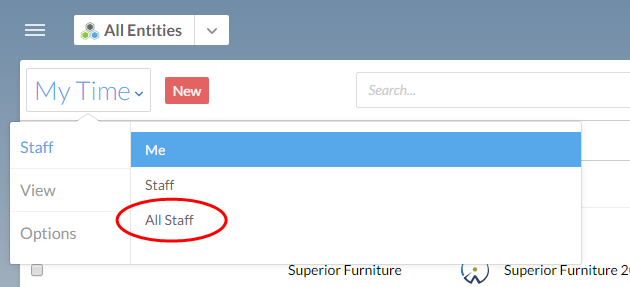
Sur la page Mon temps, sélectionnez le menu Temps, puis Personnel | Tout le personnel.
-
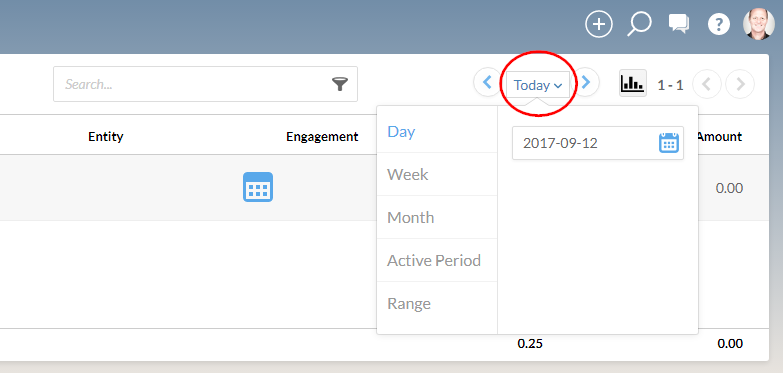
Sélectionnez le menu de la période, qui affiche par défaut Aujourd'hui . Choisissez l'une des autres options pour inclure un plus grand nombre de saisies de temps.
-
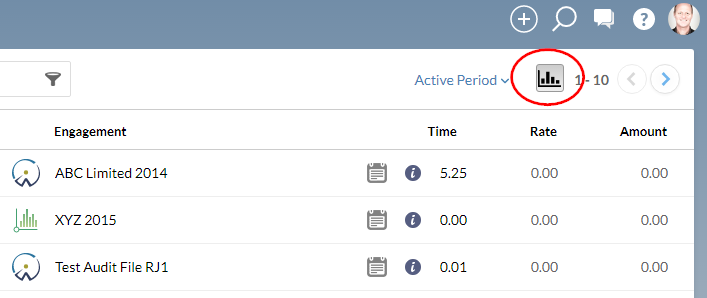
Sélectionnez le bouton Récapitulatif des totaux (
 ).
).
Trois panneaux sont affichés au bas de la page Temps. Ces panneaux contiennent des informations sommaires sur vos heures facturables et non facturables pour la période sélectionnée, la période active et l'année en cours.
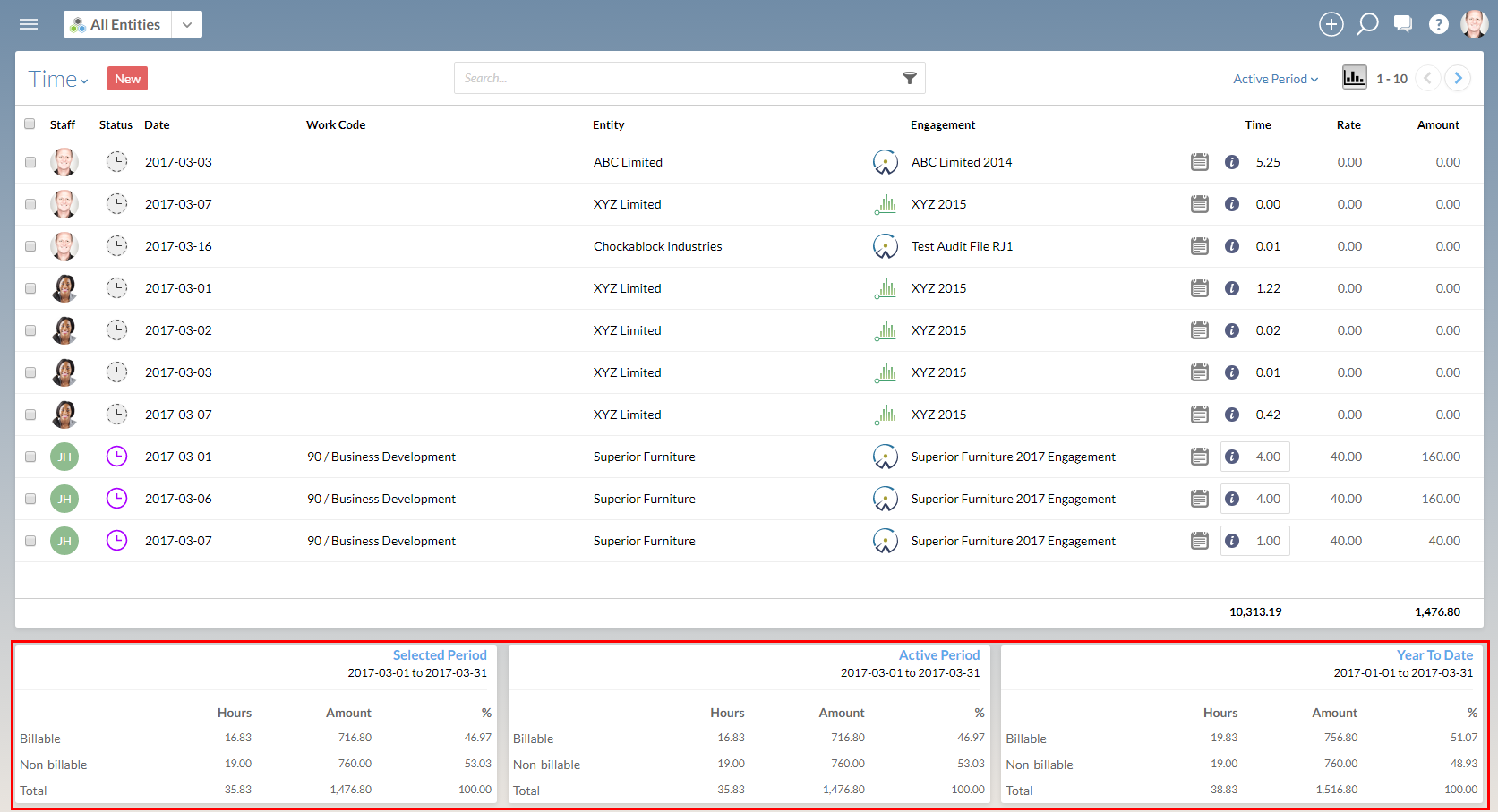
Vous pouvez restreindre le champ d'application des informations sommaires en choisissant un client dans le sélecteur d'entité. Vous pouvez également filtrer les résultats en fonction du code de travail, de l'engagement, de la source, du statut et du fait que les entrées sont facturées ou non.
Pour afficher le résumé des travaux en cours (WIP) :
Vous pouvez consulter vos travaux en cours (WIP) sur la page Facturation. Pour accéder à cette page, sélectionnez Facturationdans le menu Cloud. Lorsque vous consultez la page pour la première fois, vous voyez une liste de vos entités clientes avec les sous-totaux d'encours et les soldes globaux affichés.
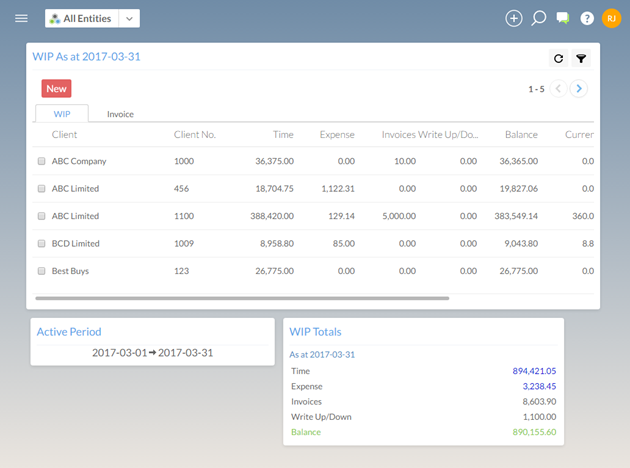
Le panneau Totaux WIP affiche les montants totaux des entrées de temps, des entrées de dépenses, des factures et des reprises ou dépréciations pour tous les clients de votre organisation.
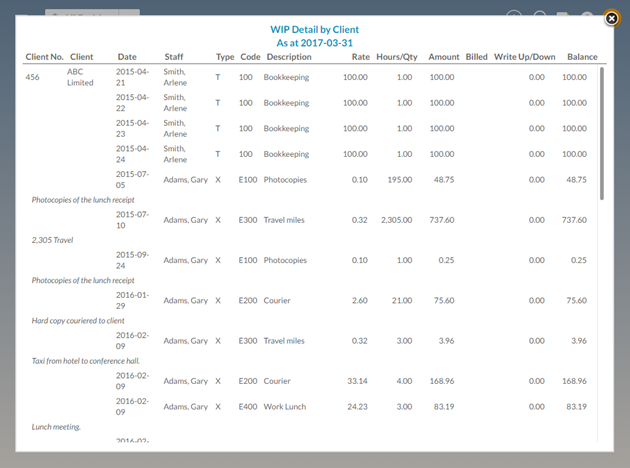
Si vous sélectionnez l'une des entités de la liste des encours, un bouton Détails s'affiche à côté du bouton Nouveau . Vous pouvez sélectionner Détails pour afficher un rapport Détail de l'encours par client avec plus d'informations sur les entrées de temps et de dépenses de l'encours pour l'entité client sélectionnée.
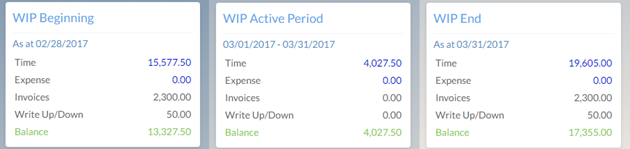
Vous pouvez sélectionner une entité client dans le sélecteur d'entité situé en haut à gauche de la page afin de filtrer le contenu de la page Facturation. Vous verrez toutes les factures de ce client pour une période prédéfinie, et vous verrez également les résumés des travaux en cours pour ce seul client, affichés dans des panneaux.
Générer un rapport de temps et de dépenses
Lorsque vous examinez les informations récapitulatives de Time, il se peut que vous souhaitiez obtenir des informations plus détaillées sur les coûts encourus par votre organisation. Vous pouvez générer des rapports récapitulatifs pour vos entrées de temps et vos dépenses afin d'examiner ces coûts. Par exemple, si vous souhaitez examiner toutes les saisies de temps relatives à l'une des missions de l'année dernière pour un client spécifique ou suivre la rentabilité de votre entreprise.
Vous pouvez générer un rapport de synthèse avec les paramètres suivants :
-
Type: L'heure
-
Format: Résumé
-
Groupe par : Code du travail
-
Personnel : Tous
-
Entité : L'entité Cloud pour votre client
-
Mission : Engagement de l'année dernière pour votre client
-
Code du travail: Tous
-
A partir de la date: Date de début de l'exercice fiscal précédent de votre organisation
-
Jusqu'à présent: Date de fin de l'exercice fiscal précédent de votre organisation
Pour générer un rapport récapitulatif sur le temps :
-
Assurez-vous d'avoir l'autorisation d' afficher toutes les entrées du personnel .
-
Dans le menu Cloud, sélectionnez Analyse.
-
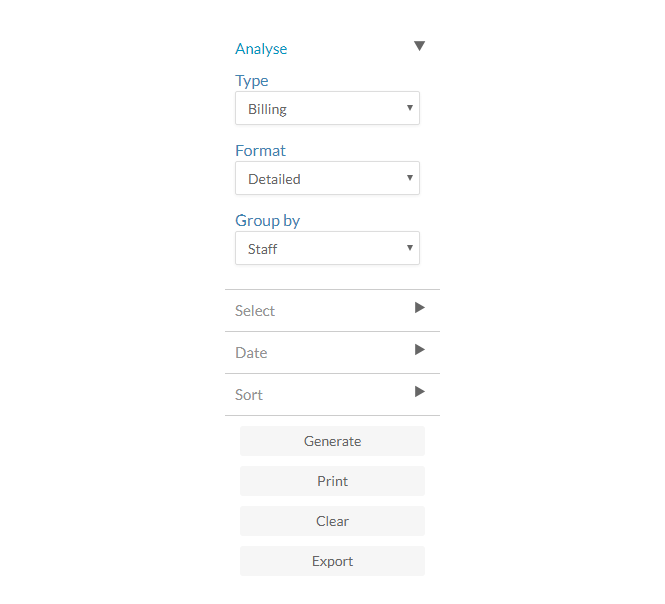
Dans le menu déroulant Type , choisissez Temps.
-
Dans le menu déroulant Format , choisissez Résumé.
-
Définissez les autres paramètres de votre rapport.
-
Sélectionnez Générer.

Vous avez généré un rapport des entrées de temps pour la mission de l'année dernière, regroupées par codes de travail et sous-totalisées.
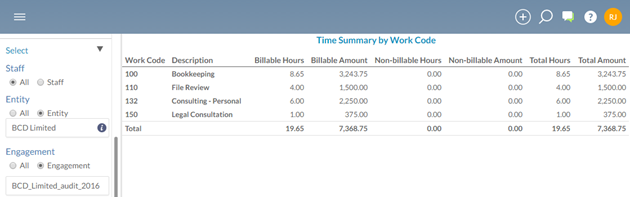
Vous pouvez exporter les résultats de ce rapport en sélectionnant le bouton Exporter en bas du volet de gauche. Vous pouvez ensuite exécuter un rapport sur les dépenses et un autre sur les factures, afin de comparer vos coûts avec les montants facturés à votre client.
Pour générer un rapport horaire détaillé :
-
Assurez-vous d'avoir l'autorisation d' afficher toutes les entrées du personnel .
-
Dans le menu Cloud, sélectionnez Analyse.
-
Dans le menu déroulant Type , choisissez Temps.
-
Dans le menu déroulant Format , choisissez Détaillé.
-
Définissez les autres paramètres de votre rapport.
-
Sélectionnez Générer.
Vous avez généré un rapport qui affiche toutes les entrées de temps non facturables pour votre client au cours du premier trimestre.
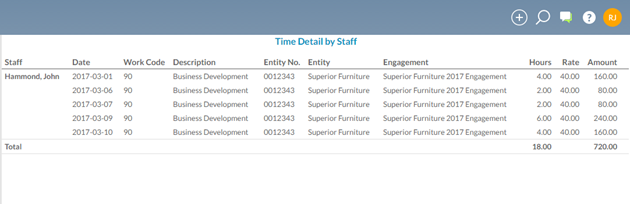
Vous pouvez contacter le membre du personnel pour obtenir plus d'informations sur ces écritures et, sur la base de cette discussion, vous pouvez déterminer si vous devez vous attendre à avoir plus d'écritures non facturables pour ce client à l'avenir.
Générer un rapport de facturation
Un moyen simple de mesurer la rentabilité de votre organisation consiste à générer une liste de factures pour une période donnée. Par exemple, si vous voulez savoir combien votre organisation a facturé le mois dernier, vous pouvez générer un rapport pour le savoir.
Pour générer un rapport de facturation pour tous les clients :
-
Assurez-vous que vous avez l'autorisation de voir l'encours et la facturation .
-
Dans le menu Cloud, sélectionnez Analyse.
-
Dans le menu déroulant Type , sélectionnez Facture.
-
Dans le menu déroulant Format , sélectionnez Détaillé ou Résumé.
-
Dans le menu déroulant Grouper par , sélectionnez Clients.
-
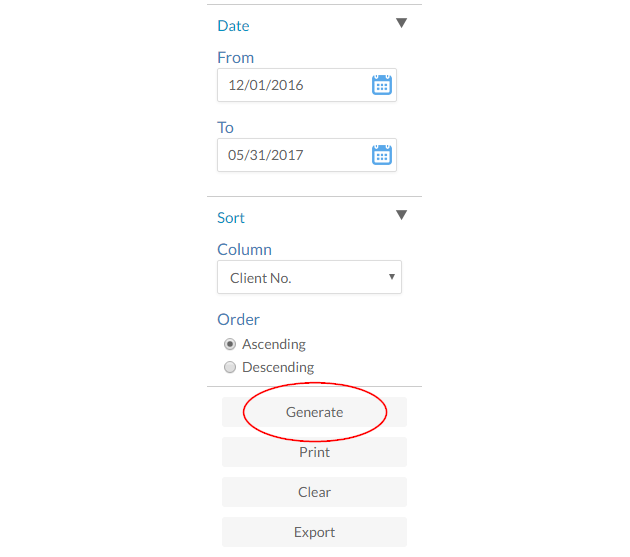
Sélectionnez les options de date et de tri appropriées.
-
Sélectionnez Générer.
Générer un rapport de facturation
Le rapport Facturation vous permet de comparer le montant facturé aux clients avec le nombre d'heures travaillées par le personnel en calculant deux taux : le taux de facturation et le taux effectif.
-
Taux de facturation - Le taux de personnel attribué à la personne dans les paramètres. Ce taux ne tient pas compte des montants de reprise ou de réduction.
-
Taux effectif - Taux réel après prise en compte de tous les montants de réintégration/réduction dans le taux de personnel.
Ce rapport peut être filtré par personnel ou par client.
Remarque : Les notes de frais et l'allocation personnelle ne sont pas prises en compte dans le calcul des taux.
Dans la pratique, les deux taux devraient correspondre étroitement l'un à l'autre. Cela indique que le montant que vous pensiez facturer (le taux de facturation) correspond au montant effectivement facturé (le taux effectif). Un taux effectif qui diffère constamment peut indiquer un problème. Par exemple, un taux effectif constamment bas indique que les factures sont souvent passées par pertes et profits. Cela peut signifier que les clients ne reçoivent pas le montant exact ou que le personnel est empêché de travailler efficacement et passe plus de temps que prévu.
Pour générer un rapport de facturation :
-
Assurez-vous d'avoir les autorisations WIP et Billing .
-
Dans le menu Cloud, sélectionnez Analyse.
-
Dans le menu Type , sélectionnez Facturation.
-
Dans le menu déroulant Format, sélectionnez Détaillé ou Résumé.
-
Sélectionnez Générer.