Revisar los costes de contratación

El contenido de este tema requiere CasewareCloud Time.
If your organization uses the Time app to track time and expense entries, you review your organization's costs and billing in Cloud. Con las aplicaciones Tiempo y Facturación, puede ver información resumida sobre los costes globales de su organización y las facturas en Cloud.
También puede generar informes que den cuenta de algunos de los costes de su trabajo de encargo utilizando la aplicación Análisis para proporcionar previsiones a corto plazo para sus encargos o para su organización. A la hora de hacer previsiones, puede tener en cuenta tanto el análisis cuantitativo como el cualitativo. Para el análisis cuantitativo, es probable que necesite revisar los datos históricos, y algunos de esos datos se pueden extraer directamente de Cloud.
Ver resúmenes de costes y facturación
Puede utilizar algunas de las secciones de resumen de las aplicaciones Tiempo y Gastos para revisar información de alto nivel sobre la rentabilidad de su organización.
Para ver el resumen del tiempo:
-
Asegúrese de que tiene la función Acceso a entidades (o los privilegios equivalentes) para las entidades apropiadas y el permiso Ver todas las entradas del personal .
-
En el menú Nube, seleccione Actividades.
-
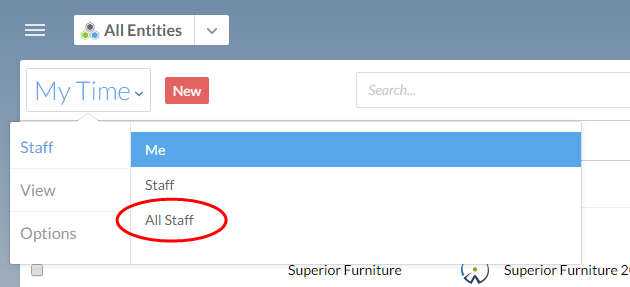
En la página Mi tiempo, seleccione el menú Tiempo y, a continuación, Personal | Todo el personal.
-
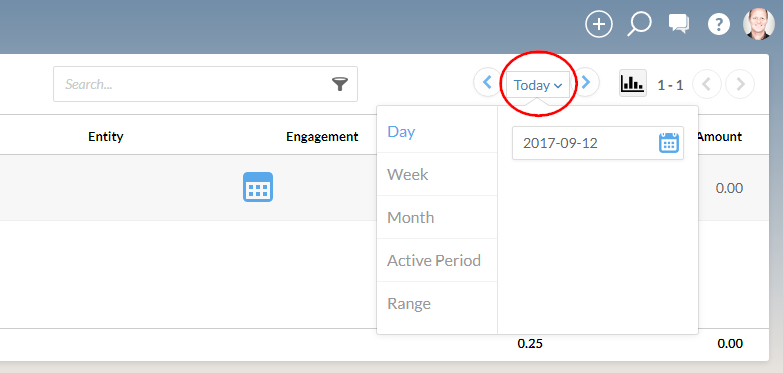
Seleccione el menú del periodo de tiempo, que por defecto muestra Hoy . Elija una de las otras opciones para incluir un rango mayor de entradas de tiempo.
-
Seleccione el botón Resumen de totales (
 ).
).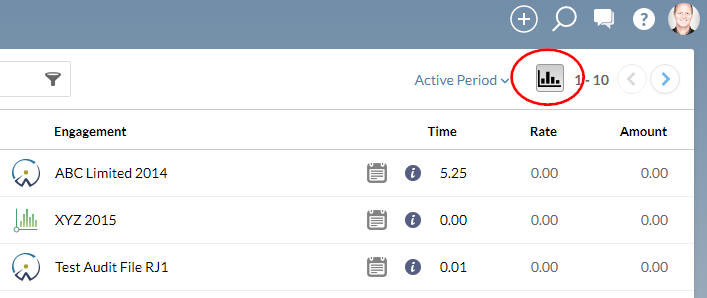
En la parte inferior de la página Hora aparecen tres paneles. Estos paneles incluyen información resumida sobre sus horas facturables y no facturables para el periodo seleccionado, el periodo activo y el año hasta la fecha.
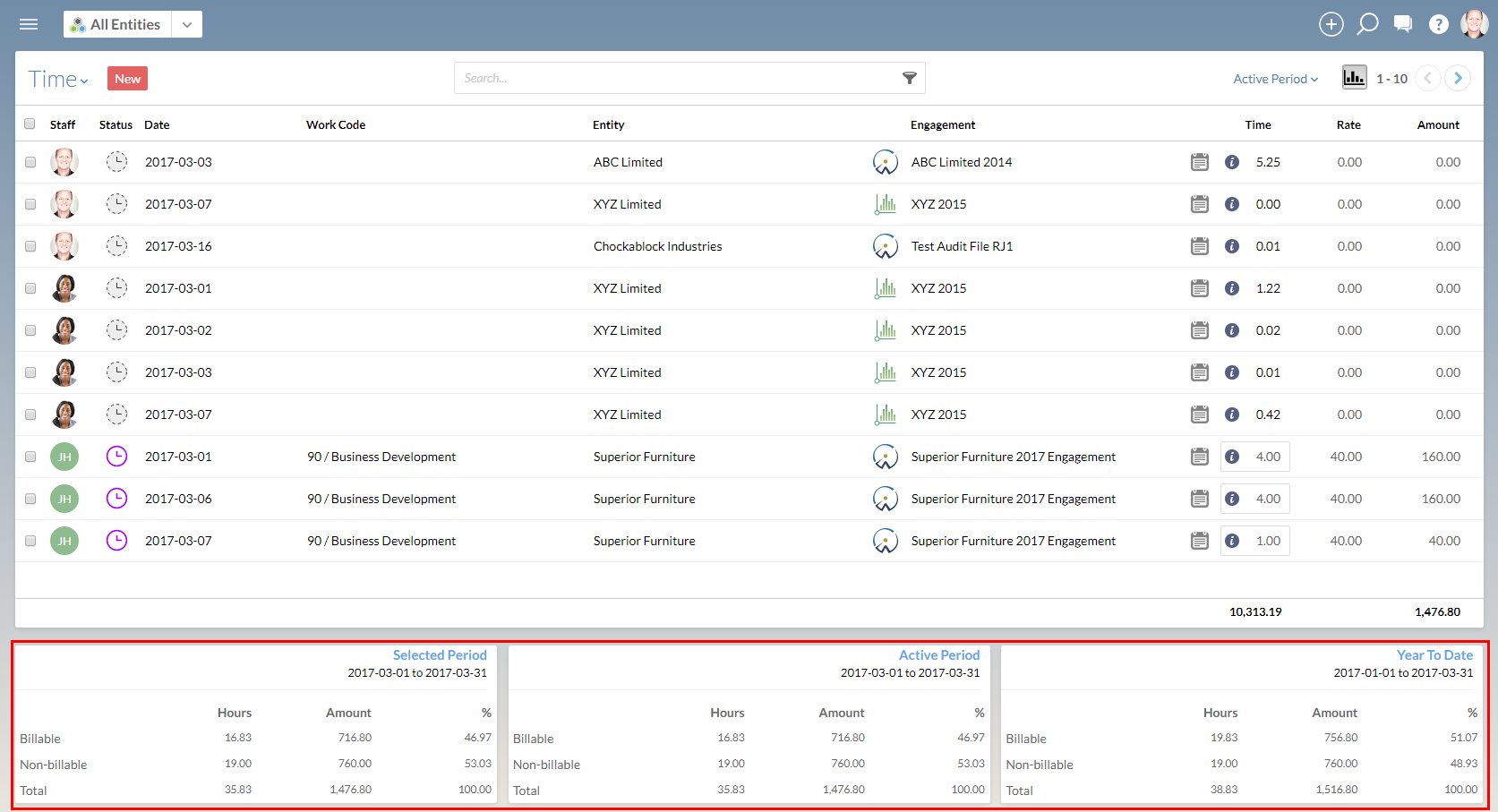
Puede limitar el alcance de la información resumida seleccionando un cliente en el selector de entidades. También puede filtrar los resultados por código de trabajo, encargo, fuente, estado y si las entradas están facturadas o no.
Para ver el resumen del trabajo en curso (WIP):
Puede revisar su trabajo en curso (WIP) en la página Facturación. Para llegar a esta página, en el menú Nube, seleccione Facturación. Cuando visualice la página por primera vez, verá una lista de sus entidades cliente con los subtotales WIP y los saldos globales mostrados.
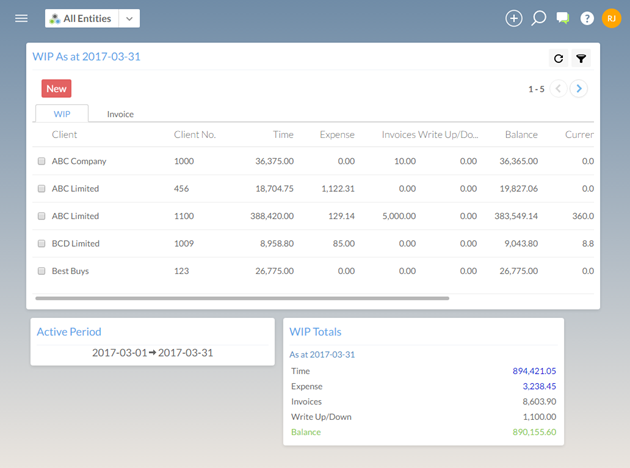
El panel de Totales WIP muestra los importes totales de las entradas de tiempo, las entradas de gastos, las facturas y las anotaciones o cancelaciones de todos los clientes de su organización.
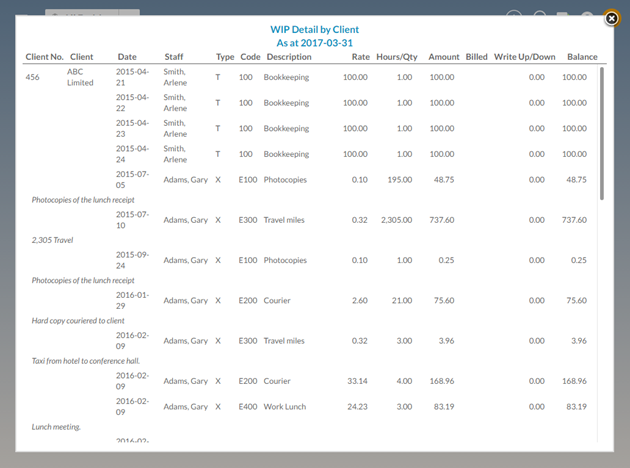
Si selecciona una de las entidades de la lista WIP, aparecerá un botón Detalles junto al botón Nuevo . Puede seleccionar Detalles para visualizar un informe Detalle WIP por cliente con más información sobre las entradas de tiempo y gastos WIP para la entidad cliente seleccionada.
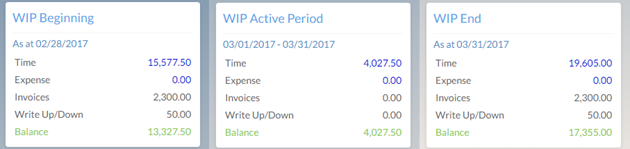
Puede seleccionar una entidad cliente en el selector de entidades situado en la parte superior izquierda de la página para filtrar el contenido de la página Facturación. Verá todas las facturas de este cliente correspondientes a un periodo predefinido, y también verá los resúmenes WIP de este cliente solo en paneles.
Generar un informe de tiempo y gastos
Cuando revise la información resumida de Time, es posible que desee información más detallada sobre los costes en los que ha incurrido su organización. Puede generar informes resumidos de sus entradas de tiempo y sus gastos para revisar estos costes. Por ejemplo, si desea revisar todas las entradas de tiempo de uno de los encargos del año pasado para un cliente específico o para realizar un seguimiento de la rentabilidad de su empresa.
Puede generar un informe resumido con los siguientes parámetros:
-
Tipo Hora
-
Formato Resumen
-
Agrupar por Código de trabajo
-
Personal Todos
-
Entidad La entidad Cloud para su cliente
-
Encargos Compromiso del año pasado para su cliente
-
Código de trabajo Todos
-
Desde la fecha: Fecha de inicio del ejercicio fiscal anterior de su organización
-
Hasta la fecha: Fecha de finalización del ejercicio fiscal anterior de su organización
Para generar un informe de tiempo resumido:
-
Asegúrese de que dispone del permiso Ver todas las entradas del personal .
-
En el menú Nube, seleccione Actividades.
-
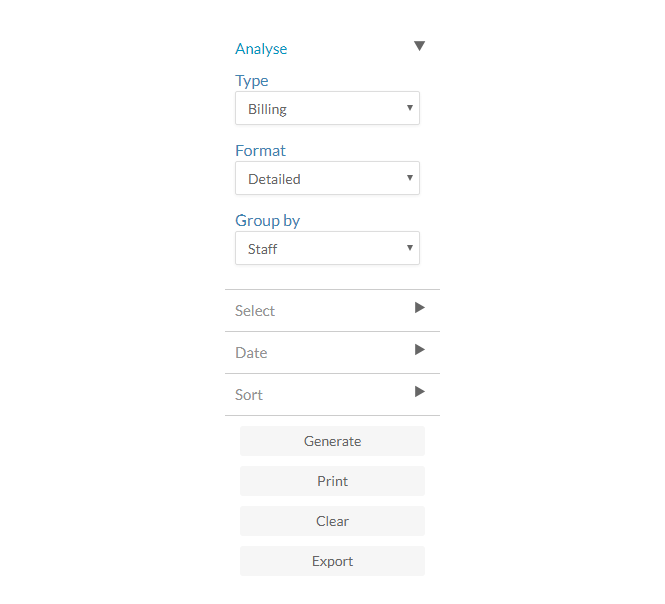
En el menú desplegable Tipo , seleccione Hora.
-
En el menú desplegable Formato , seleccione Resumen.
-
Establezca los demás parámetros de su informe.
-
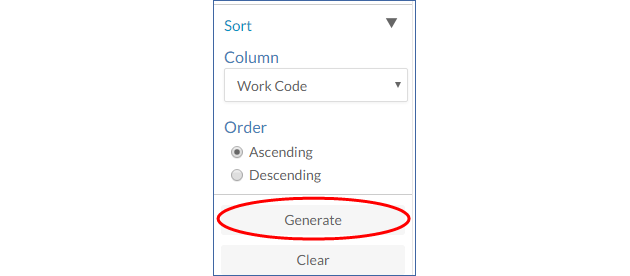
Seleccione GENERAR.
Ha generado con éxito un informe de Entradas de tiempos para la contratación del año pasado, agrupadas por códigos de trabajo y subtotalizadas.
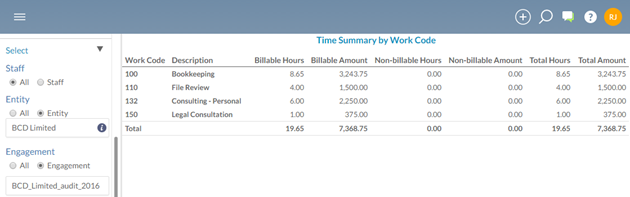
Puede exportar los resultados de este informe seleccionando el botón Exportar situado en la parte inferior del panel izquierdo. A continuación, puede ejecutar un informe de gastos y otro de facturas, para comparar sus costes con los importes facturados a su cliente.
Para generar un informe de tiempo resumido:
-
Asegúrese de que dispone del permiso Ver todas las entradas del personal .
-
En el menú Nube, seleccione Actividades.
-
En el menú desplegable Tipo , seleccione Hora.
-
En el menú desplegable Formato , seleccione Resumen.
-
Establezca los demás parámetros de su informe.
-
Seleccione GENERAR.
Ha generado un informe que muestra todas las entradas de tiempo no facturables de su cliente en el primer trimestre.

Puede ponerse en contacto con el miembro del personal para obtener más información sobre estas entradas y, basándose en esa conversación, puede determinar si debe esperar tener más entradas no facturables para este cliente en el futuro.
Generar un informe de facturación
Una forma sencilla de medir la rentabilidad de su organización es generar una lista de facturas para un periodo de tiempo determinado. Por ejemplo, si quiere saber cuánto facturó su organización el mes pasado, puede generar un informe para averiguarlo.
Para generar un informe de facturas para todos los clientes:
-
Asegúrese de que dispone del permiso Ver todas las entradas del personal .
-
En el menú Nube, seleccione Actividades.
-
En el menú desplegable Tipo , seleccione Hora.
-
From the Format drop-down menu, select Detailed or Summary.
-
Seleccione la opción Configurar en el menú desplegable.
-
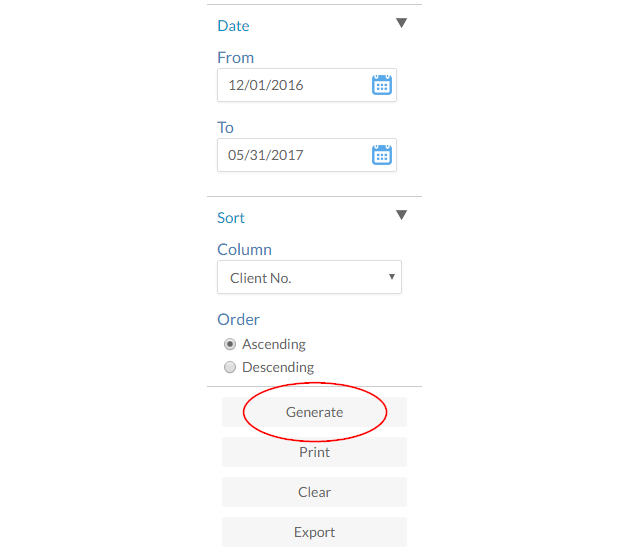
Seleccione las opciones de Fecha y Ordenar según corresponda.
-
Seleccione GENERAR.
Generar un informe de facturación
El informe Facturación permite comparar el importe facturado a los clientes con el número de horas trabajadas por el personal calculando dos índices: el índice de facturación y el índice efectivo.
-
Tarifa de facturación - La tarifa de personal asignada a la persona en Ajustes. Este tipo no tiene en cuenta las cantidades amortizadas.
-
Tasa efectiva - La tasa real después de que todas las cantidades de amortización/depreciación se tienen en cuenta en la tasa de personal.
Este informe puede filtrarse por personal o por cliente.
Nota: Las entradas de gastos y la asignación personal no se incluyen en el cálculo de ninguna tarifa.
En la práctica, ambos porcentajes deberían coincidir. Esto indica que el importe que esperaba facturar (la tasa de facturación) coincide con el importe realmente facturado (la tasa efectiva). Una tasa efectiva que difiere sistemáticamente puede indicar un problema. Por ejemplo, un porcentaje efectivo sistemáticamente bajo indica que las facturas se anulan con frecuencia. Esto puede significar que los clientes no reciban el presupuesto correcto o que el personal no pueda trabajar con eficacia y dedique más tiempo del previsto.
Para generar un informe de facturación:
-
Asegúrese de que dispone del permiso WIP y de Facturación .
-
En el menú Nube, seleccione Actividades.
-
En el menú Nube, seleccione Actividades.
-
From the Format drop-down menu, select Detailed or Summary.
-
Seleccione GENERAR.