
Quoi de neuf - Caseware ReviewComp Spring 2023 (v1.2567.0)
Voici une liste des nouveautés de la version printemps 2023 de Caseware ReviewComp.
Nouveau nom de Caseware ReviewComp
Pour mieux répondre à vos besoins professionnels, nous avons renommé Caseware RCT (ReviewCompTax) en Caseware ReviewComp. Bien que la taxe ne soit plus prise en charge, vous pouvez toujours exporter vos soldes IGRF à partir de nos formulaires IGRF intégrés. Vous pouvez continuer à effectuer des examens, des compilations et des missions de services comptables professionnels.
Soutien à l'examen et à l'engagement des organisations à but non lucratif
Caseware ReviewComp prend désormais en charge les missions d'examen des organismes à but non lucratif pour les types d'organismes de bienfaisance enregistrés et à but non lucratif . Vous aurez accès à des groupes financiers et à des contenus spécifiques aux organisations à but non lucratif, y compris une nouvelle lettre de mission, la compréhension des documents de l'entité, un rapport de mission d'examen mis à jour et plus encore.
Les Amélioration de la consolidation permet désormais d'ajouter des dimensions, jusqu'à trois niveaux. Lorsque vous créez des dimensions, vous pouvez effectuer un reporting par fonds dans vos états financiers.
Pour en savoir plus, voir Rapports sur les fonds d'investissement.
Mise à jour du contenu du PEG de CPA Canada
Caseware ReviewComp prend désormais en charge les dernières mises à jour du contenu de 2023 CPA Canada PEG.
| Formulaire | Étendue de l'enquête | Description des révisions |
|---|---|---|
| FRF-906 ASPE - Présentation générale des états financiers | Mise à jour |
|
| 3-97 Feuille de travail - ASPE supplémentaire | Mise à jour |
|
Centre de ressources interactif
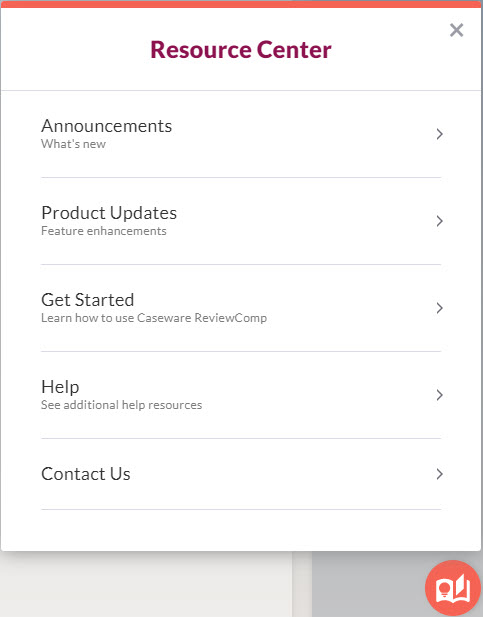
Outre une nouvelle palette de couleurs, les sections Aide et Nous contacter ont été ajoutées au Centre de ressources interactif, où vous pourrez facilement accéder à l'aide en ligne ou trouver nos coordonnées.
Amélioration de la consolidation
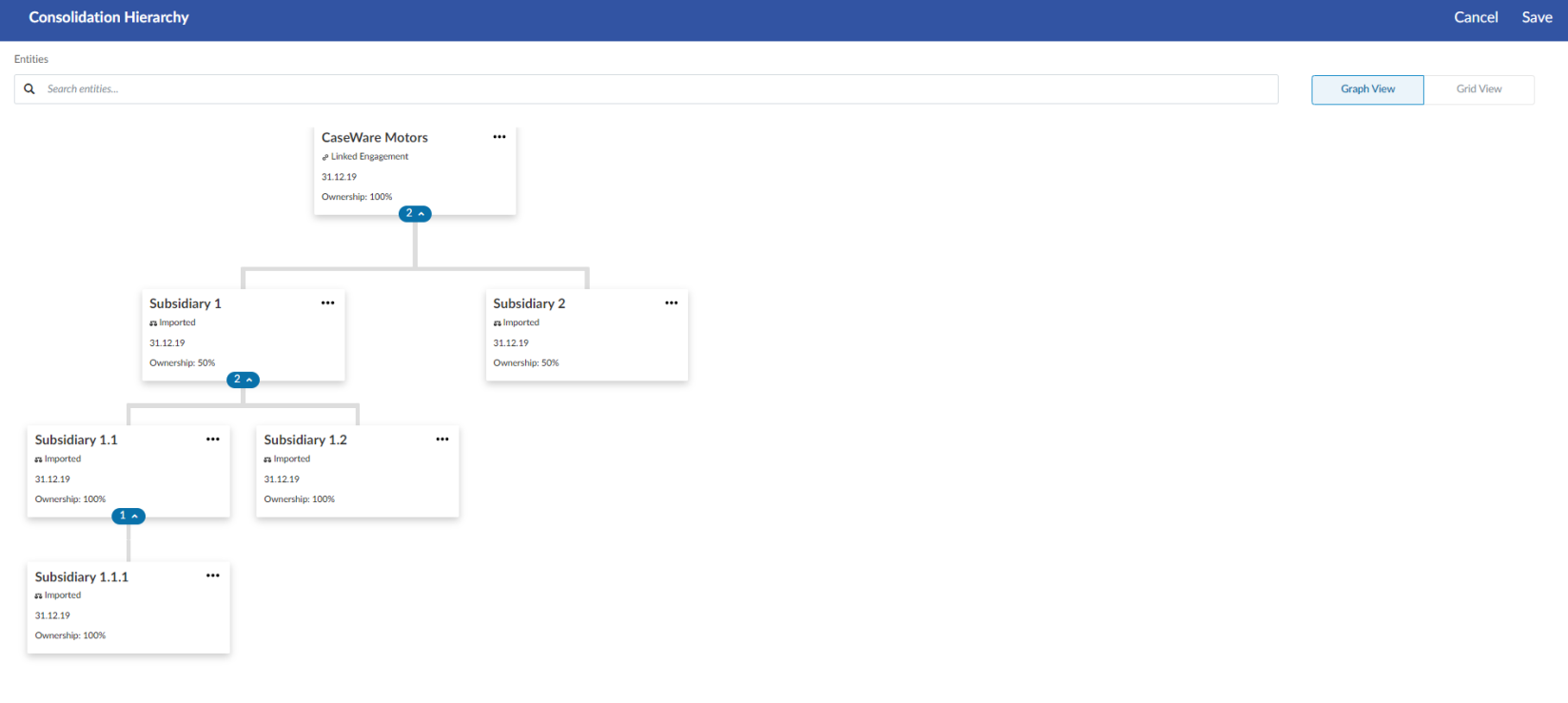
Un certain nombre d'améliorations ont été apportées à la consolidation des missions pour tenir compte des hiérarchies de consolidation plus complexes et des circonstances dans lesquelles les entités subsidiaires ne nécessitent pas de missions distinctes.
La vue graphique existante pour la consolidation comprend maintenant
-
Une option de recherche vous permet de trouver facilement des entités subsidiaires.
-
Mise à jour des dessins pour chaque carte subsidiaire.
-
La possibilité de développer et de réduire les branches de la hiérarchie.
-
Lorsque des filiales ayant des dossiers de mission distincts sont ajoutées, un lien vers le dossier de mission est disponible dans la fiche de la filiale afin de faciliter la navigation entre les dossiers de mission.
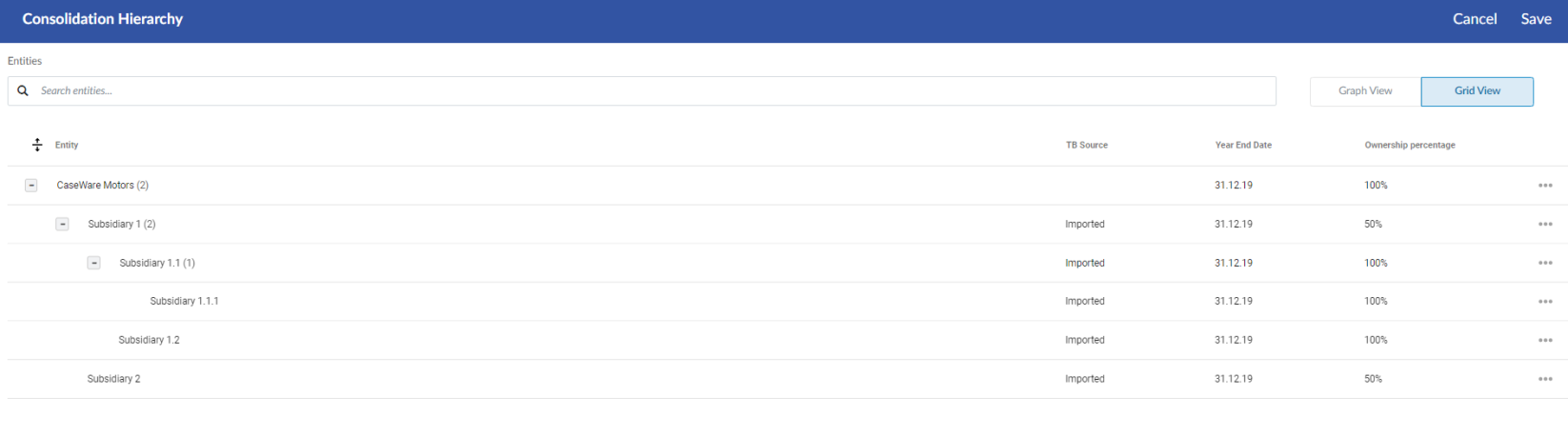
Une nouvelle vue en grille a également été ajoutée.
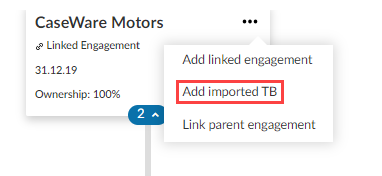
En plus de ces changements, vous pouvez désormais utiliser l'option Ajouter un CT importé pour créer des entités filiales internes pour votre entité mère et télécharger des données de balance de vérification sans lier un fichier de mission distinct pour la filiale.
Pour soutenir davantage ces améliorations, les mises à jour suivantes ont également été effectuées :
-
Vous pouvez désormais ajouter des ajustements pour les filiales internes.
-
La page Données a été mise à jour pour permettre de filtrer les données de la balance pour des entités spécifiques dans la hiérarchie de consolidation.
-
Lorsque vous ajoutez un calcul à partir de la boîte de dialogue Lien de données, vous pouvez spécifier si les données de balance liées sont celles d'une filiale, consolidées ou de l'entité mère.
-
Vous pouvez désormais créer des formules de lien de données qui déterminent les données à utiliser selon que le document est configuré pour utiliser des données consolidées ou non consolidées.
-
Vous pouvez désormais ajouter une colonne Consolidation totale aux tableaux dynamiques afin d'afficher le solde consolidé total.
Pour en savoir plus, voir Créer un engagement de consolidation et Consulter les données des engagements de consolidation dans la page Données.
Améliorations des dimensions
Les dimensions sont des propriétés de groupe que vous pouvez configurer pour les regroupements afin de mieux catégoriser les comptes. Un compte peut être affecté à une dimension au sein d'un groupe pour le tri et la catégorisation.
Réglages des dimensions
Vous pouvez désormais créer des catégories dans l'onglet Dimensions des paramètres d'engagement, puis ajouter des dimensions pour chaque catégorie. Par exemple, vous pouvez créer une catégorie de dimension nommée Emplacement, puis créer une dimension pour chaque emplacement de votre client.
Vous pouvez aussi :
-
Ajouter des dimensions de deuxième et troisième niveau.
-
Faites glisser les dimensions pour les réorganiser au sein d'une catégorie.
-
Affectez des catégories de dimensions aux groupes financiers à partir du menu Autres actions (
 ) ou de la boîte de dialogue Propriétés du groupe .
Notez que,
-
Les auteurs de l'entreprise ne peuvent modifier que les catégories de dimensions attribuées aux groupes par d'autres auteurs de l'entreprise et par les utilisateurs finaux.
-
Les utilisateurs finaux ne peuvent modifier que les catégories attribuées par d'autres utilisateurs finaux.
-
Les auteurs du cabinet et les utilisateurs finaux ne peuvent pas modifier les catégories de dimension pour les groupes qui ont hérité des catégories de groupes de niveau supérieur.
Pour en savoir plus, voir Ajouter des dimensions.
Filtre de dimensions pour les groupes financiers
Une liste déroulante Dimensions est disponible dans l'onglet Groupes financiers de la page Données pour filtrer les groupes financiers par catégories de dimensions.
Notez que pour les missions consolidées, au lieu d'une liste déroulante, il y a une vue Dimensions séparée pour l'onglet Groupes financiers .
Dimensions des tableaux dynamiques
Pour améliorer la possibilité d'utiliser les dimensions dans les tableaux dynamiques, vous pouvez filtrer par dimensions :
-
Lors de l'insertion d'une ligne de balance générale.
-
Lors de l'insertion d'un lien de données de balance de vérification dans le cadre d'un calcul dans les cellules d'un tableau.
Créer de nouveaux documents Word et Excel
Vous pouvez désormais créer de nouveaux documents Word et Excel à partir d'un engagement sur la page Documents. Lorsque vous enregistrez des modifications dans le fichier Word ou Excel, celles-ci sont automatiquement enregistrées dans votre engagement ReviewComp.
Pour ajouter un document Word ou Excel, sélectionnez l'icône Ajouter ( ) dans la page Documents.
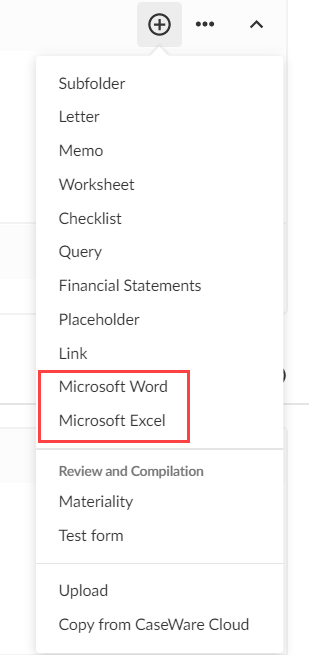
Pour en savoir plus, voir Ajouter de nouveaux documents Word et Excel.
Intégrer des PDF dans les états financiers
Vous pouvez désormais intégrer des PDF dans les états financiers. Notez que,
-
Vous pouvez ajouter plusieurs zones de PDF incorporés aux états financiers.
-
Un seul PDF peut être téléchargé dans chaque zone de PDF incorporé .
-
Lorsque vous intégrez un PDF, il est inclus dans la table des matières des états financiers.
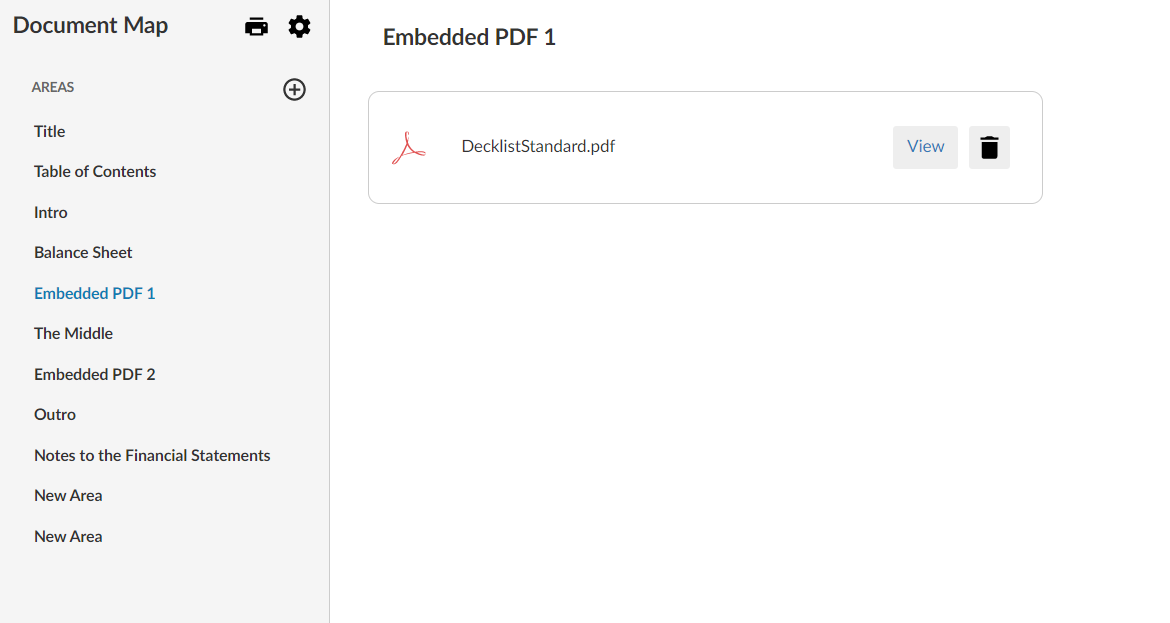
Pour en savoir plus, voir Intégrer un PDF dans les états financiers.
Masquer les lignes d'en-tête des tableaux dynamiques
Vous avez désormais la possibilité de masquer les lignes d'en-tête des tableaux dynamiques individuels dans les états financiers. Lorsqu'une ligne d'en-tête est masquée, elle ne s'affiche pas dans les états financiers ni dans le PDF généré lorsque vous imprimez les états financiers.
Pour en savoir plus, voir Masquer les lignes d'en-tête des tableaux dynamiques.
Impression de documents en masse
Les documents imprimés en masse sont désormais clairement étiquetés lorsque vous copiez des fichiers provenant d'autres missions.
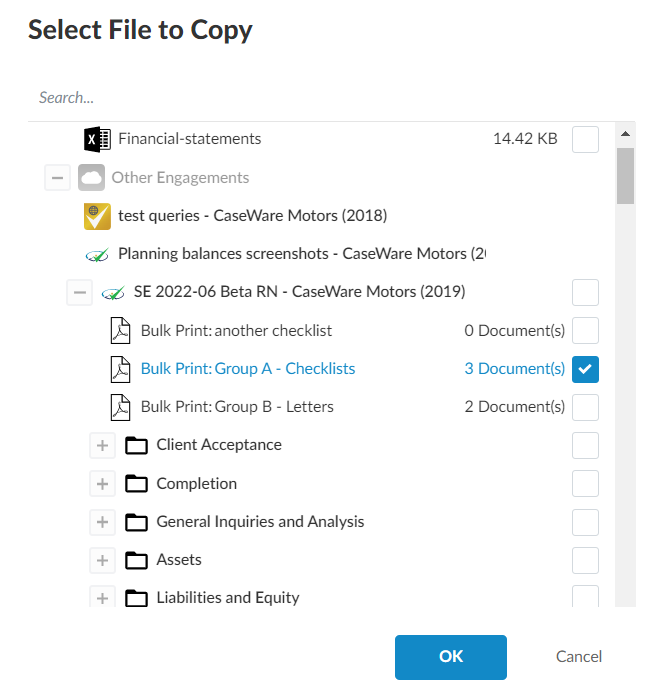
Amélioration de l'aperçu avant impression des états financiers
Lorsque vous sélectionnez l'option Aperçu avant impression , l'aperçu s'ouvre maintenant sur la section des états financiers que vous étiez en train de consulter.
Corrections
La liste suivante contient une brève description des problèmes qui ont été résolus dans cette version.
-
Lorsque vous sélectionnez l'étape suivante dans l'un ou l'autre des cas :
-
1-10 Nouvel engagement - Acceptation,
-
1-20 Engagement existant - Continuation ou
-
1-90 Feuille de calcul - Missions initiales - Soldes d'ouverture,
le 2-03 Requêtes du client - Le lien de demande d'information vous dirige de manière incorrecte vers un document de requête non valide.
-
-
Lorsque vous sélectionnez la note SAP - Nature de l'activité ou SAP - Pas de provision pour impôts sur le revenu dans la liste de contrôle 3-UU-1 Fonds propres (partenariat) , elle n'apparaît pas dans les Notes aux états financiers.
