
Novedades - ReviewComp Winter 2023 (v1.2567.0)
Esta es una lista de las novedades de la versión Caseware Taxflow Spring 2023.
Caseware ReviewVersión de Comp
Para adaptarnos mejor a sus necesidades profesionales, hemos cambiado el nombre de Caseware RCT (ReviewCompTax) a Caseware ReviewComp. Aunque Tax ya no es compatible, aún puede exportar sus saldos GIFI desde nuestros formularios GIFI integrados. Puede seguir realizando revisiones, compilaciones y encargos de servicios contables profesionales.
Apoyo a la revisión sin ánimo de lucro
Caseware ReviewComp ahora admite encargos de revisión sin ánimo de lucro para los tipos de organizaciones Registered Charity y Not For Profit . Tendrá acceso a grupos y contenidos financieros específicos para entidades sin ánimo de lucro, incluida una nueva carta de encargo, la comprensión de los documentos de la entidad, un informe de encargo de revisión actualizado y mucho más.
En Mejoras de la consolidación ahora permite añadir dimensiones, hasta tres niveles. Al crear dimensiones, puede realizar informes de fondos en sus estados financieros.
To learn more, see Implement fund reporting.
Actualizaciones de los contenidos de CPA Canada PEG
Caseware ReviewComp ahora es compatible con las últimas actualizaciones de contenido 2023 CPA Canadá PEG.
| Formulario | Extensión | Descripción de las revisiones |
|---|---|---|
| FRF-906 ASPE - Presentación general de los estados financieros | Actualizado |
|
| 3-97 Hoja de trabajo - ASPE suplementario | Actualizado |
|
Centro de recursos de Caseware
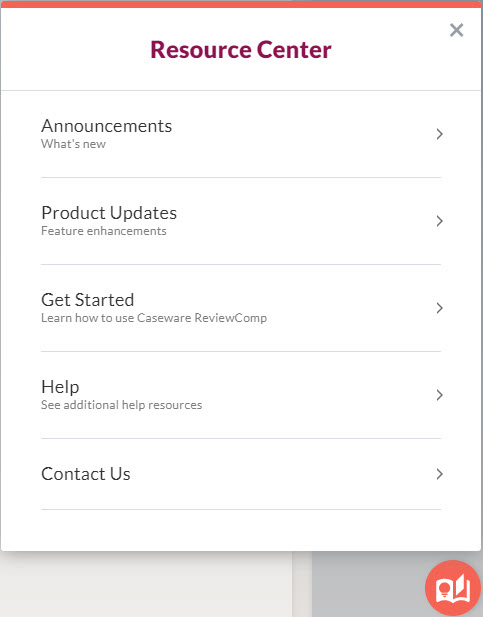
Además de un nuevo esquema de colores, se han añadido las secciones Ayuda y Contacto al Centro de recursos interactivo, donde podrá acceder fácilmente a la Ayuda en línea o encontrar nuestra información de contacto.
Mejoras de la consolidación
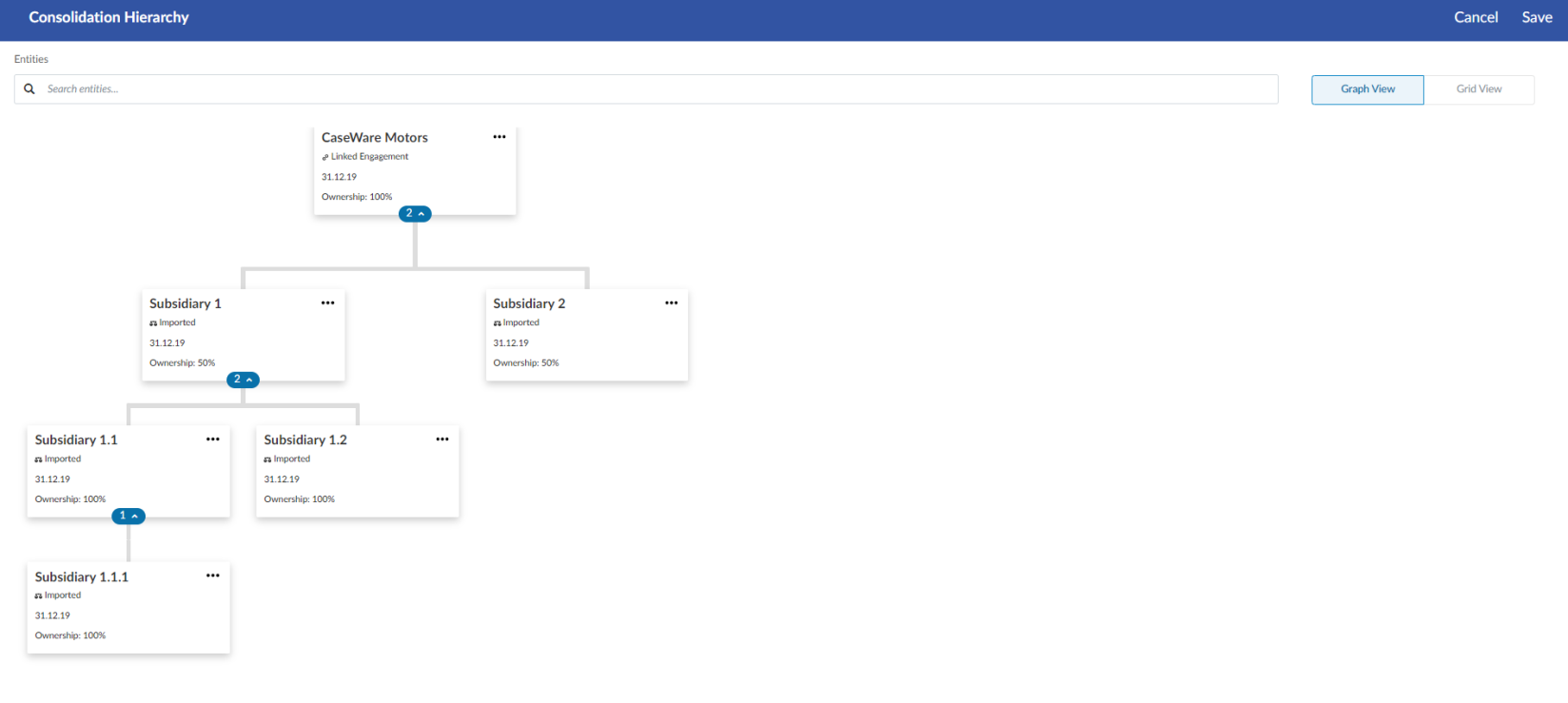
Se han introducido una serie de mejoras en la consolidación de encargos para dar cabida a jerarquías de consolidación más complicadas y a circunstancias en las que las entidades filiales no requieren encargos separados.
La vista Gráfico existente para la consolidación incluye ahora:
-
Una opción de búsqueda que permite encontrar fácilmente las entidades filiales.
-
Diseños actualizados para cada tarjeta subsidiaria.
-
Posibilidad de expandir y contraer ramas en la jerarquía.
-
Cuando se añaden filiales con archivos de encargo independientes, en la tarjeta de la filial aparece un enlace al archivo de encargo para facilitar la navegación entre los archivos de encargo.
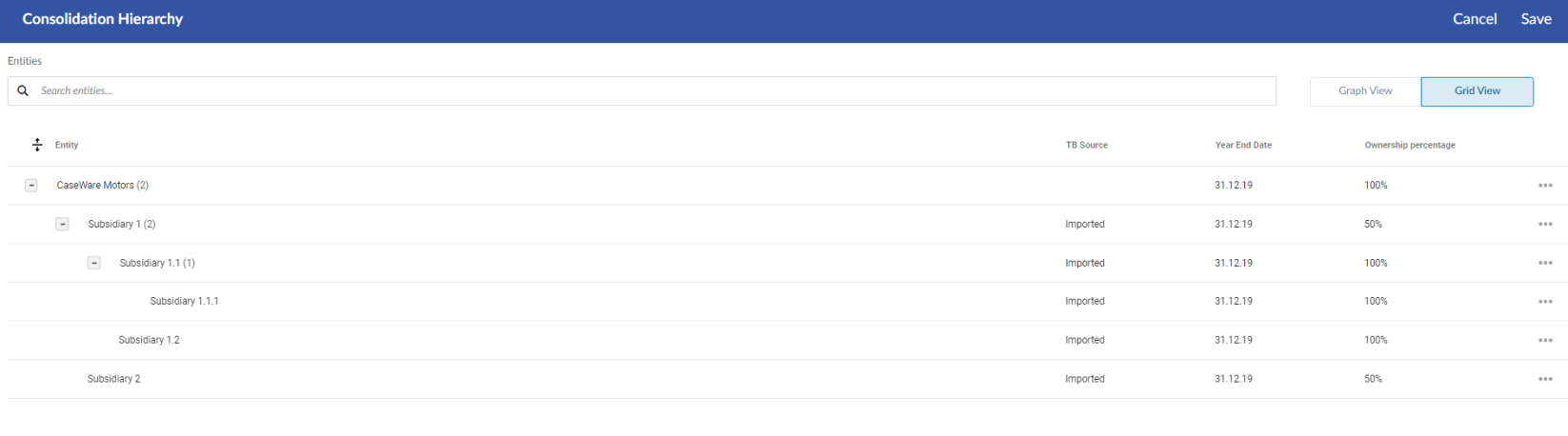
También se ha añadido una nueva vista de cuadrícula.
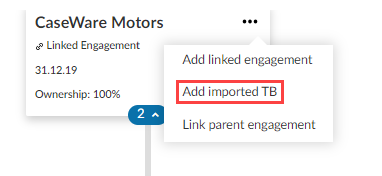
Además de estos cambios, ahora puede utilizar la opción Añadir TB importada para crear entidades subsidiarias internas para su entidad matriz y cargar datos de balance de sumas y saldos sin vincular un archivo de encargo independiente para la subsidiaria.
Para apoyar aún más estas mejoras, también se han realizado las siguientes actualizaciones:
-
Ahora puede añadir ajustes para las filiales internas.
-
La página Datos se ha actualizado para permitir filtrar los datos del balance de sumas y saldos para entidades específicas en la jerarquía de consolidación.
-
Cuando se añade un cálculo desde el cuadro de diálogo Enlace de datos , se puede especificar si los datos del balance de sumas y saldos enlazados corresponden a una filial, al consolidado o a la entidad matriz.
-
You can now create data link formulas that determine which data to use based on whether the document is set to use consolidated or non-consolidated data.
-
Ahora puede añadir una columna de Consolidación total a las tablas dinámicas para mostrar el saldo consolidado total.
Para obtener más información, consulte Creación de un encargo de consolidación y Visualización de los datos de los encargos de consolidación en la página Datos.
Mejoras en las dimensiones
Las dimensiones son propiedades de grupo que se pueden configurar para que las agrupaciones proporcionen una mayor categorización de las cuentas. Una cuenta puede asignarse a una dimensión dentro de un grupo específico para su posterior clasificación y categorización.
Dimensiones
Ahora puede crear categorías en la pestaña Dimensiones de la Configuración del encargo y, a continuación, añadir dimensiones para cada categoría. Por ejemplo, puede crear una categoría de dimensión llamada Ubicación y luego crear una dimensión para cada ubicación que tenga su cliente.
También podrá:
-
Añada dimensiones de segundo y tercer nivel.
-
Arrastre las dimensiones para reordenarlas dentro de una categoría.
-
Asigne categorías de dimensión a los grupos financieros desde el menú Más acciones (
 ) o el cuadro de diálogo Propiedades del grupo .
Tenga en cuenta que:
-
Los autores de empresas sólo pueden modificar las categorías de dimensión asignadas a grupos por otros autores de empresas y usuarios finales.
-
Los usuarios finales sólo pueden modificar las categorías asignadas por otros usuarios finales.
-
Los autores de la empresa y los usuarios finales no pueden modificar las categorías de dimensión de los grupos que han heredado categorías de grupos de nivel superior
Para más información, consulte Añadir zonas.
Filtro de dimensiones para grupos financieros
Existe un desplegable Dimensiones en la pestaña Grupos financieros de la página Datos para filtrar los grupos financieros por categorías de dimensiones.
Tenga en cuenta que para los encargos consolidados, en lugar de un desplegable, hay una vista Dimensiones separada para la pestaña Grupos financieros .
Dimensiones en tablas dinámicas
Para mejorar la capacidad de utilizar dimensiones en tablas dinámicas, puede filtrar por dimensiones:
-
Para ocultar una línea del balance de sumas y saldos:
-
Al insertar un enlace de datos de balance de sumas y saldos como parte de un cálculo en celdas de tabla.
Añadir nuevos documentos Word y Excel
Ahora puede crear nuevos documentos de Word y Excel desde un encargo en la página Documentos. Cuando guarde los cambios en el archivo de Word o Excel, éstos se guardarán automáticamente en su encargo de ReviewComp.
Para añadir un documento Word o Excel, seleccione el icono Añadir ( ) de la página Documentos .
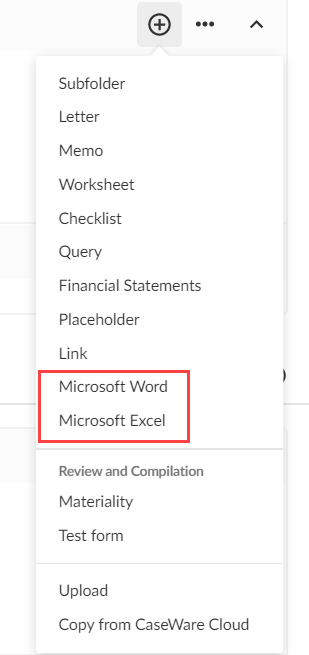
Para obtener más información, consulta Añadir nuevos documentos de Word y Excel.
Insertar PDF en los estados financieros
Ahora puede incrustar archivos PDF en los estados financieros. Tenga en cuenta que:
-
Puede añadir varias áreas PDF incrustadas a los estados financieros
-
Sólo se puede cargar un PDF en cada área PDF incrustada
-
Una vez incrustado un PDF, puede incluirlo en el índice de los estados financieros
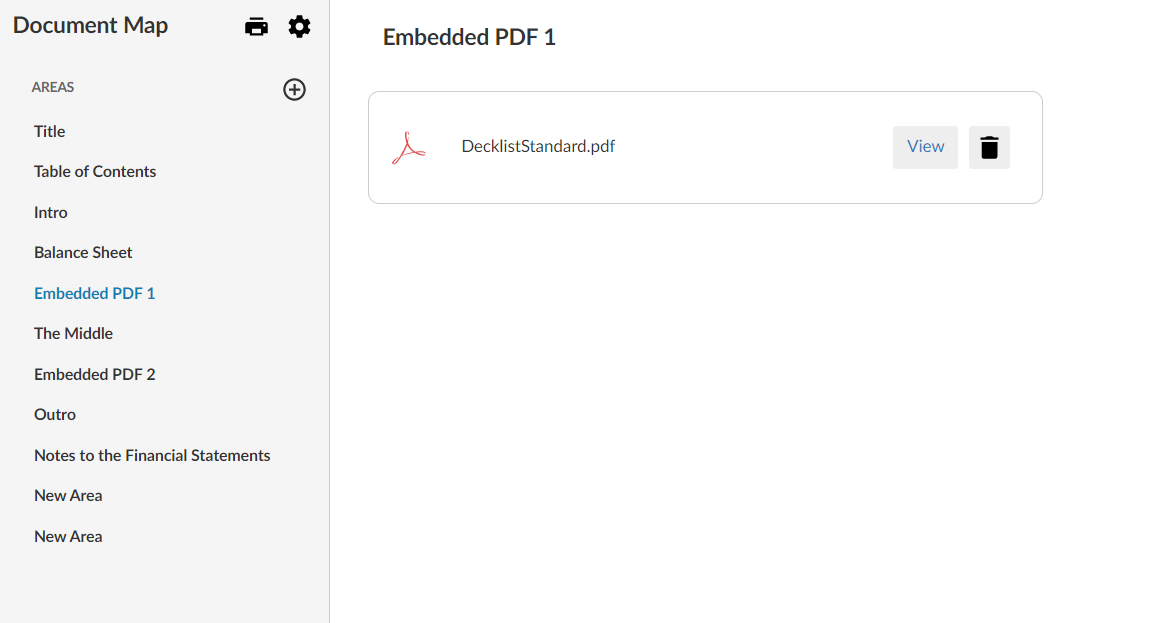
Para obtener más información, consulte Editar columnas de tablas en los estados financieros.
Ocultar filas de cabecera de tablas dinámicas
Ahora tiene la opción de ocultar las líneas de cabecera de las tablas dinámicas individuales en los estados financieros. Cuando una línea de cabecera está oculta, no se muestra en los estados financieros ni en el PDF generado al imprimir los estados financieros.
Para obtener más información, consulte Ocultar filas de encabezado de tabla dinámica.
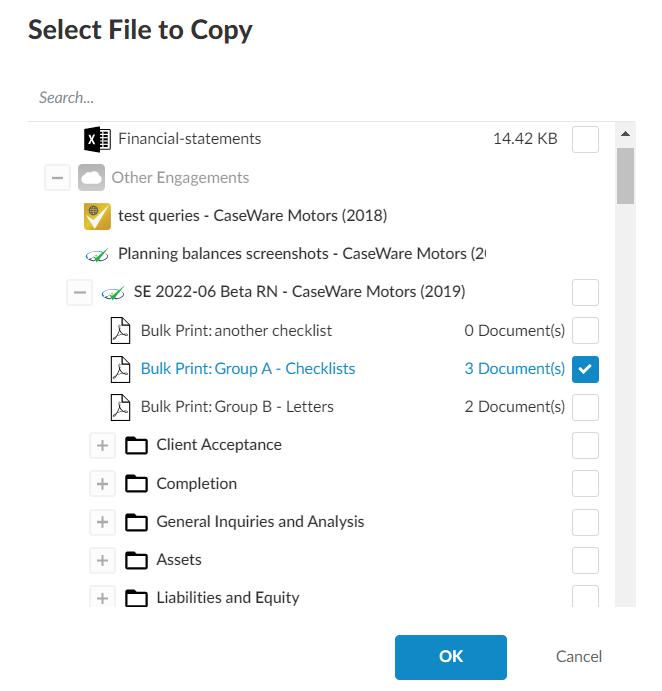
Bulk print documents
Los documentos de impresión masiva ahora están claramente etiquetados cuando se copian archivos de otros encargos.
Mejora de la vista previa de impresión de los estados financieros
Cuando seleccione la opción Vista previa de impresión , la vista previa se abrirá en la sección de los estados financieros que estaba visualizando.
Fix
La siguiente lista incluye una breve descripción de los problemas que se han resuelto en esta versión.
-
Cuando seleccione la guía Paso siguiente en cualquiera de los dos:
-
1-10 Nuevo encargo - Aceptación,
-
1-20 Compromiso existente - Continuación o
-
1-90 Hoja de cálculo - Compromisos iniciales - Saldos iniciales,
el 2-03 Consultas de clientes - Enlace de solicitud de información le dirige incorrectamente a un documento de consulta no válido.
-
-
Cuando se selecciona la nota SAP - Naturaleza del negocio o SAP - Sin provisión para impuestos sobre las ganancias de la lista de comprobación 3-UU-1 Patrimonio neto (sociedad) , ésta no aparece en las Notas a los estados financieros.
