
Reporter une mission
Vous pouvez reporter une mission pour réutiliser les informations, en copiant les réponses de l'année précédente qui n'ont pas changé.
Le processus de report utilise les réponses de l'année précédente pour prendre des décisions pendant l'année en cours. Pour les auditeurs et les comptables, il s'agit souvent d'un moyen de gagner du temps en acceptant toutes les modifications de l'année précédente ou en ne travaillant que sur les éléments individuels qui ont changé.
Ce qui est reporté
Ceux-ci sont reportés :
-
Comptes et ajustements
Remarque : Le solde de l'année en cours sera étiqueté comme solde de l'année précédente et l'imputation est conservée.
-
Annotations
-
Documents ajoutés par l'équipe de mission au cours de l'année précédente, qui ont été créés dans le cadre de la mission ou téléchargés directement
-
Procédures nouvelles et modifiées de la liste de contrôle
-
Requêtes nouvelles et modifiées de la part du client (nouvelle et ancienne présentation de la requête)
-
Zones de texte nouvelles, modifiées et cachées dans les lettres, les états financiers et les mémos
-
Tableaux dynamiques nouveaux et modifiés dans les états financiers
-
Réponses aux procédures de la liste de contrôle et aux demandes des clients
-
Risques
-
Évaluation des risques
-
Rapport sur les risques et risques
-
Contrôles
Remarque : Le nouveau module de risque doit être activé dans votre produit.
-
Questions à examiner pour l'année prochaine type
-
Déclarations d'importance relative
-
Liens
-
Paramètres du document
-
Paramètres d'engagement
Remarque : Le nouveau module de risque doit être activé dans votre produit.
Vous ne pouvez pas reporter les modifications apportées à votre modèle de produit. Par exemple, si la description d'une procédure a été modifiée dans le modèle de produit, vous ne pouvez pas reporter cette modification.
Ce qui n'est pas reporté
Ils ne sont pas reportés :
-
Questions qui ne sont pas prises en considération pour l'année prochaine type
-
Rapport de contrôle et contrôles
Remarque : Si le nouveau module de risque est activé dans votre produit, les contrôles peuvent être reportés.
-
Sections d'orientation dans les documents
-
Signatures des procédures de la liste de contrôle
-
Transactions
-
Calculs dans les cellules des tableaux dynamiques
-
Paramètres d'impression des états financiers
Remarque: Cela inclut à la fois les paramètres d'impression du document et les paramètres d'impression personnalisés pour la zone des notes, les sauts de page ou les zones du document.
Pour reporter la mission :
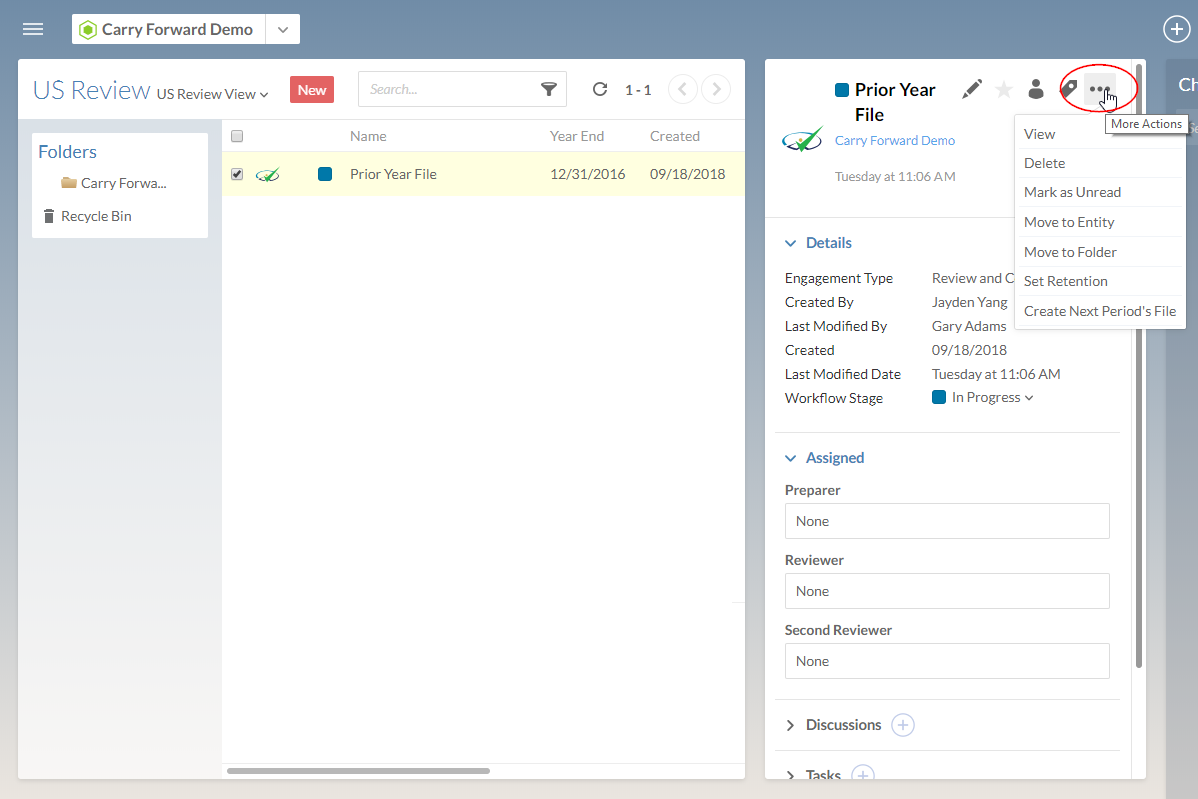
Sélectionnez Créer le fichier de la période suivante à partir de l'icône Autres actions [...].
Complétez la boîte de dialogue Report si nécessaire.
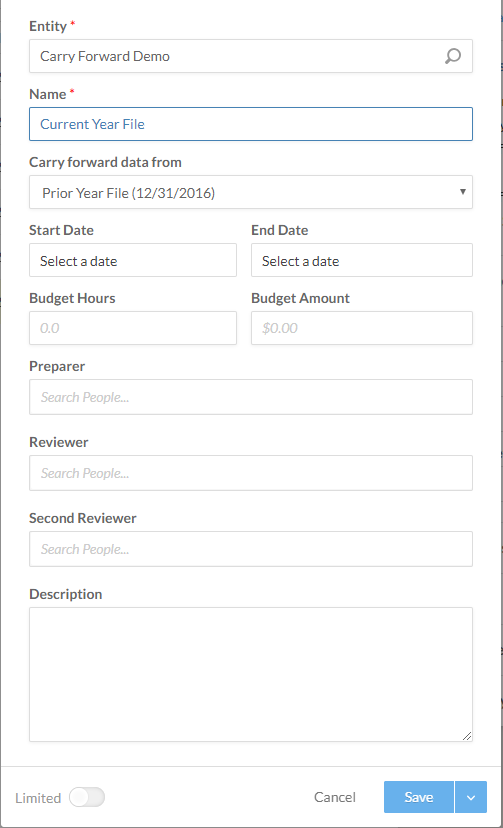
Sélectionnez Enregistrer.
Le nouvel engagement est créé.
Remarque : Si la page Données est activée dans votre produit, le nouvel engagement s'ouvre sur l'onglet Importation de la page Données .
Reporter les procédures, les demandes, les lettres et les réponses modifiées
Vous pouvez reporter une procédure, une requête, une lettre ou une section d'état financier qui a été modifiée au cours d'une période précédente, ainsi que les réponses et les approbations.
Reprendre une procédure, une requête ou une lettre qui a été modifiée au cours d'une période précédente :
Ouvrir un dossier d'engagement qui a été reporté précédemment.
Dans l'onglet Documents , ouvrez une requête ou une procédure qui a été modifiée lors de la mission précédente.
L'exemple suivant montre une procédure reportée dans Optimizer :
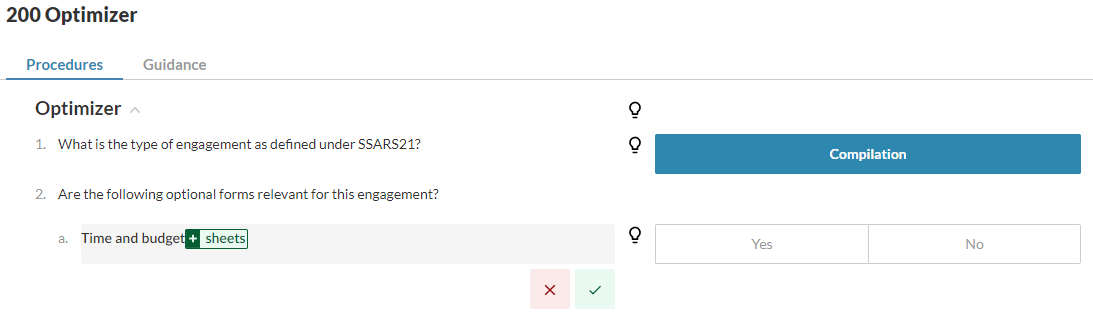
Accepter (
 ) ou ignorer (
 ) les modifications selon les besoins.
Sélectionnez Report(
 ), et choisissez d'accepter l'action de report en bloc ou de la rejeter.
Vous pouvez également reporter les réponses aux procédures et aux requêtes. Vous devez accepter ou rejeter la procédure ou les modifications demandées avant de poursuivre les réponses.
Remarque: Lorsque vous reportez un état financier, la table des matières affiche les informations suivantes pour chaque report zone :
Icône indiquant si la zone a été ajoutée, modifiée ou masquée.
Le nombre de postes disponibles pour le report.
Reporter une réponse d'une période précédente :
Le report des réponses n'est possible que si une requête ou une procédure dispose d'options de report. Vous ne pouvez pas reporter une réponse si vous n'avez pas d'abord reporté la requête ou la procédure qui s'y rapporte. Si une signature est disponible pour la réponse, elle est automatiquement reportée et affichée sur la page une fois que vous avez reporté la réponse.
Ouvrir un dossier d'engagement qui a été reporté précédemment.
Dans l'onglet Documents , ouvrez une requête ou une procédure dont la réponse a été modifiée lors de la mission précédente.
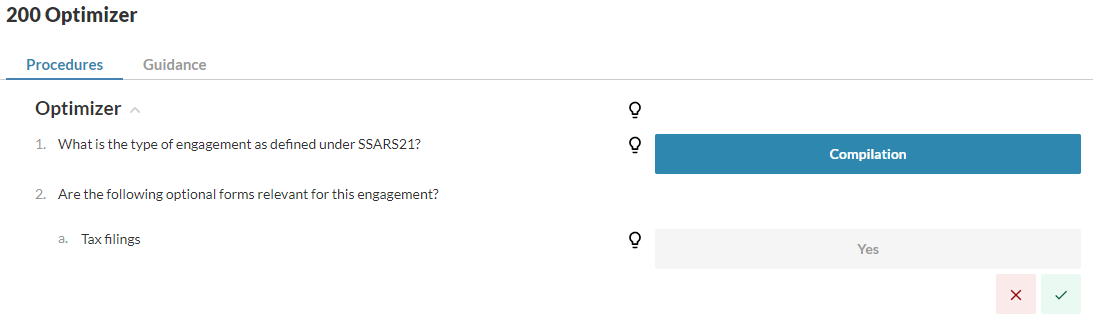
Accepter (
) ou ignorer () les modifications selon les besoins.Sélectionnez Report(
), et choisissez d'accepter l'action de report en bloc ou de la rejeter.Remarque: Si les réponses ont été approuvées au cours de la période précédente, les informations relatives à l'approbation s'affichent sur la page une fois que vous avez reporté les réponses.
Report de nouveaux documents
Vous pouvez reporter les documents qui ont été ajoutés à une mission au cours d'une période antérieure.
Report d'un document ajouté l'année précédente :
Ouvrir un dossier d'engagement qui a été reporté précédemment.
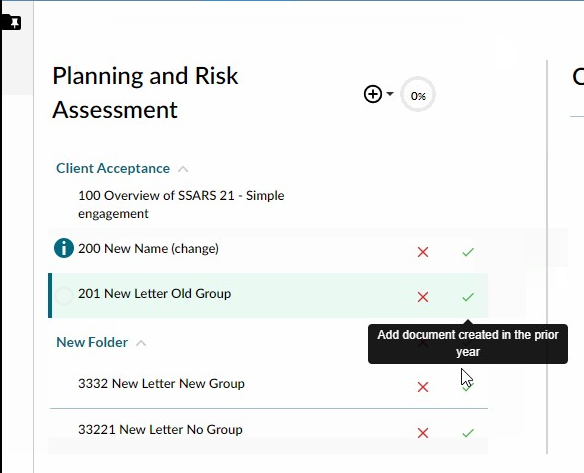
Sélectionnez l'icône Ajouter un document (
) pour reporter le nouveau document.Sélectionnez l'icône Ignorer la suggestion (
) pour empêcher le report d'un document spécifique.Sélectionnez Report(
), et choisissez d'accepter l'action de report en bloc ou de la rejeter.
Transmettre les suggestions.
Vous pouvez reporter dans l'énoncé du seuil de signification des valeurs provenant d'une mission précédente.
Reporter le seuil de signification d'une mission précédente :
Ouvrez un dossier de mission reporté qui comprend des entrées dans la déclaration d'importance relative.
Dans l'onglet Documents , sélectionnez la déclaration d'importance relative.
Sélectionnez Report(
), et choisissez d'accepter l'action de report en bloc ou de la rejeter.
